
本文根據 Cursor 官方文檔《Model Context Protocol (MCP)》整理,資料核對於 2026-10-11。MCP 本身是什麼,見本站《MCP 是什麼》。
適用於誰
- 想讓 Cursor 直接查數據庫、讀 Linear / Notion / Figma 的人;
- 搜「cursor mcp 配置」「cursor mcp 設定」「cursor mcp 使用」的人;
- 照着網上的 JSON 抄了一段,伺服器卻不出現或一直報錯的人。
結論先說
- 兩條路:在 Cursor Marketplace 裏點「Add to Cursor」一鍵安裝(走 OAuth 登入);或者手寫
mcp.json。 - 配置文件兩個位置:項目裏的
.cursor/mcp.json(只對這個項目)和用戶目錄下的~/.cursor/mcp.json(所有項目)。 - 本地伺服器寫
command+args;遠程伺服器寫url。密鑰不要寫死,用${env:變量名}引用環境變量。 - 預設每次調用 MCP 工具前 Cursor 都會先問你;是否自動運行跟着運行模式(Run Mode)走。
- 出問題先看日誌:輸出面板裏選 MCP Logs。
- 用不到的伺服器在 Customize 裏關掉——官方說關閉後它不會加載,也能減少工具列表的干擾。
方式一:從 Marketplace 一鍵安裝
打開側邊欄的 Customize,或訪問 Cursor Marketplace,找到需要的官方插件,點 Add to Cursor,按提示在瀏覽器裏完成 OAuth 登入即可。官方說明 Marketplace 裏是官方插件;社區的插件和 MCP 伺服器可以在 cursor.directory 瀏覽——社區來源的要自己把關,見文末的安全提示。
方式二:手寫 mcp.json
本地(stdio)伺服器
由 Cursor 在你電腦上啟動一個進程:
json
{
  "mcpServers": {
    "my-server": {
      "command": "npx",
      "args": ["-y", "mcp-server"],
      "env": {
        "API_KEY": "${env:MY_API_KEY}"
      }
    }
  }
}| 字段 | 必填 | 說明 |
|---|---|---|
type | 是 | 連接類型,寫 "stdio" |
command | 是 | 啟動命令,要在系統 PATH 裏或寫完整路徑(npx、node、python、docker 等) |
args | 否 | 傳給命令的參數數組 |
env | 否 | 傳給伺服器的環境變量 |
envFile | 否 | 額外加載的環境變量文件,如 "${workspaceFolder}/.env";只有 stdio 支持 |
Python 寫的伺服器把 command 換成 python、args 寫腳本路徑即可。
遠程(HTTP / SSE)伺服器
json
{
  "mcpServers": {
    "remote-server": {
      "url": "https://api.example.com/mcp",
      "headers": {
        "Authorization": "Bearer ${env:MY_SERVICE_TOKEN}"
      }
    }
  }
}
Cursor 支持三種傳輸方式:stdio(本地、單人)、SSE 和 Streamable HTTP(本地或遠程、可多人、支持 OAuth)。
能用哪些變量
command、args、env、url、headers 裏都可以用:
${env:NAME}:環境變量;${userHome}:用戶主目錄;${workspaceFolder}:項目根目錄(即包含.cursor/mcp.json的那個文件夾);${workspaceFolderBasename}:項目文件夾名;${pathSeparator}或${/}:系統路徑分隔符。
項目配置還是全局配置
| 位置 | 作用範圍 | 適合 |
|---|---|---|
.cursor/mcp.json(項目內) | 只在這個項目 | 項目專用的數據庫、內部工具;可以提交進倉庫和同事共用 |
~/.cursor/mcp.json(用戶目錄) | 所有項目 | 你到哪都用的服務,如文檔搜尋 |
Windows 上 ~ 指 C:\Users\你的用戶名。要提交進倉庫的項目配置,更要堅持用 ${env:...},不要把密鑰提交上去。
需要 OAuth 的伺服器
大多數遠程伺服器裝好後會自動引導你在瀏覽器登入。少數服務不支持動態註冊客戶端,或者要求把回調地址加白(官方舉例 Figma、Linear),這時在條目裏加 auth:
json
{
  "mcpServers": {
    "oauth-server": {
      "url": "https://api.example.com/mcp",
      "auth": {
        "CLIENT_ID": "${env:MCP_CLIENT_ID}",
        "CLIENT_SECRET": "${env:MCP_CLIENT_SECRET}",
        "scopes": ["read", "write"]
      }
    }
  }
}
在對方平台登記回調地址時,桌面端填 http://localhost:8787/callback,網頁端和雲端 Agent 填 https://www.cursor.com/agents/mcp/oauth/callback;兩邊都用就兩個都登記。
在對話裏使用
配置好的工具會出現在 Available Tools 裏,Agent 覺得相關就會自動調用(Plan 模式裏也會);你也可以直接點名「用 xx 工具查一下」。
預設情況下,每次調用前會彈出確認,點工具名旁的箭頭可以先看參數:
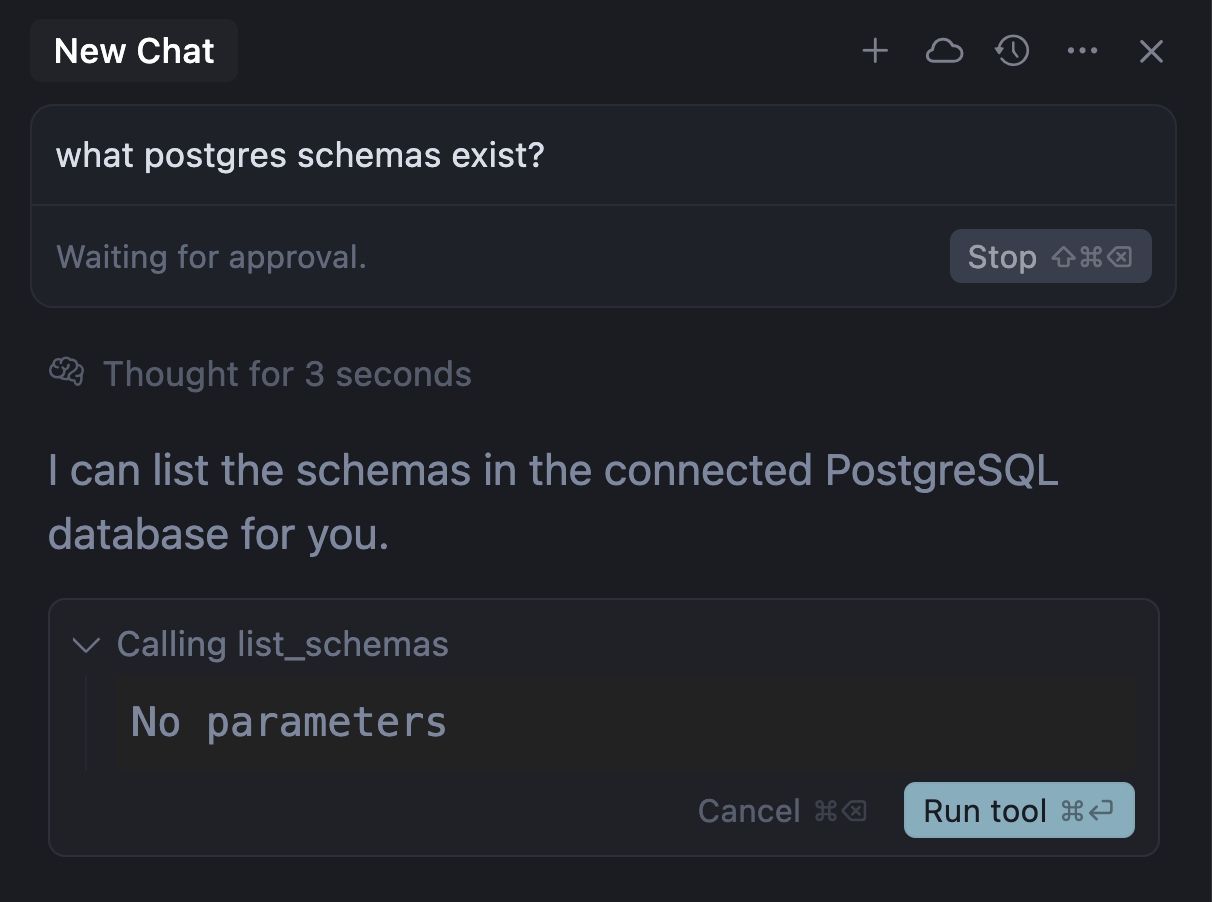
圖片來源:Cursor 官方文檔《Model Context Protocol (MCP)》
MCP 工具和終端命令共用同一套運行模式。比如在 Auto-review 模式下,白名單裏的工具直接運行,其他的交給分類器審查。詳見《Cursor 私隱模式與 Agent 權限》。
常見問題
Q:怎麼排查連不上?
Ctrl+Shift+U(macOS Cmd+Shift+U)打開輸出面板,下拉選 MCP Logs,裏面有初始化、工具調用和報錯訊息。常見原因是 command 不在 PATH 裏(裝了 Node.js / Python 嗎)、環境變量沒設、JSON 少了逗號或引號。
Q:一個伺服器崩了會影響別的嗎?
不會。官方說明各伺服器互相隔離:出錯的那次工具調用標記為失敗,可以重試或看日誌,其他伺服器照常工作。
Q:怎麼更新 npm 裝的伺服器?
官方步驟:在 Customize 裏移除 → 運行 npm cache clean --force → 重新添加。自己寫的伺服器更新文件後重啟 Cursor。
Q:.cursorignore 能擋住 MCP 讀文件嗎?
擋不住。官方提醒:終端命令和 MCP 工具運行在 Cursor 的文件訪問控制之外,仍可能讀到被忽略的文件。
Q:能連敏感數據嗎?
可以,但官方要求:密鑰用環境變量;敏感的伺服器用 stdio 在本地跑;API Key 只給最小權限;接入重要系統前讀一遍伺服器源碼。MCP 伺服器能代你訪問外部服務、執行代碼,裝之前要弄清它做什麼。怎麼挑和審,見《MCP 伺服器怎麼選》。
參考資料
- Model Context Protocol (MCP)(Cursor 官方):https://cursor.com/docs/mcp
- Run Modes(Cursor 官方):https://cursor.com/docs/agent/security/run-modes
- Ignore files(Cursor 官方幫助中心):https://cursor.com/help/customization/ignore-files
- MCP 協議介紹(官方):https://modelcontextprotocol.io/introduction
0 條評論
還沒有評論,來搶沙發~