
結論先說
- 團隊共享分四層工具:日常業務資料放 項目(Projects),可複用工作流用 插件(Plugins,正在承接原自定義 GPT),外部數據源走 連接器(Apps) 與 工作區公共連接(Workspace connections)。
- 自定義 GPT 正在向 Plugins 過渡:一個插件可以打包 技能(Skills,裝指令與模板)、應用(Apps,連外部工具) 或兩者兼具,在輸入框用
@或+號即可調用。 - Business 新工作區的插件與應用預設開啟,管理員可在 權限與角色 和
admin.openai.com限制誰能上載、共享、發佈到工作區目錄或禁用指定插件。 - 連接器嚴格遵守源系統自身權限:員工連上 Google Drive 或 GitHub 後,ChatGPT 只能讀該帳號本來就能看的文件,不會自動解鎖公司全盤機密。
- 定時任務或群聊調用公共數據時,用「工作區連接」綁定服務帳號,避免員工離職導致全組連接中斷。
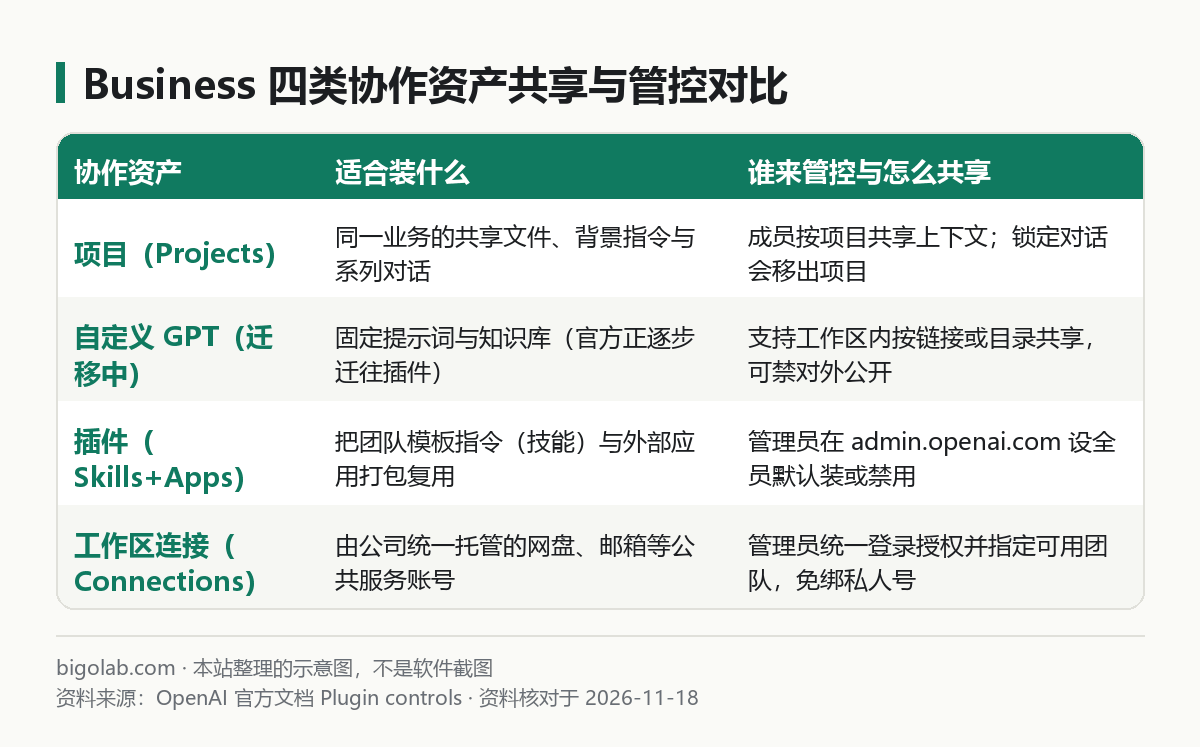
圖:本站根據 OpenAI 官方文檔:Plugin controls 與《Projects》整理的示意圖
本文根據 OpenAI 官方文檔《Plugin controls》《Workspace connections》《Moving your custom GPT workflows to plugins》與《Projects and chats》整理,資料核對於 2026-11-18。配圖為本站整理的示意圖,不是介面截圖。本站(bigolab.com)不是 OpenAI 官方網站。關於自定義 GPT 退役的時間線背景可先看 ChatGPT GPTs 是什麼、還能用嗎:退役與遷移到插件。
適用於誰
- 公司開通了 ChatGPT Business,想把寫週報模板、產品知識庫和代碼規範統一共享給全組同事複用的人;
- 擔心員工隨便安裝外部應用連接器、或把內部自定義 GPT 分享到公司外部的管理員;
- 想讓團隊工作流統一讀取公司公共網盤或公共電郵,而不是綁在某個員工私人帳號上的負責人。
一、項目(Projects):共享同主題文件與背景指令
當幾個人圍繞同一個長期專項(比如季度發版、客戶標書)反覆協作時,優先建 項目(Projects) 而不是散落在零碎聊天裏:
- 共享內容:每個項目包含 對話(Chats) 和 資料源(Sources) 兩欄。放進項目的參考文檔、連接的數據源和項目級指令(Project instructions),對該項目下的所有 Chat 和 Work 對話共同生效。
- 使用邊界:網頁端或桌面端的 ChatGPT 項目不會自動獲得同事本機硬碟文件夾的讀寫權,需要共享的材料要上載或通過連接器掛載;另外如果成員對某條對話開啟了 PIN 碼鎖定(Lock chat),該對話會被移出項目,不再讀取項目指令和文件。
需要為團隊搭建支持共享項目與連接器的協作空間,可查看本站 ChatGPT Business 團隊版定製。
二、從自定義 GPT 到插件(Plugins):工作區共享與權限開關
官方正在把早期的自定義 GPT 平滑演進為功能更完整的 插件(Plugins)(桌面端與 CLI 的安裝位置見 Codex 插件在哪裝)。兩者的對應關係很清晰:原 GPT 裏的提示詞和參考知識變成了插件裏的 Skills,原來的外部動作變成了 Apps。
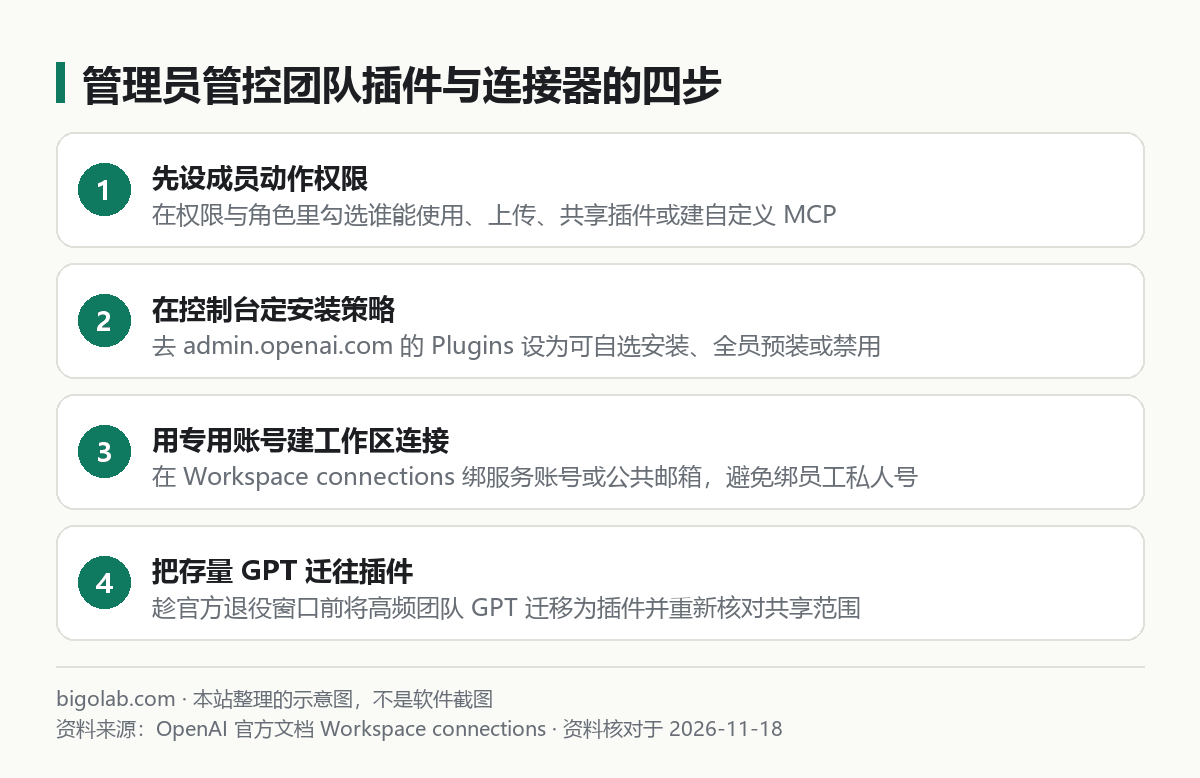
圖:本站根據 OpenAI 官方文檔:Plugin controls 整理的示意圖
管理員在後台分兩處把控團隊共享範圍:
1. 管成員能做什麼(Workspace settings > Permissions & roles)
搜尋 plugins,可逐項核對成員動作權限:
- Use plugins:使用工作區已開放的插件與應用;
- Upload plugins / Upload plugins with custom MCP servers:通過上載 ZIP 包創建插件,或包含自定義 MCP 連接(自定義 MCP 風險與開發者模式見 ChatGPT 開發者模式與自定義 MCP 連接器);
- Share plugins:把本人擁有的插件按人員、分組或工作區內部連結分享給同事;
- Publish plugins to workspace:把插件正式上架到整個工作區的插件目錄供全員查找。
2. 管哪些插件能裝(admin.openai.com > Plugins)
進入管理員控制檯選中工作區,打開 Plugins 選單,可把具體插件設為 Available for installation(允許成員按需自裝)、Installed for workspace(全工作區預設預裝,適合全員必用的週報或代碼規範插件)或 Disable(全工作區停用,成員點開會看到 Disabled by admin 標籤)。
三、應用連接器與「工作區公共連接(Workspace connections)」
員工個人平時連網盤或電郵的用法見 ChatGPT 連接器(已連接應用)怎麼用。到了團隊層面,如果跑團隊定時任務(Team Tasks)或在群工具裏 @ChatGPT,綁某位員工的私人帳號既不合規也容易斷連。
官方為此提供了 Workspace connections(工作區連接),標準配置步驟如下:
- 準備最小權限的公共帳號:由 IT 或源系統管理員準備專用的公司管理帳號或 Google Cloud 服務帳號(Google Drive 服務帳號寫文件需放到共享雲端硬碟 Shared drive,不能建在個人盤),不要掛靠員工個人電郵。
- 在控制檯完成授權:工作區管理員進入
admin.openai.com→ 選中工作區 → Workspace connections > + → 選目標應用並完成認證。 - 清晰命名並限定可用範圍:給儲存的連接起一個一眼看懂權限的別名(如「項目週報庫:只讀」),單獨勾選允許哪些團隊、成員或服務帳號使用它,再交給業務負責人測試。
常見問題
問:現在工作區裏同事建好的老自定義 GPT 會突然打不開嗎?
答:官方提供了過渡遷移期,創建者和工作區管理員可在退役節點前把存量自定義 GPT 遷移成插件並重新分享給團隊,使用別人 GPT 的成員安裝對方分享的新插件即可接續。
問:Business 能不能設定「只有財務部能裝某款報表插件,研發部看不到」?
答:按角色細分插件可見性(Customize by role)依賴自定義角色(RBAC),僅在 Enterprise / Edu 等方案支持;ChatGPT Business 採用整個工作區統一的可用性開關。管理控制檯全貌見 ChatGPT Business 管理員控制檯怎麼用。
問:管理員在後台啟用了 Google Drive 插件,員工是不是就能搜到老闆網盤裏的文件?
答:絕對不能。插件啟用只是允許調用接口,每次檢索嚴格受限於當前登入授權那個 Google 帳號自己在 Google Drive 裏的文件讀寫權限。
相關教學
- ChatGPT GPTs 是什麼、還能用嗎:退役與遷移到插件
- ChatGPT 連接器(插件 / 已連接應用)怎麼用
- ChatGPT 開發者模式是什麼:添加自定義 MCP 伺服器
- Codex 插件在哪裝:桌面端、CLI 與技能的區別
- ChatGPT Business 管理員控制檯怎麼用
參考資料
- OpenAI 官方文檔:Plugin controls — https://learn.chatgpt.com/docs/enterprise/apps-and-connectors
- OpenAI 官方文檔:Workspace connections — https://learn.chatgpt.com/docs/enterprise/shared-connections
- OpenAI 官方文檔:Moving your custom GPT workflows to plugins — https://learn.chatgpt.com/docs/migrate-custom-gpts
- OpenAI 官方文檔:Projects and chats — https://learn.chatgpt.com/docs/projects
0 條評論
還沒有評論,來搶沙發~