
結論先說
- 兩者都是 Codex,不是兩個產品。 官方的模型頁把「桌面 App 裏的 Work 和 Codex」「Codex CLI」「IDE 擴展」並列為都能用的入口,帳號用 ChatGPT 登入,額度隨套餐。
- 偏圖形介面、同時管多個項目:選桌面 App。 官方介紹它能並行運行項目、處理文件、使用電腦,並讓長任務保持推進。
- 偏終端、腳本、伺服器:選命令行。 官方介紹它能在終端裏檢查、編輯和運行代碼,並用
codex exec放進可重複的腳本和流水線。 - 有些功能只在 App 裏。 比如官方寫明本地環境(Local environments)只在 ChatGPT 桌面 App 的 Codex 裏可用,手機遠程配對也只能從 App 裏開始。
- 不用二選一。 登入緩存和配置位置大體共用,可以兩個都裝,按任務切換。
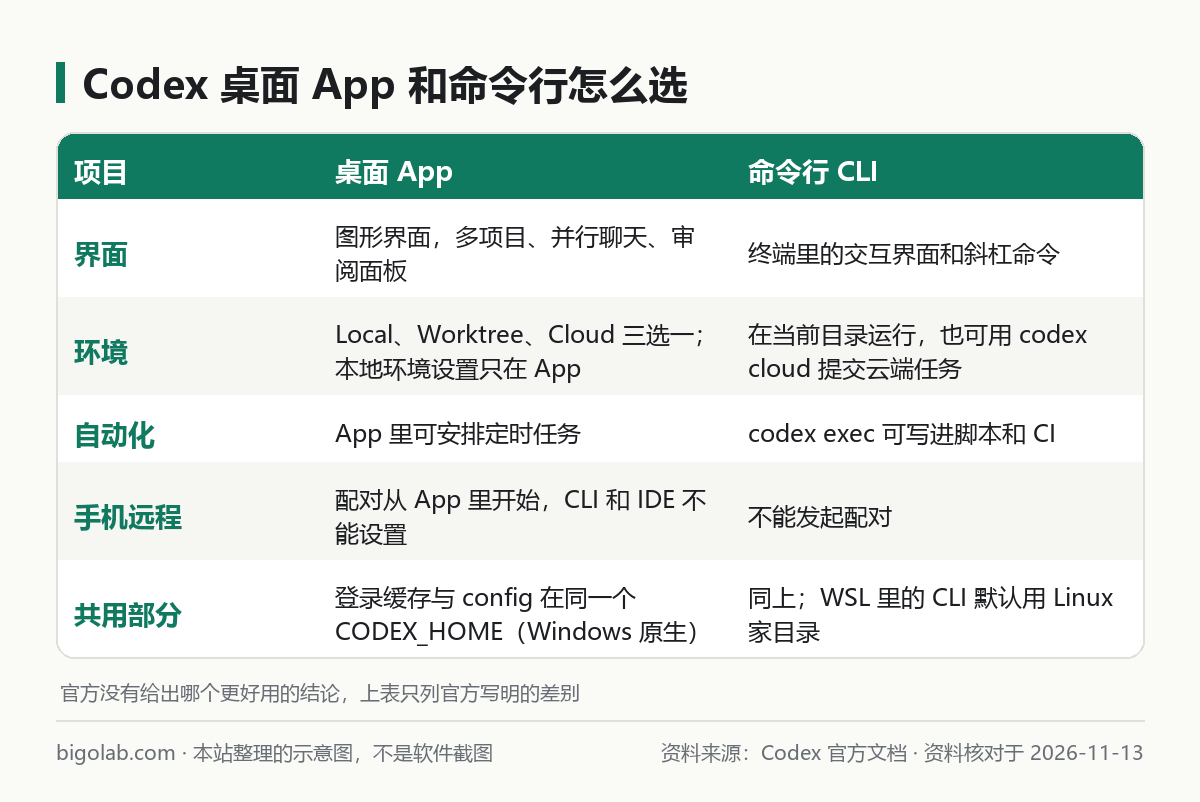
圖:本站根據 Codex 官方文檔 整理的示意圖
本文根據 Codex 官方文檔的桌面 App、命令行、環境、遠程連接和認證頁整理,資料核對於 2026-11-13。官方沒有給出「哪個更好用」的結論,兩者是同一個 Codex 的不同入口,本文只寫官方寫明的差別,並按場景給出本站的選擇建議。配圖為本站整理的示意圖,不是介面截圖。本站(bigolab.com)不是 OpenAI 官方網站。安裝步驟見 /guides/codex-getting-started。
適用於誰
- 剛開始用 Codex,不知道該裝桌面 App 還是命令行的人;
- 已經在用其中一個,想知道另一個能多做什麼的人;
- 擔心兩邊的帳號、額度、配置會不會各算各的人。
一、官方怎麼介紹這兩個入口
桌面 App。 官方的介紹是:並行運行項目、處理文件、使用你的電腦,讓長時間的工作在一個桌面工作區裏持續推進。對 Windows 版,官方寫明它支持工作樹、定時任務、Git 功能、內置瀏覽器、文件預覽、插件和技能等核心工作流。在 Windows 上,它原生運行在 PowerShell 和 Windows 沙箱裏,也可以配置成在 WSL2 裏運行。下載入口和安裝方式見 /guides/codex-windows-app-download-install。
命令行。 官方的介紹是:不離開終端,檢查代碼、做修改、運行命令、把重複的工作自動化。它給的三個理由是:在本地倉庫上工作,讓 Codex 檢查文件、做修改並運行你機器上已有的工具;由你控制模型、推理強度、權限和命令;可以和腳本、持續集成組合,用 codex exec 做可重複的流程。命令行的安裝和更新見 /guides/codex-cli-install-update,常用命令見 /guides/codex-cli-commands-cheatsheet。
二、官方寫明的差別
1. 在哪裏運行:環境選擇
在桌面 App 裏啟動 Codex 對話時,官方列了三種運行位置:Local(直接在當前項目目錄裏工作)、Worktree(用 Git 工作樹隔離改動)和 Cloud(在遠程任務裏運行)。其中 Local 和 Worktree 都在你的電腦上運行。工作樹的用法見官方《Worktrees》頁,它的用途是讓對話並行運行,互不干擾。
命令行則是在你啟動它的目錄裏工作;它也能和雲端打交道,官方有 codex cloud 命令,用來瀏覽雲端任務、向配置好的環境提交任務,並把結果應用回本地倉庫。雲端任務怎麼用見 /guides/codex-cloud-how-to-use。
2. 本地環境:只在 App 裏
官方「Local environments」一節寫明:本地環境可以配置工作樹的初始化步驟和項目的常用操作,只在桌面 App 的 Codex 裏可用。初始化腳本會在 Codex 為新對話創建工作樹時自動運行,常用操作會出現在 App 頂欄,在內置終端裏執行。配置存放在項目根目錄的 .codex 文件夾裏,可以提交到 Git 與團隊共享。
3. 自動化和腳本:命令行更直接
非交互模式 codex exec 官方明確寫用於腳本和 CI;--json 可以輸出逐行 JSON 事件,--output-last-message 能在流水線裏拿到最終結論。命令行還有 shell 補全、codex resume 返回之前的會話、--search 打開實時網頁搜尋等,細節見命令頁。
App 方面,官方寫明可以安排定時任務,讓重複的工作自動運行;兩邊的自動化思路不同,一個偏圖形介面裏的計劃,一個偏腳本和流水線。
4. 手機遠程:配對從 App 開始
官方遠程連接頁寫明:遠程訪問支持在 macOS 和 Windows 上運行 ChatGPT 桌面 App 的主機,手機端配對要在桌面 App 裏開始,不能從 Codex 命令行或 IDE 擴展裏設定。主機必須醒着、在線,並且登入同一個帳號和工作區。遠程控制問題見 /guides/codex-remote-control-ssh-host。
5. 終端定製:命令行獨有
主題(/theme)、快捷鍵(/keymap)、Ctrl+G 打開外部編輯器、終端模式(/tui)這些是命令行介面的設定,桌面 App 則在應用設定裏改,兩邊各自設定。
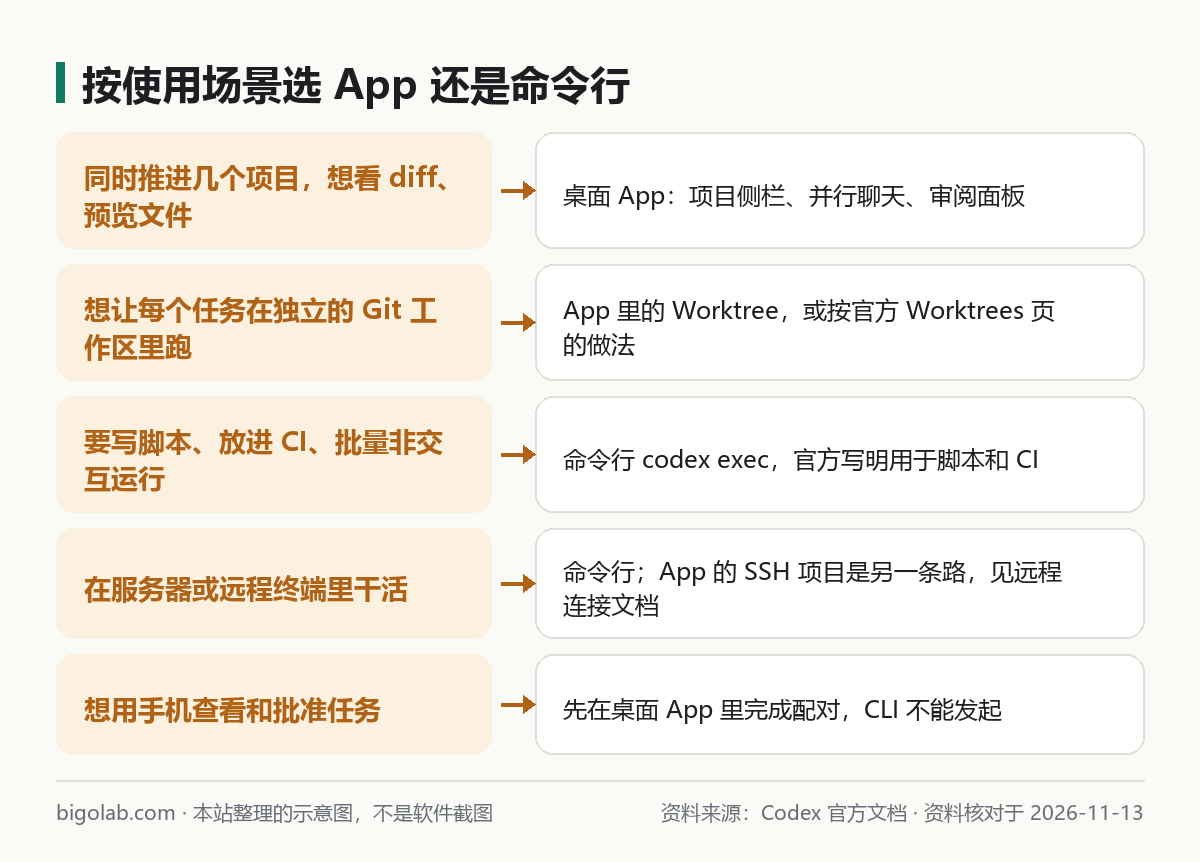
圖:本站根據 Codex 官方文檔 整理的示意圖
三、兩邊共用什麼
- 帳號和額度。 官方認證頁說明,桌面 App、命令行和 IDE 擴展都支持 ChatGPT 登入和 API 密鑰登入;用 ChatGPT 登入時,用量遵循你的工作區權限和套餐。額度怎麼查見 /guides/codex-usage-limits。
- 登入緩存。 官方寫明命令行和 IDE 擴展共用同一份緩存;在 Windows 上,桌面 App 使用與原生 Windows 版 Codex 相同的家目錄
%USERPROFILE%\.codex。但如果你在 WSL 裏跑命令行,它預設用 Linux 的家目錄,不會自動共用配置、登入和會話歷史。 要共用,官方給了同步目錄或設定CODEX_HOME兩種辦法,換帳號和退出的細節見 /guides/codex-cli-switch-account-logout。 - 配置、規則和技能。 預設都在
CODEX_HOME(預設~/.codex)下,config.toml、AGENTS.md的讀取規則兩邊一致,見 /guides/codex-agents-md-how-it-reads。 - 模型和速度檔位。 官方的模型頁把這幾個入口並列,速度頁寫明 Fast 模式在 App、命令行和 IDE 擴展裏都可用(需用 ChatGPT 登入,且當前模型支持)。不過企業工作區可以分別控制不同入口的模型可用性,所以以你帳號裏實際看到的為準。
四、本站的選擇建議
下面是本站按官方列出的差別做的歸納,不是官方結論:
- 剛上手、不熟悉終端:先裝桌面 App。 圖形介面、審閱面板和權限提示更直觀,權限怎麼選見 /guides/codex-permissions-sandbox。
- 日常就在終端和編輯器裏:命令行更順手。 上手路徑見入門教學,需要重複的任務再用
codex exec固定下來。 - 要放進 CI、伺服器上跑:只能用命令行。
- 想用手機看進度、批准命令:先在 App 裏配對。
- 團隊統一規範: 兩邊都讀同樣的
AGENTS.md,用它寫項目約定,而不是讓每個人各配各的。
常見問題
Q:兩個都裝,會重複消耗額度嗎?
額度跟帳號走,不是跟安裝數量走。用哪個入口發起任務,就消耗那次任務的額度。如果覺得額度不夠,可以看看本站的 ChatGPT Plus 充值說明,價格和額度以官方頁面當前顯示為準。
Q:App 裏的對話命令行能看到嗎?
官方對會話存放的說明是預設在 CODEX_HOME 下,同一個家目錄的話可以用 codex resume 找回。跨家目錄(比如 Windows 和 WSL)則不會自動共用,見上一節。
Q:ChatGPT 裏的 Codex 入口和 Work 是什麼關係?
見 /guides/chatgpt-and-codex-merged-relationship 和 /guides/chatgpt-work-vs-codex。
相關教學
- /guides/codex-getting-started:Codex 入門
- /guides/codex-windows-app-download-install:Windows 版下載安裝
- /guides/codex-cli-install-update:命令行安裝與更新
- /guides/ai-coding-tools-codex-claude-code-cursor-gemini:幾種 AI 編程工具怎麼選
參考資料
- Codex 官方文檔:ChatGPT desktop app — https://learn.chatgpt.com/docs/app
- Codex 官方文檔:Codex CLI — https://learn.chatgpt.com/docs/codex/cli
- Codex 官方文檔:ChatGPT desktop app for Windows — https://learn.chatgpt.com/docs/windows/windows-app
- Codex 官方文檔:Remote connections — https://learn.chatgpt.com/docs/remote-connections
- Codex 官方文檔:Authentication — https://learn.chatgpt.com/docs/auth
0 條評論
還沒有評論,來搶沙發~