
結論先說
- 先分清項目類型。 官方的 Projects 視圖裏同時有 ChatGPT 項目和本地項目:前者在多個對話間共享文件和上下文,不直接訪問你電腦上的文件夾;後者連接到你電腦上的文件夾。
- 再確認運行位置。 新對話可以選 Local、Worktree 或 Cloud;Local 和 Worktree 在你的電腦上運行,Cloud 在遠程環境裏運行。
- 本地項目要有可用的文件夾。 文件夾被移動、改名或刪除之後,項目就連不上了,可以在項目選單裏編輯,或移除後重新添加。
- 用 Worktree 要有 Git。 Windows 上沒裝 Git,部分功能不可用;從
\\wsl$路徑打開的項目,Git 可能檢測不到。 - 仍不行就用
/feedback附上診斷聯絡官方。
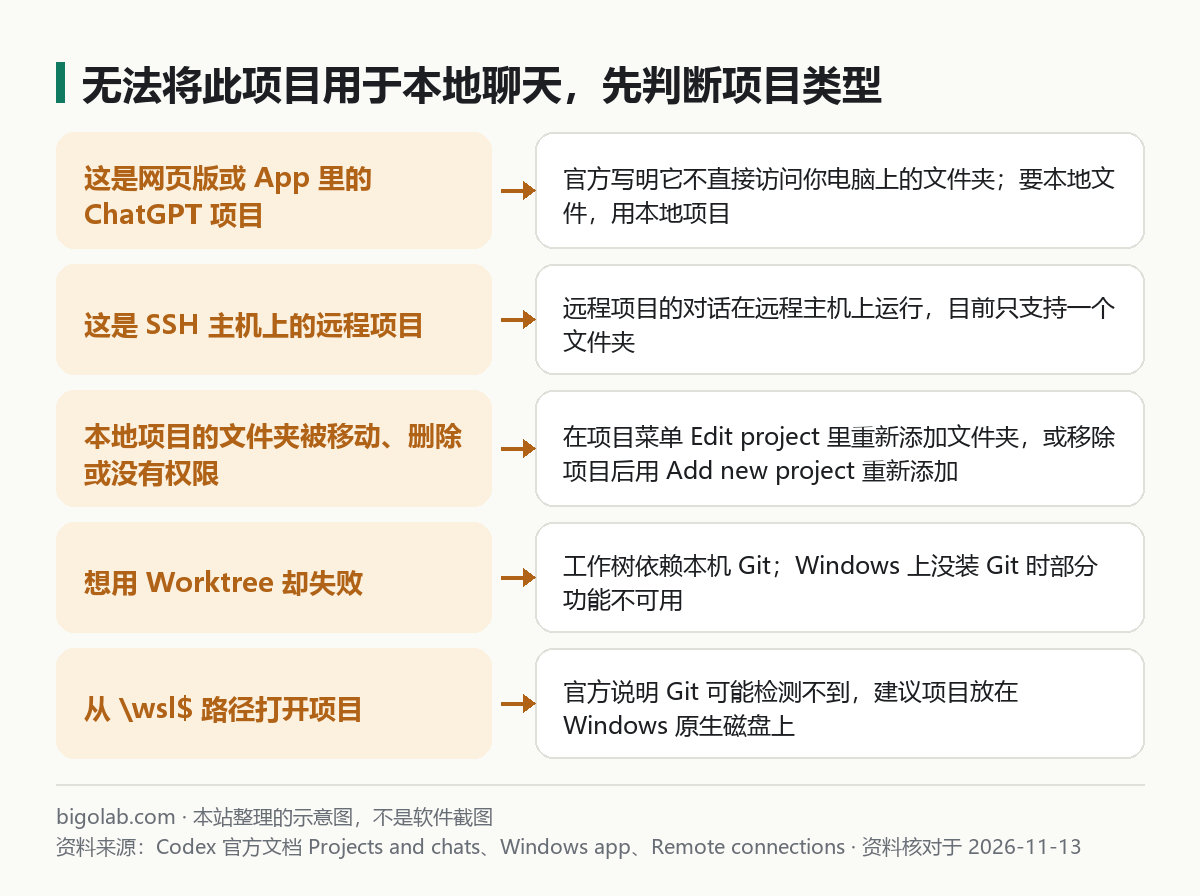
圖:本站根據 Codex 官方文檔《Projects and chats》 整理的示意圖
本文根據 Codex 官方文檔《Projects and chats》《Codex environments》、Windows 應用頁和配置頁整理,資料核對於 2026-11-13。官方沒有收錄「無法將此項目用於本地聊天」這句提示,也沒有解釋觸發它的條件,所以下面每一條都是官方文檔裏與「本地項目、本地運行」相關的通用說明,用來幫你逐項排除,不是對這句話的官方解讀。配圖為本站整理的示意圖,不是介面截圖。本站(bigolab.com)不是 OpenAI 官方網站。
適用於誰
- 在 ChatGPT 桌面 App 裏想用某個項目開始 Codex 本地對話,卻被提示不能用的人;
- 分不清自己的項目是 ChatGPT 項目、本地項目還是遠程項目的人;
- 想知道 Local、Worktree、Cloud 三種運行位置有什麼區別的人。
一、先分清三種項目
按官方《Projects and chats》頁,桌面 App 裏可能碰到三類:
- ChatGPT 項目:把相關的對話、文件、指令和來源放在一起,同一個項目裏可以有 Chat 或 ChatGPT Work 開始的對話。官方在網頁版部分明確寫道:ChatGPT 項目不提供對你電腦上文件夾的直接訪問,要讓它用到哪些資料,需要上載或連接來源;
- 本地項目:連接到你電腦上的文件夾,ChatGPT 可以讀取和修改其中的文件。官方說明項目本身不需要文件夾,但可以按需附加;
- 遠程項目:連接到 SSH 主機上的項目。官方說明遠程項目的對話在遠程主機上讀寫文件、運行命令,並且目前只支持一個文件夾。
如果你要做的是「在自己電腦上讓 Codex 改代碼」,需要的是本地項目。看到提示後,先看這個項目的類型,再往下查。
命令行和 IDE 的做法不同:官方說明 Codex CLI 把你啟動它的目錄當作對話的項目,用 --cd <目錄>(-C)也可以顯式指定;IDE 擴展則把 IDE 裏打開的文件夾或工作區當作本地項目。它們都不顯示 ChatGPT 的 Projects 視圖。
二、確認運行位置
官方《Codex environments》頁寫明:在桌面 App 裏打開 ChatGPT 下拉選單,選擇 Codex,開始新對話時選擇運行位置:
- Local:直接在當前項目目錄裏工作;
- Worktree:用 Git 工作樹隔離改動;
- Cloud:在自己的工作區裏運行遠程任務。
Local 和 Worktree 都在你的電腦上運行。官方還說明可以用 Work in 選擇 This computer 或 Cloud;對本地的 Git 項目,另有獨立的 Worktree 控件,讓改動和當前檢出隔離。
如果你選了 Cloud, 官方提醒:雲端任務使用它自己環境裏的文件和服務,你電腦上的本地文件、運行中的進程、瀏覽器登入和 VPN 訪問不會自動轉移過去。所以想在自己電腦上用本地項目,要確認選的是 This computer(Local)。雲端任務的用法見 /guides/codex-cloud-how-to-use。
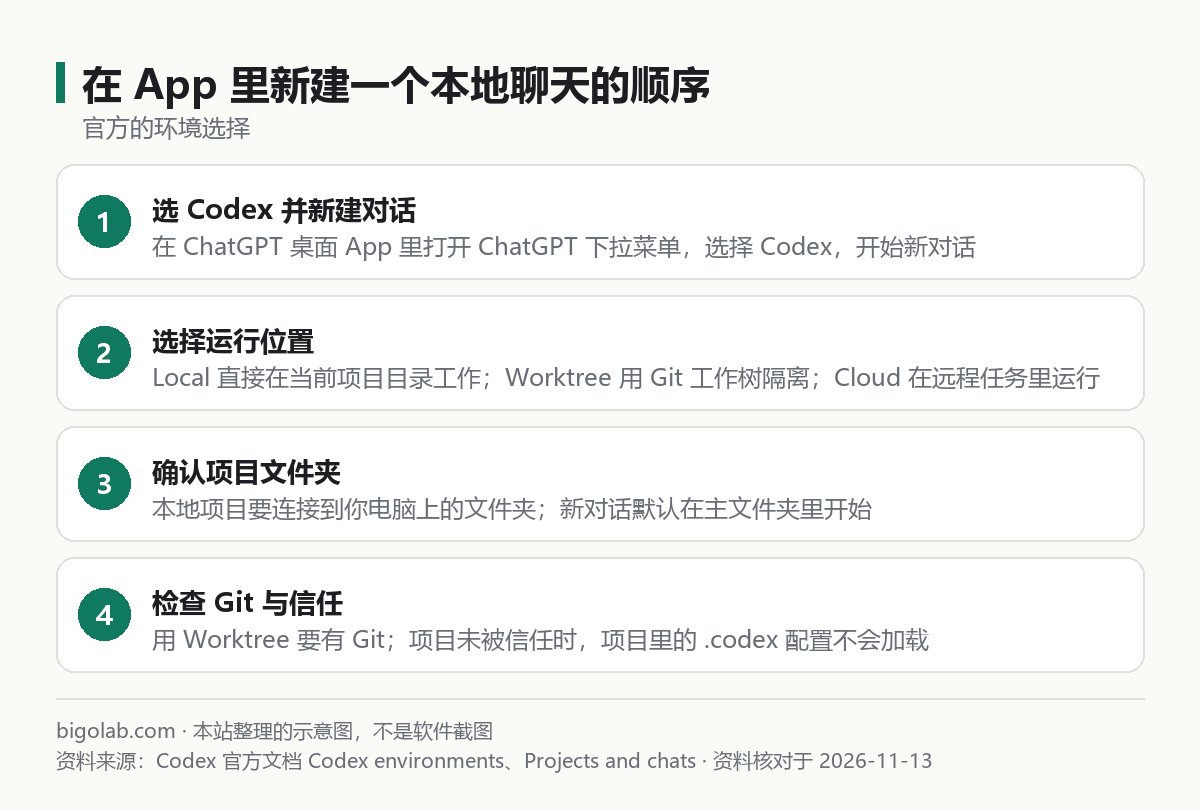
圖:本站根據 Codex 官方文檔《Codex environments》 整理的示意圖
三、檢查項目文件夾
官方《Projects and chats》裏的相關做法:
- 打開項目選單,選 Edit project,用 Add folder 給項目附加文件夾;一個項目可以附加多個文件夾;
- 要改預設的工作目錄,指向某個文件夾並選 Make primary。新對話從主文件夾開始,Codex 也以主文件夾作為 Git 操作和
AGENTS.md、技能、config.toml自動發現的預設位置;其他文件夾只用於文件搜尋、讀取和編輯,不會自動發現那裏的項目文件; - 如果項目被移出了側欄,官方的做法是:懸停項目名,點三個點,選 Remove 移除;要恢復,用 Add new project 按鈕重新添加,或按 Cmd+O。
所以如果你的項目文件夾被移動、改名、換了盤符或者沒有權限,最直接的辦法是把項目重新指向現在的位置,或移除後重新添加。AGENTS.md 的讀取規則見 /guides/codex-agents-md-how-it-reads。
四、Git 與工作樹
如果你選的是 Worktree,或者項目要用 Git 功能,官方 Windows 應用頁有兩條相關說明:
- 沒有安裝原生 Windows 版 Git: 應用無法使用部分功能。官方給的安裝命令是在 PowerShell 或
cmd.exe裏運行winget install Git.Git; - 從
\\wsl$打開的項目: 官方說明 Git 可能檢測不到。目前最可靠的辦法是把項目放在 Windows 原生磁盤上,再在 WSL 裏通過/mnt/<盤符>/...訪問。
另外,官方在 /worktree 命令的說明中寫明:它需要本地工作樹支持,並且在任務運行時不可用。工作樹的詳細用法見官方《Worktrees》頁。
Windows 上的安裝、沙箱和 WSL 設定見 /guides/codex-windows-app-download-install,沙箱初始化失敗見 /guides/codex-windows-sandbox-setup-failed。
五、項目是否被信任
官方配置頁寫明:出於安全考慮,Codex 只在項目被信任時才加載項目範圍的配置文件。如果項目不受信任,Codex 會忽略項目裏的 .codex/ 層,包括 .codex/config.toml、項目本地的鉤子和項目本地的規則,用戶層和系統層配置仍會加載。可以在用戶配置的 projects 表裏給某個項目或工作樹標記 trust_level 為 trusted 或 untrusted。
要注意:官方沒有寫「項目不受信任就不能本地聊天」,所以這一條只是用來解釋「為什麼項目裏的配置沒生效」,不要當作這條提示的原因。
另外,Codex 通過 .git 判斷項目根目錄。官方的 project_root_markers 可以改這個判斷規則;設為空列表則把當前工作目錄當作項目根,不再向上查找。
六、幾個容易混淆的場景
- 從手機或另一台裝置繼續任務: 官方說明同步對話不會上載整個本地文件夾,也不會讓另一台電腦能訪問它。要使用本地文件,需要在工作區開啟本地電腦訪問後,開始一個新的雲端任務,並保持存放文件夾的電腦在線並連接。官方排查頁寫道:如果在電腦離線時開始了一輪,它可能在沒有這些文件訪問權限的雲端容器裏運行。
- 設定了 SSH 遠程項目: 本地聊天和遠程聊天是兩條路,遠程項目要在遠程主機上管理,見 /guides/codex-remote-control-ssh-host。
- 改了配置沒生效: 先查項目是否被信任、是否改的是你實際使用的家目錄。
七、還是不行
在 Codex 裏輸入 /feedback,按提示附上日誌或診斷提交。反饋時寫明:項目類型(ChatGPT 項目、本地項目還是遠程項目)、運行位置、操作系統、是否安裝了 Git,以及這句提示的完整原文。其他常見報錯見 /guides/codex-common-errors-summary。
常見問題
Q:本地聊天要付費嗎?
Codex 隨 ChatGPT 套餐提供,額度按官方規則計算,見 /guides/codex-usage-limits。如果你想要更多額度,可以看看本站的 ChatGPT Plus 充值說明,價格和額度以官方頁面當前顯示為準。
Q:命令行裏也會遇到這句嗎?
官方文檔沒有寫。命令行把啟動目錄當作項目,換到正確的目錄再啟動即可,見 /guides/codex-cli-commands-cheatsheet。
Q:App 和命令行選哪個更省心?
見 /guides/codex-app-vs-cli-which-better。
相關教學
- /guides/codex-getting-started:Codex 入門
- /guides/codex-windows-app-download-install:Windows 版下載安裝
- /guides/codex-permissions-sandbox:權限與沙箱設定
參考資料
- Codex 官方文檔:Projects and chats — https://learn.chatgpt.com/docs/projects
- Codex 官方文檔:Codex environments — https://learn.chatgpt.com/docs/environments/modes
- Codex 官方文檔:ChatGPT desktop app for Windows — https://learn.chatgpt.com/docs/windows/windows-app
- Codex 官方文檔:Advanced Configuration — https://learn.chatgpt.com/docs/config-file/config-advanced
- Codex 官方文檔:Troubleshooting — https://learn.chatgpt.com/docs/reference/troubleshooting
0 條評論
還沒有評論,來搶沙發~