
結論先說
- 先分清兩種終端模式。 官方命令頁寫明
/tui可以選擇「滾動緩衝(scrollback)」或「全屏(fullscreen)」模式,選完要重啟 Codex 才生效。 - 只想臨時試一次,用
--no-alt-screen。 這個啟動參數會關閉終端介面的備用螢幕模式,並覆蓋配置裏的tui.alternate_screen。 - 想長期固定,改
tui.alternate_screen。 取值是auto、always、never,預設auto;官方寫明auto在 Zellij 裏會跳過備用螢幕,以保留滾動緩衝。 - 複製不順手,用
/raw。 它切換「原始滾動模式」,讓終端裏的選擇和複製更直接,也可以按預設的 Alt+R。 - 只想拿最近一條回答,別手選。 按 Ctrl+O 複製最近一條完成的回答,或用
/copy選整條回答、某個代碼塊或引用。
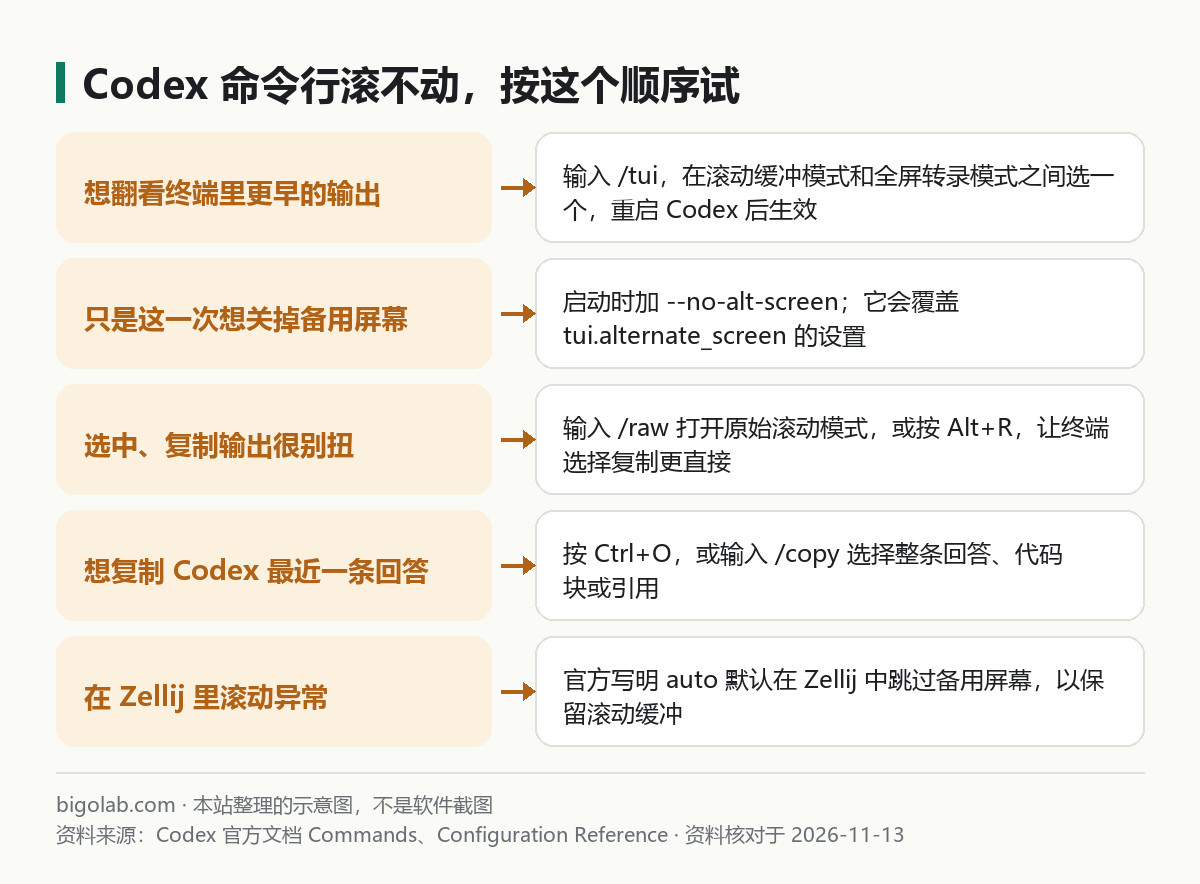
圖:本站根據 Codex 官方文檔《Commands》 整理的示意圖
本文根據 Codex 官方文檔《Commands》《Configuration Reference》和《CLI customization》整理,資料核對於 2026-11-13。官方沒有單獨寫「命令行不能滾動」這條問題,所以本文寫的是官方文檔裏和終端模式、滾動、複製相關的設定,不替你斷定原因。配圖為本站整理的示意圖,不是介面截圖。本站(bigolab.com)不是 OpenAI 官方網站。命令行的安裝見 /guides/codex-cli-install-update。
適用於誰
- 在終端裏用 Codex CLI,滾輪或翻頁翻不了前面的輸出的人;
- 想選中一段輸出複製,結果總是選不準、帶着格式的人;
- 在 Zellij、tmux 裏用 Codex,滾動表現和普通終端不一樣的人。
一、先搞清楚「備用螢幕」是什麼
很多全屏的終端程序會使用終端的「備用螢幕」:程序運行時佔滿整個窗口,退出後恢復原來的內容。這類介面裏,終端自帶的滾動條往往只能滾動備用螢幕,而不是你之前敲過的命令的歷史,所以會讓人覺得「滾不動」。
這是對術語的一般說明,不是官方對 Codex 的描述。官方在 Codex 文檔裏關於它的說法只有三句:配置鍵 tui.alternate_screen 控制終端介面是否使用備用螢幕;預設是 auto;auto 在 Zellij 中會跳過它,以保留滾動緩衝。也就是說,官方自己也認為備用螢幕和滾動緩衝之間有取捨。
二、用 /tui 切換終端模式
官方命令頁「Choose the terminal mode with /tui」一節的步驟是:
- 輸入
/tui; - 選擇滾動緩衝模式或全屏模式,然後確認;
- 重啟 Codex 使選擇生效。
官方說明:下次啟動會使用儲存的終端模式;而像 --no-alt-screen 這樣的啟動參數仍然會覆蓋它。所以如果你選了某個模式卻沒變化,先看看自己的啟動命令或別名裏是不是帶了這個參數。
兩種模式各自的外觀,官方沒有展開描述。按字面理解:滾動緩衝模式更貼近終端自己的滾動歷史,全屏模式則像一個獨立的轉錄介面。哪個更適合你,要自己切換試一下,這一句屬於推斷。
三、臨時關閉備用螢幕:--no-alt-screen
啟動時加上:
bash
codex --no-alt-screen
官方參數表的說明是:關閉終端介面的備用螢幕模式,只對這一次運行覆蓋 tui.alternate_screen,預設值是 false。用它可以快速驗證「是不是備用螢幕造成的滾動問題」:加上參數能滾了,就說明是;再決定要不要把配置固定下來。
四、長期固定:tui.alternate_screen
把偏好寫進 $CODEX_HOME/config.toml(預設 ~/.codex/config.toml):
toml
[tui]
alternate_screen = "never"   # auto | always | never
官方對三個取值的寫法如下,右列是本站的歸納,官方沒有給選擇建議:
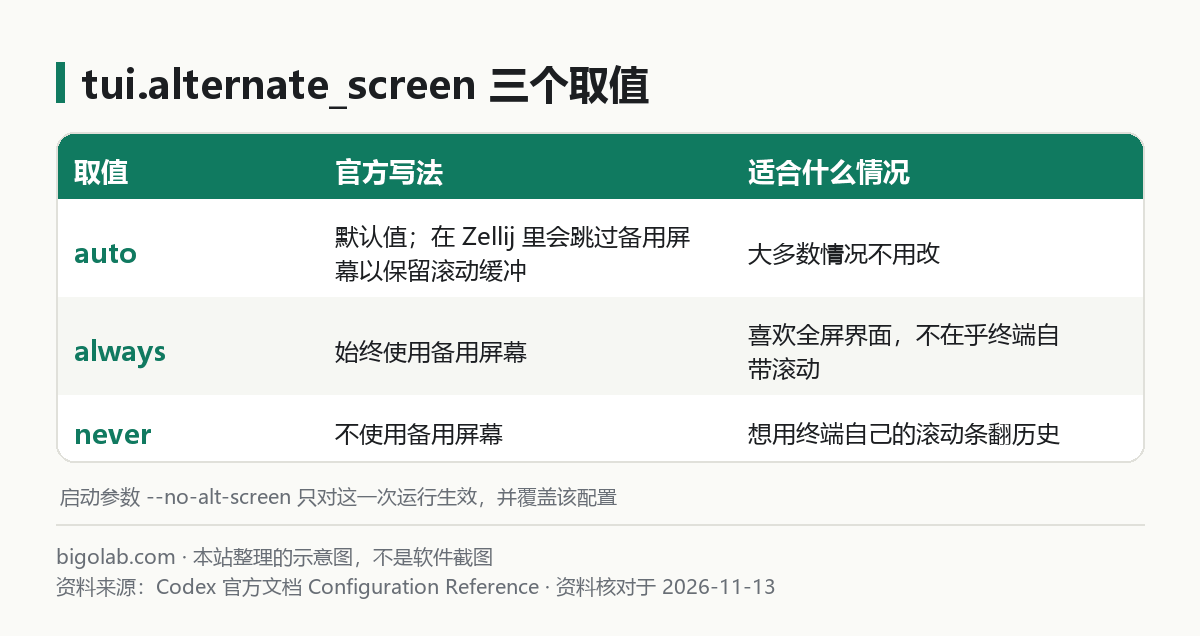
圖:本站根據 Codex 官方文檔《Configuration Reference》 整理的示意圖
改完儲存,重新啟動 Codex 再看。也可以輸入 /config 打開終端偏好設定,官方說明可以按分組瀏覽,或按 / 搜尋,改動會自動儲存。
五、複製輸出:/raw、Ctrl+O 和 /copy
滾動之外,另一個常見麻煩是複製。官方給了三個工具:
/raw:輸入/raw、/raw on或/raw off切換原始滾動模式。官方說明它會讓終端裏的選擇和複製更直接。也可以按預設的 Alt+R,或在配置裏寫tui.raw_output_mode = true讓它預設開啟;- Ctrl+O:複製最近一條完成的回答,不用走選單;
/copy:滾動緩衝模式下,輸入/copy後可以選整條回答、一個代碼塊或一段引用,按 Enter 複製;全屏模式下,則在轉錄裏選中一個塊。/status之後用/copy,還能複製整份狀態或其中某個字段。
六、清屏不等於清對話
有時候「顯示不對」是螢幕上堆了太多內容。官方區分了兩個操作:Ctrl+L 只清除終端的顯示,對話仍然保留;/clear 則會清屏並開始一個新的對話。別在不想丟上下文時用 /clear。
查看改動時,官方還寫明 /diff 會顯示已暫存、未暫存和未跟蹤的文件,並且可以在命令行裏滾動查看。如果這個視圖滾不動,同樣可以先用上面的辦法排查。
七、還可以關掉的顯示效果
配置參考裏有一個 tui.animations,說明是開關歡迎介面、閃爍效果和旋轉提示等終端動畫,預設是開。官方沒有說它與滾動問題有關,只在你覺得終端刷新過多、畫面抖動時,作為可以關掉的顯示效果列在這裏。
八、排查順序小結
- 先用
codex --no-alt-screen啟動,看能不能滾; - 能滾,就用
/tui或tui.alternate_screen固定下來; - 還是不行,換一個終端模擬器或不經過 tmux、Zellij 直接運行,確認是不是終端層的問題(官方沒有逐一說明各終端,這一步是通用排查);
- 需要複製輸出,用
/raw、Ctrl+O 或/copy; - 以上都不行,用
/feedback把診斷髮給官方,官方說明它會按提示收集日誌或診斷並提交給維護者。
常見問題
Q:改了 config.toml 沒變化?
確認改的是你實際在用的家目錄。設定了 CODEX_HOME 就以它為準;Windows 和 WSL 的家目錄也不同,見 /guides/codex-cli-switch-account-logout 裏的說明。另外啟動參數會覆蓋配置。
Q:桌面 App 也會這樣嗎?
本文只講命令行的終端介面。桌面 App 是圖形介面,設定在應用設定裏。兩者怎麼選,見 /guides/codex-app-vs-cli-which-better。
Q:運行很慢也算顯示問題嗎?
不是。慢的原因見 /guides/codex-slow-reconnecting-why。
Q:這些設定和訂閱、額度有關嗎?
無關。終端顯示是本地介面的設定,不影響額度。Codex 隨 ChatGPT 套餐提供,額度按官方規則計算;需要更多額度時,可以看看本站的 ChatGPT Plus 充值說明,價格和額度以官方頁面當前顯示為準。
相關教學
- /guides/codex-cli-commands-cheatsheet:命令行常用命令一頁看
- /guides/codex-cli-multiline-input-newline:命令行多行輸入怎麼換行
- /guides/codex-common-errors-summary:Codex 常見報錯總表
參考資料
- Codex 官方文檔:Commands(CLI) — https://learn.chatgpt.com/docs/developer-commands?surface=cli
- Codex 官方文檔:Configuration Reference — https://learn.chatgpt.com/docs/config-file/config-reference
- Codex 官方文檔:CLI customization — https://learn.chatgpt.com/docs/cli-customization
0 條評論
還沒有評論,來搶沙發~