
結論先說
- 官方文檔沒有寫命令行輸入框裏預設的換行快捷鍵。 能查到的只有按鍵名的寫法示例,不等於預設綁定,所以不要把別處看到的組合鍵當成官方說法。
- 寫長提示最穩的辦法是 Ctrl+G。 官方說明:在輸入框按 Ctrl+G,會打開
VISUAL指定的編輯器,沒設定VISUAL就用EDITOR;儲存並關閉後,文字回到輸入框,再發送。 - 想自己指定按鍵,用
/keymap。 它能查看、修改並寫入config.toml裏的tui.keymap。 - 桌面 App 有現成的開關。 設定裏的 General 可以選 Enter 直接發送,或要求 Ctrl+Enter(macOS 為 Cmd+Enter)才發送多行提示或所有提示。
- 寫腳本時別在交互介面裏湊多行,用
codex exec並讓它讀標準輸入。
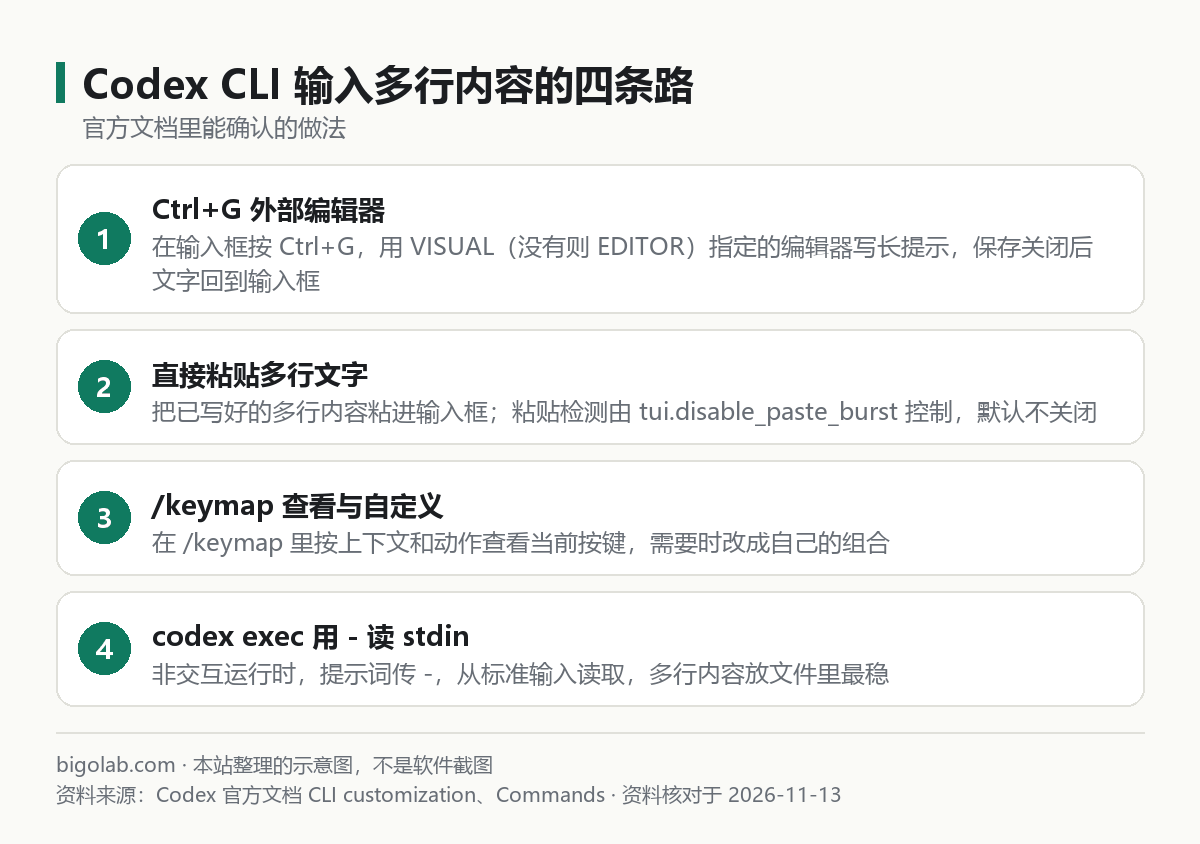
圖:本站根據 Codex 官方文檔《CLI customization》 整理的示意圖
本文根據 Codex 官方文檔《CLI customization》《Commands》《Configuration Reference》和桌面 App 設定頁整理,資料核對於 2026-11-13。官方沒有單獨寫命令行裏預設的換行鍵,所以本文只寫官方能確認的辦法,不替你猜快捷鍵。配圖為本站整理的示意圖,不是介面截圖。本站(bigolab.com)不是 OpenAI 官方網站。安裝和第一次使用見 /guides/codex-getting-started。
適用於誰
- 在終端裏用 Codex CLI,想寫一段多行提示詞,卻一按 Enter 就發出去的人;
- 想知道有沒有「按鍵就能換行」的官方說法,又怕試錯發出半截提示詞的人;
- 在桌面 App 裏想把 Enter 改成換行、用組合鍵發送的人。
一、最穩的辦法:Ctrl+G 外部編輯器
官方在 CLI 自定義頁的「Prompt editor」一節寫明:對於較長的提示,在輸入框裏按 Ctrl+G,Codex 會打開 VISUAL 環境變量指定的編輯器;如果沒有設定 VISUAL,就用 EDITOR。你在編輯器裏想怎麼換行就怎麼換行,儲存並關閉編輯器後,內容會回到 Codex 的輸入框,確認後再發送。
這個辦法的好處是完全繞開了「Enter 是不是發送」的問題,寫多段說明、貼一段報錯再補充要求都很方便。前提是你的系統裏已經設定了這兩個變量之一。沒設定時,Ctrl+G 沒有可用的編輯器,具體表現官方沒有寫,需要先在你的終端環境裏設好變量再啟動 Codex。
二、直接粘貼多行文字
如果你的多行提示本來就寫在別處(記事本、文檔、另一個窗口),把它整段複製,粘貼進輸入框即可。官方配置參考裏有一個和粘貼有關的鍵:tui.disable_paste_burst,說明是「禁用終端介面裏的突發粘貼檢測」,預設值是 false,也就是預設開着檢測。官方沒有展開解釋檢測的具體行為,所以結論只有兩條:
- 平時不用動這個鍵;
- 如果你發現粘貼多行文字時被拆成了幾次發送,可以再回來看這個鍵,但改動前先讀官方配置參考裏的說明。
把長報錯放進提示詞的寫法,可以參考 /guides/codex-fix-bug-error-repro-prompt。
三、用 /keymap 查看和改按鍵
官方斜槓命令頁對 /keymap 的描述是:查看、更新並持久化終端介面的快捷鍵綁定。步驟是:
- 輸入
/keymap; - 選擇快捷鍵所在的上下文和要改的動作;
- 輸入新的按鍵,或刪除原有綁定。
改完後,Codex 會立刻更新當前的按鍵映射,並把自定義綁定寫進 config.toml 的 tui.keymap。按鍵名用規範化的字符串,官方舉的例子有 ctrl-a、shift-enter、page-down。
配置參考裏列出的上下文包括 global、chat、composer、editor、vim_normal、vim_operator、vim_text_object、pager、list 和 approval。輸入框的動作歸在 composer 下,部分輸入框動作在沒有專門綁定時會回退到 global 的同名綁定,上下文裏寫得更具體的綁定優先。寫空列表表示取消這個動作的綁定。
官方的示例只演示了幾個動作,例如:
toml
[tui.keymap.composer]
submit = ["enter", "ctrl-m"]
這裏能確認的只有 submit 這個動作名和寫法。換行對應的動作叫什麼、預設綁了哪個鍵,官方這幾頁沒有列,所以請以你機器上 /keymap 彈出的列表為準,不要照抄別人寫的動作名。
四、桌面 App 裏怎麼設
桌面 App 和命令行是兩套介面。官方 App 設定頁的 General 一節寫明:可以選擇按 Enter 就發送提示,也可以要求 Ctrl+Enter(macOS 上是 Cmd+Enter)才發送多行提示或每一條提示。如果你更習慣「Enter 換行、組合鍵發送」,在這裏改即可,不需要動任何配置文件。
同一頁還寫明瞭發送期間的跟進行為:可以選擇在 Codex 工作時發出的消息,是用來引導當前這一輪,還是排到下一輪。命令行裏對應的做法是官方快捷鍵列表裏的兩條:Codex 工作時按 Enter 會把新指示注入當前這一輪,按 Tab 則把後續提示、斜槓命令或 shell 命令排到下一輪。這意味着在 Codex 幹活的時候按 Enter,是在給它追加指令,而不是換行。
五、腳本里的多行提示:codex exec
非交互模式 codex exec 不需要在輸入框裏敲換行。官方說明可以把 - 作為提示詞,讓它從標準輸入讀取。寫長提示時,先把內容放進一個文本文件,再通過管道或重定向傳給 codex exec -,既能儲存提示詞,也方便反覆運行。這一部分的完整用法見 /guides/codex-cli-commands-cheatsheet。
六、還有幾個相關的快捷鍵
下面這些來自官方命令頁的「Interactive shortcuts」,寫長提示時會用到:
- 輸入
@搜尋工作區裏的文件,把路徑加進提示詞; - 按上、下方向鍵找回草稿歷史;
- 按 Ctrl+R 搜尋提示詞歷史,Enter 採用,Esc 取消;
- 行首加
!可以按當前審批和沙箱設定運行本地 shell 命令; - 輸入框為空時連按兩次 Esc,可以編輯上一條用戶消息並從那裏分叉出新對話;
- 按 Ctrl+C 或輸入
/exit關閉會話。
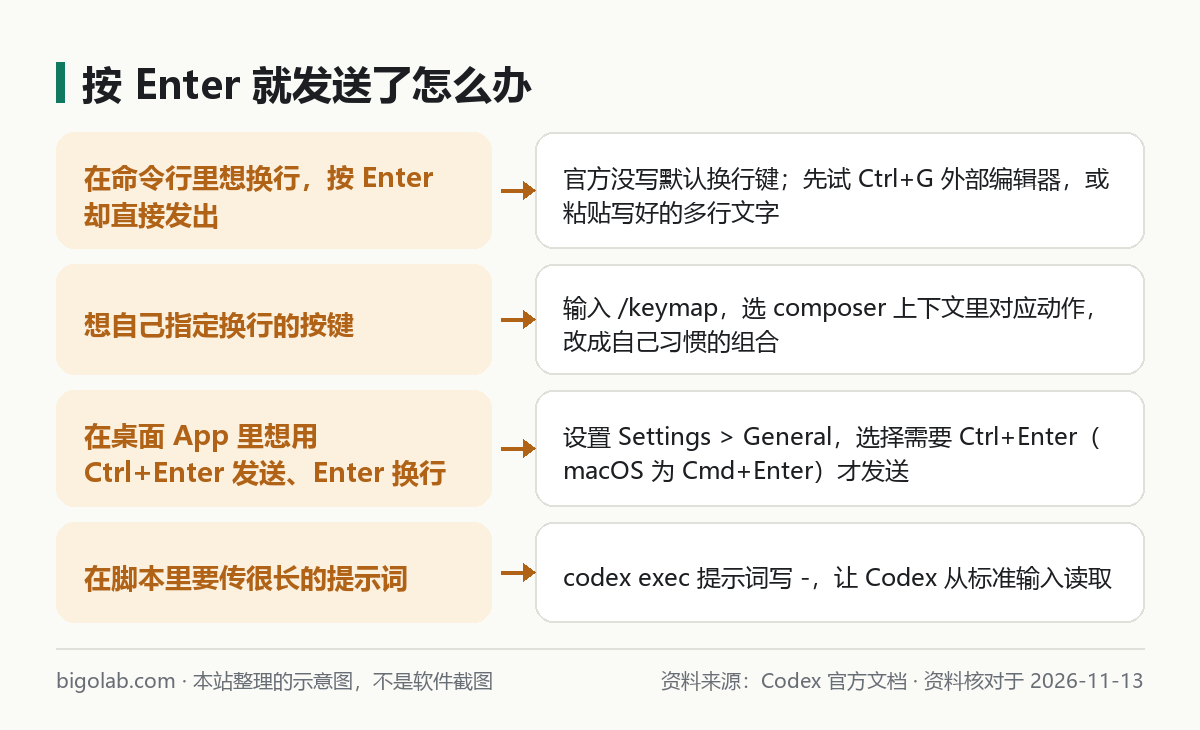
圖:本站根據 Codex 官方文檔《Commands》 整理的示意圖
常見問題
Q:別的文章說 Shift+Enter 可以換行,對嗎?
官方這幾頁沒有這樣寫。官方只是在說明按鍵名格式時,把 shift-enter 當作寫法例子。能不能用,和你的終端模擬器是否把這個組合鍵原樣傳給 Codex 也有關係,官方沒有說明,建議在不重要的輸入上自己試一下,試不出來就用 Ctrl+G。
Q:Ctrl+G 按了沒反應?
先確認 VISUAL 或 EDITOR 已經設定,並且指向的命令能在終端裏直接啟動。官方只寫了讀取這兩個變量,沒有寫沒設定時的提示,所以這一條是排查建議,不是官方原話。
Q:提示詞寫得很長,會不會很費額度?
額度按任務消耗計算,不是按你敲了多少字。隨 ChatGPT 套餐提供的 Codex 額度怎麼看,見 /guides/codex-usage-limits;需要更多額度時,可以看看本站的 ChatGPT Plus 充值說明,價格和額度以官方頁面當前顯示為準。
Q:命令行和桌面 App 的快捷鍵通用嗎?
不通用。命令行靠 config.toml 裏的 tui.keymap 和 /keymap,桌面 App 靠應用設定裏的 Keyboard Shortcuts。兩邊各自設定。
相關教學
- /guides/codex-getting-started:Codex 入門
- /guides/codex-cli-commands-cheatsheet:命令行常用命令一頁看
- /guides/codex-cli-install-update:命令行怎麼安裝和更新
參考資料
- Codex 官方文檔:CLI customization — https://learn.chatgpt.com/docs/cli-customization
- Codex 官方文檔:Commands(CLI) — https://learn.chatgpt.com/docs/developer-commands?surface=cli
- Codex 官方文檔:Configuration Reference — https://learn.chatgpt.com/docs/config-file/config-reference
- ChatGPT 桌面 App 設定 — https://learn.chatgpt.com/docs/reference/settings
0 條評論
還沒有評論,來搶沙發~