
結論先說
- 無需額外買插件:Business 的 Standard 和 Premium 兩種席位天生都包含 ChatGPT、Work 與 Codex。
- 管理員首先要去「工作區設定 > 權限與角色」核對本地和雲端兩道總閘:確認 Allow members to use Codex locally(本地使用)和 Use Codex in the cloud(雲端任務)已開啟。
- 共享雲端環境的編輯權預設關閉:只有打開 Manage workspace environments,指定負責人才有權創建和修改全團隊共用的雲端容器。
- 席位按研發強度混搭最省預算:輕度寫腳本用 Standard,全天高頻重構的核心主力升為 Premium(5 倍用量且無 5 小時窗口)。
- 給工作區備一點彈性 Credits 當緩衝墊,趕發版周有人刷滿自帶限額時能無縫接着跑,不用臨時改套餐。
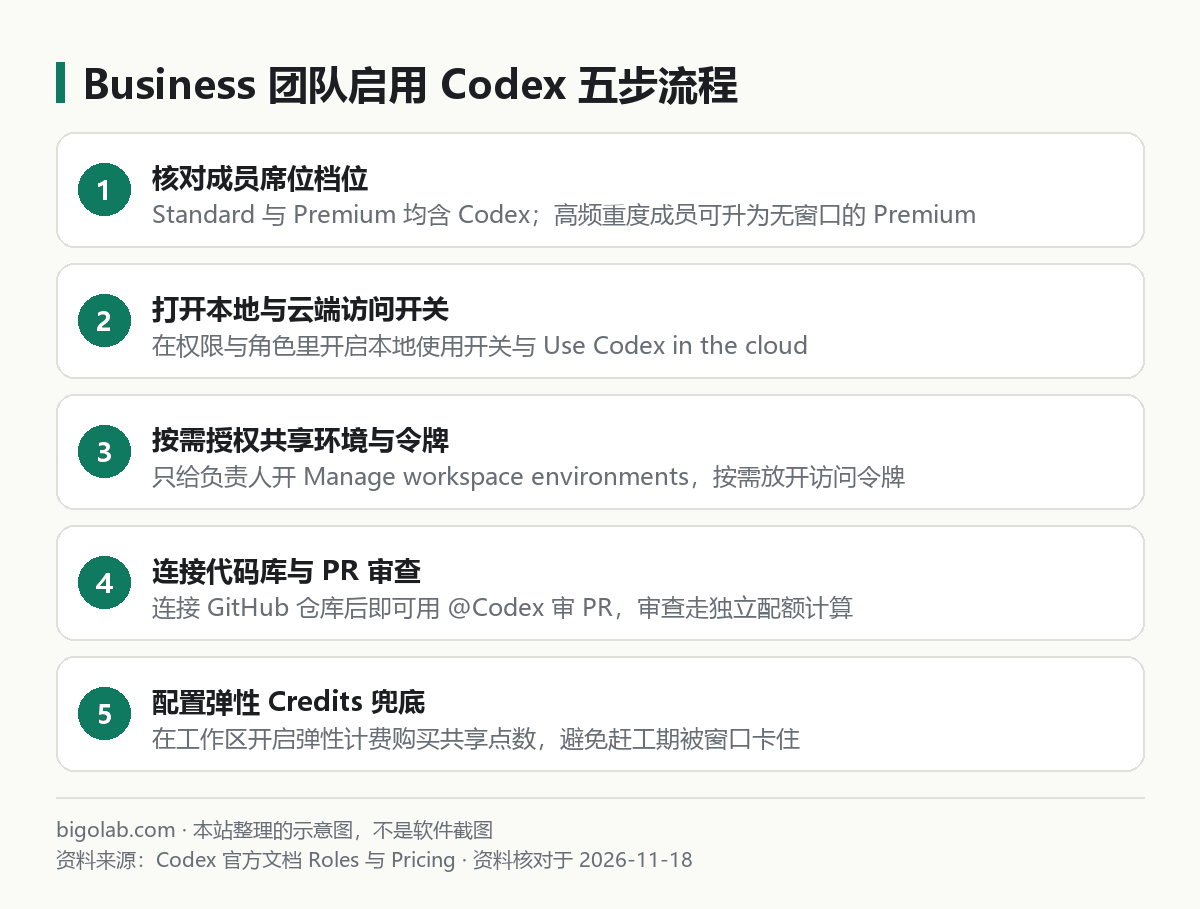
圖:本站根據 Codex 官方文檔:Roles and workspace permissions 整理的示意圖
本文根據 Codex 官方文檔《Roles and workspace permissions》《Pricing》及 OpenAI 幫助中心《ChatGPT Business overview》整理,資料核對於 2026-11-18。配圖為本站整理的示意圖,不是介面截圖。本站(bigolab.com)不是 OpenAI 官方網站。企業級沙箱強約束與跨六層權限邊界的深入解析見 Codex 權限管理詳解。
適用於誰
- 公司剛買好 ChatGPT Business,開發同事反映登入 CLI 或桌面端時提示工作區未允許使用本地 Codex 的管理員;
- 想知道團隊裏哪些人用基礎 Standard 席位就夠、哪些核心程式員該配無 5 小時限制的 Premium 席位的人;
- 想給全組搭好統一的雲端運行環境與 GitHub 自動代碼審查,又怕普通成員改壞公共環境配置的負責人。
一、第一步:按崗位分好 Standard 與 Premium 席位
很多團隊買完 Business 後直接全員預設 Standard,結果核心後端寫到下午就撞上 5 小時窗口。按官方定價與概覽說明,兩種席位在 Codex 裏的表現差別很直接:
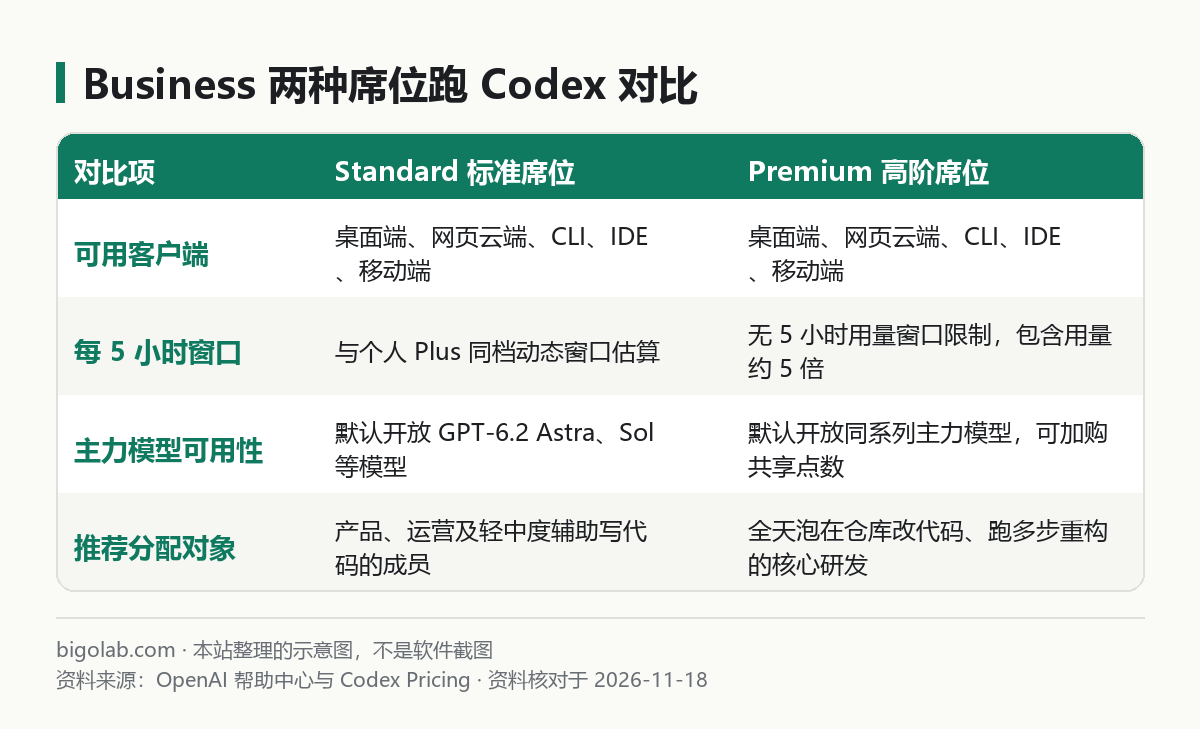
圖:本站根據 OpenAI 幫助中心 與《Pricing》整理的示意圖
- Standard 標準席位:每 5 小時本地消息估算區間與個人 Plus 完全一致(例如
GPT-6.2 Sol約 17–180 條,GPT-6.2 Astra約 6–50 條),並享有更大規格的雲端虛擬機與商業數據免訓練保護。 - Premium 高階席位:包含用量提升至 Standard 的 5 倍,最重要的是取消了 5 小時滾動窗口限制。
同一個 Business 工作區支持兩種席位自由混搭,由工作區所有者(Owner)在成員列表隨時調整(加減席位計費規則見 ChatGPT Business 席位怎麼加減)。如果團隊還沒開通工作區,可查看本站 ChatGPT Business 團隊版定製。
二、第二步:管理員後台必查的四項開關
所有者或管理員進入 工作區設定(Workspace settings)> 權限與角色(Permissions & roles),按順序檢查四處:
- 本地客戶端開關:在合併佈局的工作區裏找到 Codex and Work Local,打開 Allow members to use Codex and Work Locally;如果你的工作區把兩者拆成了兩欄,務必單獨找到 Codex Local 打開 Allow members to use Codex locally(只開 Work Local 不會放行本地 Codex)。
- 訪問令牌(Access tokens):如果團隊需要在受信任的遠程開發機或內部流程裏用令牌鑑權,核對令牌創建權限與最長有效期限制。
- 雲端任務與共享環境開關:打開 Use Codex in the cloud 後,每位成員就能在雲端跑任務並建個人環境;如果你希望架構師配好一套裝齊依賴、配好環境變量的公共鏡像供全組直接選,再把嵌套在下方的 Manage workspace environments 打開(雲端環境創建步驟見 Codex Cloud 怎麼用)。
- 外部應用消耗上限:若允許成員通過「Sign in with ChatGPT」把工作區額度用於第三方工具,記得去
admin.openai.com的 Usage limits 設好百分比上限,防止單款外部工具吃空整週預算。
三、第三步:成員端登入、GitHub 審 PR 與團隊協作約定
管理員開好綠燈後,團隊成員照着三步就能上手(個人首次安裝詳見 Codex 入門教學):
- 切對工作區登入:在桌面端、VS Code 擴展或終端敲
codex login完成網頁授權時,如果該電郵同時掛着個人空間和公司空間,務必在彈窗裏選中公司的 Business 工作區。 - 接入 GitHub 自動審 PR:連接公司代碼倉庫後,團隊可在合併請求評論區直接
@Codex觸發審查,或開啟倉庫自動審查。官方說明通過 GitHub 觸發的審查單獨計入 Code Review 用量,不擠佔本地敲命令的常規窗口(詳見 Codex 代碼審查怎麼用)。 - 把團隊編碼規範提交進倉庫
AGENTS.md:把項目的測試命令、分支規範和目錄職責寫進倉庫根目錄的AGENTS.md,每位同事拉下代碼啟動 Codex 時都會自動加載同一套規矩。
常見問題
問:Business 工作區新上線的主力模型(如 GPT-6.2 Sol、Astra)需要管理員手動去開嗎?
答:不需要。官方《Pricing》頁面寫明,新模型在 Enterprise 和 Edu 工作區預設關閉需管理員手動開啟,而在 Business 工作區預設直接隨套餐開放。
問:Business 套餐裏包不包含給 CI 流水線用的 OPENAI_API_KEY 餘額?
答:不包含。Business 訂閱和 OpenAI Platform API 是兩套獨立帳單;若要在 GitHub Actions 裏用 API Key 跑自動化,需要在開發者平台另行充值。
問:成員把席位自帶額度用完後,怎麼不中斷手頭開發?
答:工作區所有者可按彈性計費(Flexible pricing)規則購買工作區共享 Credits 點數;誰觸及席位上限後就會自動平滑扣減點數池。
相關教學
- Codex 權限管理詳解:團隊與 Business 管理員能管什麼
- ChatGPT Business 席位怎麼加減:按月與按年計費
- Codex Cloud(雲端任務)怎麼用
- Codex 代碼審查怎麼用
- Codex 入門教學
參考資料
- Codex 官方文檔:Roles and workspace permissions — https://learn.chatgpt.com/docs/enterprise/roles-and-workspace-permissions
- Codex 官方文檔:Pricing — https://learn.chatgpt.com/docs/pricing
- OpenAI 幫助中心:ChatGPT Business overview — https://help.openai.com/en/articles/8792828-chatgpt-business-overview
0 條評論
還沒有評論,來搶沙發~