
結論先說
- 席位(Seats)是工作區的付費容量池,和成員人數是兩套動作:發出邀請不會買席位;反過來把成員移出工作區也不會自動減少付費席位。
- 加席位立即按比例(prorated)補釦當期餘下天數的費用,扣款成功後新容量立刻可用。
- 減席位當期不退款,排期在下一個計費週期(下月或下一年續費日)開始時生效;必須由所有者手動去 管理席位(Manage seats) 調低數量。
- 一個工作區最少保留 2 個付費席位,上限 200 個付費席位(含未分配出去的空餘席位),支持 Standard 與 Premium 兩種席位自由混搭。
- 月付(Monthly)與年付(Annual)可在帳單後台切換,修改對訂閱內所有席位統一生效,並在下一個續費日正式切換。
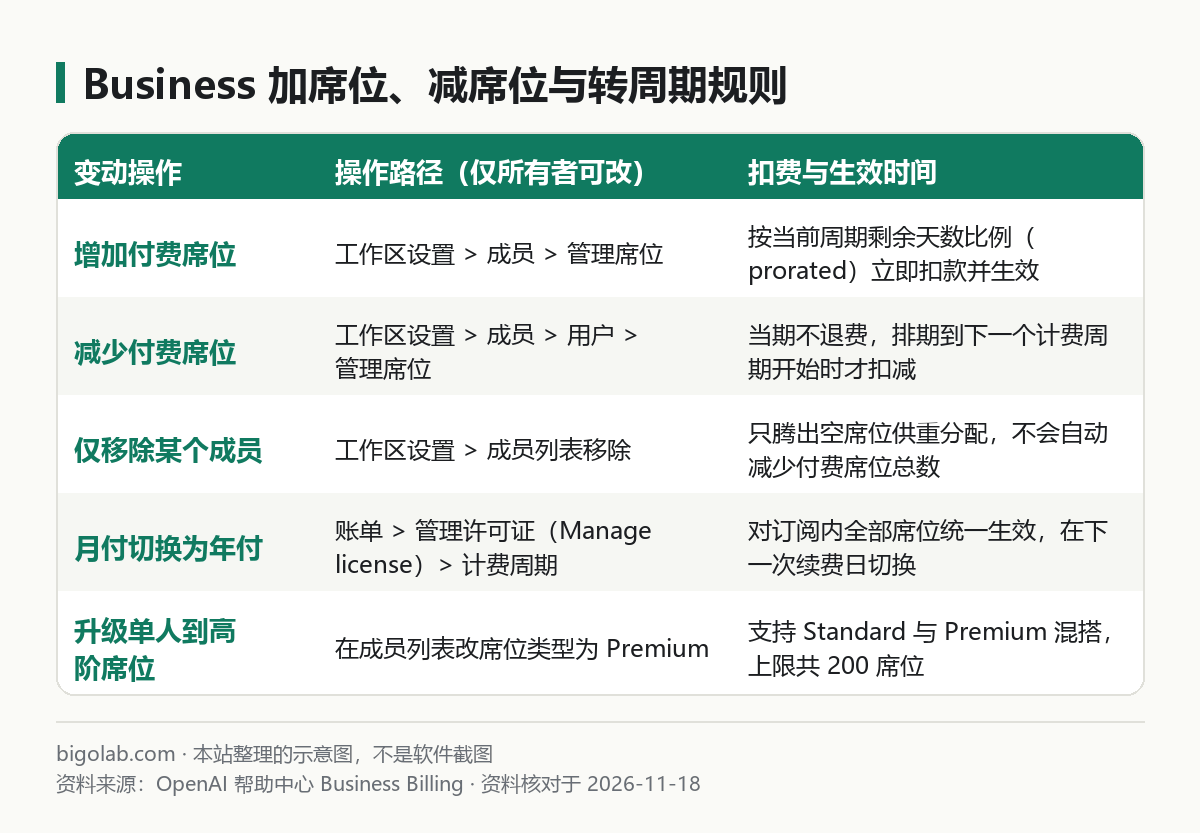
圖:本站根據 OpenAI 幫助中心:ChatGPT Business overview 整理的示意圖
本文根據 OpenAI 幫助中心《ChatGPT Business overview》《Managing members, seat types, and roles》《ChatGPT Business: General FAQ》整理,資料核對於 2026-11-18。配圖為本站整理的示意圖,不是介面截圖。本站(bigolab.com)不是 OpenAI 官方網站。新團隊初次註冊與批量導入電郵的步驟見 ChatGPT Business 怎麼開通、怎麼加成員。
適用於誰
- 搜「chatgpt 團隊 方案」,想算清楚團隊中途入職加人、離職減人時帳單到底怎麼結算的負責人;
- 把離職同事移出工作區後,發現下個月帳單還是照原人數扣款,不知道漏了哪一步的人;
- 想在一個工作區裏給普通員工配基礎席位、只給核心研發配高階無窗口限制席位的人。
一、兩種席位類型怎麼混搭
官方為 ChatGPT Business 提供兩種付費席位檔位,兩者都包含 ChatGPT、ChatGPT Work 與 Codex,核心差別在配額(各檔具體價格因國家與幣種而異,以官方定價頁為準):
- Standard(標準席位):滿足絕大多數日常對話、文檔協作與常規編碼需求,Codex 等智能體功能帶有每 5 小時動態窗口。
- Premium(高階席位):官方寫明其包含用量是 Standard 的 5 倍,且沒有 5 小時用量窗口限制。
混搭時要注意兩條官方鐵律:
- 多買 Standard 不會把單人額度疊高:給同一個工作區買 5 個 Standard 席位,你自己的帳號依然只是一個 Standard 席位;想要更高單人配額,只能把該成員的席位類型改成 Premium(或開啟彈性計費購買工作區 Credits 點數)。
- 席位可隨時重分配:只有工作區所有者(Owner)能在成員列表裏把某個成員從 Standard 升為 Premium,或把空出來的席位轉交給新入職同事。需要定製開通團隊方案可看本站 ChatGPT Business 團隊版定製。
二、怎麼加席位與減席位(最容易踩坑的結算細節)
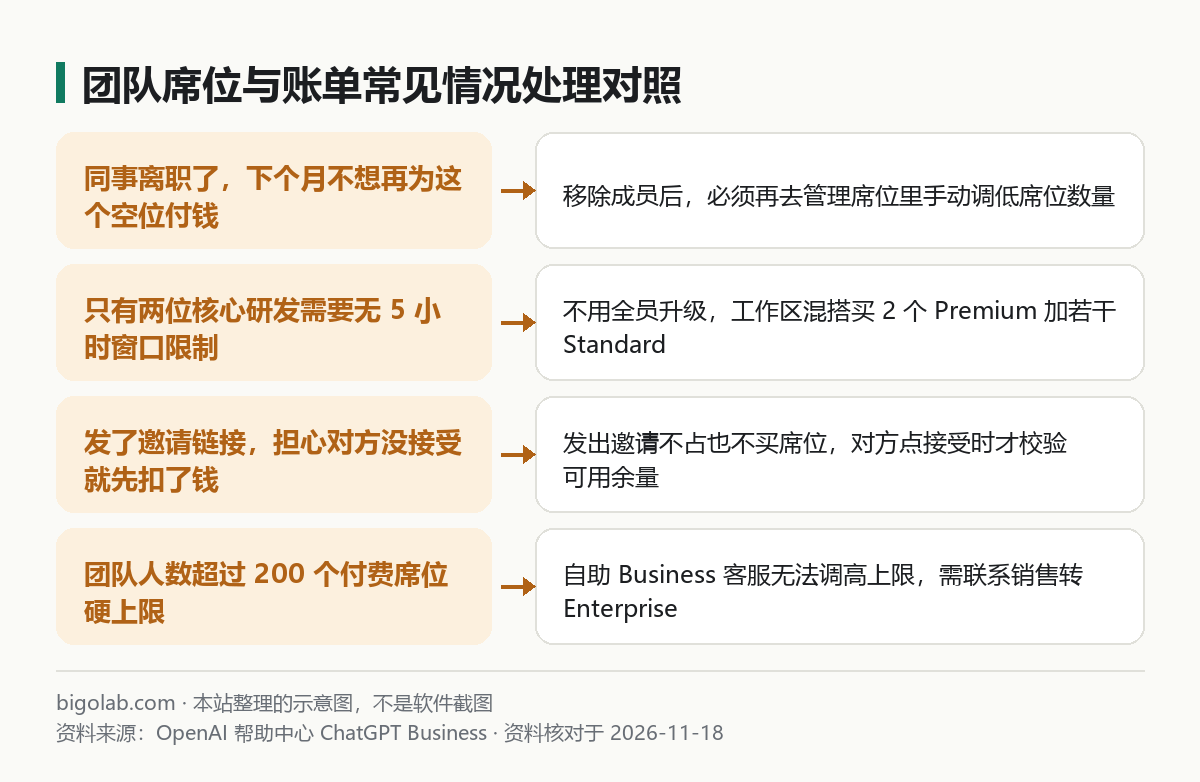
圖:本站根據 OpenAI 幫助中心:Managing members 整理的示意圖
1. 增加席位:按剩餘天數折算、當場扣款
當現有席位全部分滿,又有新成員接受邀請(或點 Request to join 申請加入)時,工作區所有者進入 工作區設定(Workspace settings)> 成員(Members) 增加席位數量。系統會按「當前計費週期還剩多少天 ÷ 整週期天數」計算折算金額並立即扣款,付完當秒就能把席位分出去。
2. 減少席位:移除成員後還要手動減容量
這是團隊最常白交錢的地方:管理員在成員列表把離職同事點移除(Remove),只是把人請出了房間,那把交了錢的椅子還在房間裏,到了續費日系統照樣按總椅子數扣款。
確定不再補招新人、想減少下期帳單時,必須由所有者多做一步:
- 打開 工作區設定(Workspace settings)> 成員(Members)> 用戶(Users);
- 點擊 管理席位(Manage seats);
- 把對應的付費席位總數調低(總數最低不能少於 2 個)並儲存。
調低後本週期剩餘時間不會退還差價,新的席位數量會在下一次月度或年度續費日正式生效。後台其他角色分工見 ChatGPT Business 管理員控制檯怎麼用。
三、按月付和按年付怎麼算、怎麼切換
- 計費差異:年付方案一次預付整年費用,折算下來的每人每月單價低於按月付費;但年付一旦開啟,中途減席位也要等到整年週期結束續費時才生效。因此人員流動頻繁的初創團隊通常先選月付,團隊人數穩定後再切年付。
- 切換計費週期步驟(僅所有者可操作):進入 Business 工作區 → 打開 工作區設定(Workspace settings)> 帳單(Billing) → 點擊 管理許可證(Manage license) → 選擇 計費週期(Billing schedule) → 選定新的週期後點 Continue 並 Confirm 確認。官方說明,切換會影響當前訂閱下的全部席位類型,並在下一個續費日生效。
四、200 席位上限與歷史僅 Codex 席位
- 200 席位硬上限:自 2026-08-24 起新建的自助 Business 訂閱,Standard 與 Premium 加起來最多購買 200 個付費席位(包含還沒分配給具體人的空席位),聯絡客服也無法突破。超過 200 人請看 ChatGPT 企業版 Enterprise 和團隊版 Business 有什麼區別。
- 存量 Codex-only 席位:官方生命週期文檔說明,只有 2026-06-24 之前已有 Codex 席位記錄的老 Business 工作區才能繼續保留和增購「僅 Codex」席位;新工作區統一按 Standard 或 Premium 席位購買。
常見問題
問:群發了 10 封邀請電郵,只有 3 個人點了接受,會按 10 個人扣費嗎?
答:不會。官方明確寫明發出邀請本身既不購買也不鎖死席位,只有在受邀人點擊接受時才檢查可用容量;席位不夠時對方可發起加入請求,由所有者決定要不要加買。
問:管理員(Admin)能幫老闆把空餘的席位減掉嗎?
答:不能。管理員只能移除成員和取消未接受的邀請,涉及帳單金額變動的加減席位和改週期必須由所有者(Owner)操作。
問:個人只有一兩個人,有必要為了高額度開兩個 Standard 席位嗎?
答:沒必要。兩個 Standard 席位不能合併給同一個人用,個人重度用戶直接對比個人 Pro 更划算,詳見 ChatGPT Business 和 Pro 的區別。
相關教學
- ChatGPT Business 怎麼開通、怎麼加成員
- ChatGPT Business 管理員控制檯怎麼用
- ChatGPT 企業版 Enterprise 和團隊版 Business 有什麼區別
- ChatGPT Business 和 Pro 的區別
參考資料
- OpenAI 幫助中心:ChatGPT Business overview — https://help.openai.com/en/articles/8792828-chatgpt-business-overview
- OpenAI 幫助中心:Managing members, seat types, and roles in ChatGPT Business — https://help.openai.com/en/articles/8542216
- OpenAI 幫助中心:ChatGPT Business General FAQ — https://help.openai.com/en/articles/8542115-chatgpt-business-general-faq
0 條評論
還沒有評論,來搶沙發~