
結論先說
- 官方說命令行有兩條路:在交互輸入框裏粘貼圖片,或者啟動時用
-i/--image把文件傳進去。 - 粘貼沒反應就用參數。 參數寫法是官方給的,不依賴終端怎麼處理剪貼簿。
- 多張圖用逗號分隔路徑,或重複寫
--image。 官方說明 Codex 接受常見格式,包括 PNG 和 JPEG。 - 桌面 App 和 IDE 擴展裏,拖拽圖片時要按住 Shift,這樣應用才會接收圖片,而不是把它交給編輯器。
- 提示詞要圍着圖寫。 官方明確說,不要只靠圖片本身來表達任務,要說清讓它看什麼、要什麼結果。
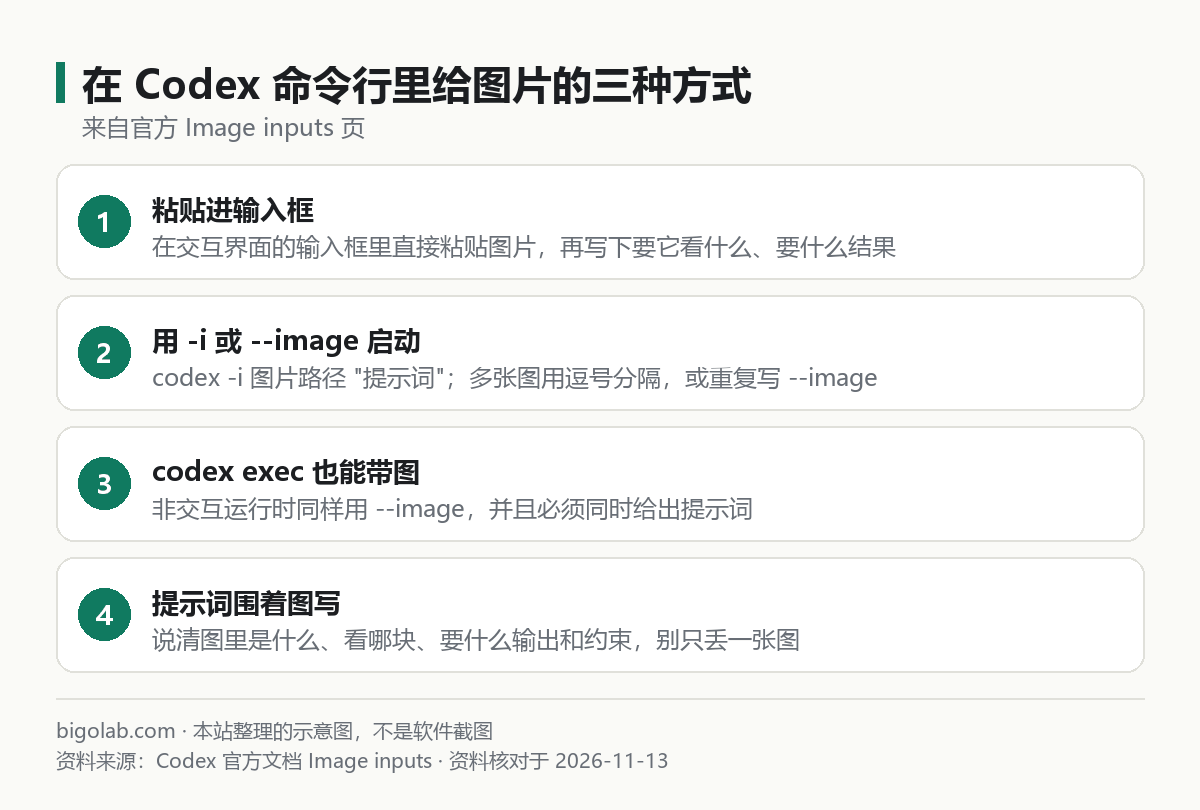
圖:本站根據 Codex 官方文檔《Image inputs》 整理的示意圖
本文根據 Codex 官方文檔《Image inputs》和命令頁整理,資料核對於 2026-11-13。官方沒有寫命令行裏粘貼圖片用哪個快捷鍵,所以本文把能確認的寫法放在前面,粘貼不成功時給出更穩的備選。配圖為本站整理的示意圖,不是介面截圖。本站(bigolab.com)不是 OpenAI 官方網站。第一次使用見 /guides/codex-getting-started。
適用於誰
- 想把報錯截圖、介面截圖、設計稿或架構圖發給命令行裏的 Codex 的人;
- 在終端裏粘貼圖片沒反應,不知道還有什麼辦法的人;
- 在桌面 App 或 IDE 裏拖拽圖片總被編輯器搶走的人。
一、在交互介面裏粘貼
官方 Image inputs 頁的命令行部分第一句就是:把圖片粘貼進交互式輸入框。你可以先複製截圖(系統截圖工具複製到剪貼簿的那種),再回到 Codex 的輸入框裏粘貼,粘貼後接着寫提示詞,比如要它解釋報錯、對比兩張介面,或者按設計稿改樣式。
要注意兩點:
- 官方沒有寫粘貼圖片的具體按鍵。 不同終端模擬器對剪貼簿裏圖片的處理不一樣,有的能直接粘貼,有的什麼也不發生。本文不替你斷言哪個組合鍵一定可用;
- 粘貼不成功不代表你的帳號或 Codex 有問題,換成下面的參數寫法即可。
二、更穩的寫法:啟動時帶 -i 或 --image
官方給的兩個例子:
bash
codex -i screenshot.png "Explain this error and suggest the smallest fix"
codex --image before.png,after.png "Compare these states and list the regressions"
第一條是帶一張圖並要求解釋報錯、給出最小修復;第二條是帶前後兩張圖,要求對比並列出退化的地方。你可以把引號裏的英文換成自己的中文要求,參數寫法不變。
幾點細節:
- 多張圖可以用逗號分隔路徑,也可以重複寫
--image; - 路徑裏有空格時,按你所用終端的規則加引號;
- 命令是在你的項目目錄裏啟動的,圖片放在哪裏都行,只要路徑寫對;
- 這兩個參數是隨「第一條提示」帶入的。要在對話進行到一半時補圖,用粘貼的方式。
三、codex exec 和 /plan 裏怎麼帶圖
非交互模式 codex exec 同樣可以帶圖。官方命令頁寫明,使用圖片時必須同時提供提示詞,否則運行不了;也可以用 - 作為提示詞,從標準輸入讀取。/plan 命令的內聯參數裏,官方也提到可以粘貼內容或附加圖片。具體的命令總覽見 /guides/codex-cli-commands-cheatsheet。
四、桌面 App 和 IDE:拖拽時按住 Shift
如果你用的是桌面 App 或 IDE 擴展,官方的說法是:把圖片拖進提示輸入框時按住 Shift,這樣介面才會把圖片作為上下文接收。在 IDE 裏這點尤其重要,因為不按 Shift,編輯器會把拖拽當成「在編輯器裏打開這個文件」。
官方還提到,在桌面 App 裏你也可以讓 Codex 去檢查系統裏某張圖片,或用截圖工具來驗證它在另一個應用裏的工作結果。網頁版的 ChatGPT 則是直接附加、粘貼或拖入圖片。
五、提示詞怎麼圍着圖寫
官方建議的結構是:說明圖裏是什麼,指出要關注的區域,再說明想要的輸出和限制。如果有多張圖,要分別說明每一張是什麼,以及怎麼比較。官方的示例是:
text
Compare this checkout screen with the design. Fix spacing and typography only;
do not change behavior. Verify the result with a new screenshot.
翻成中文思路就是「對比當前頁面和設計稿,只改間距和字體,不改行為,改完用新截圖驗證」。下面是本站按這個結構給出的幾段中文提示詞,括號裏的內容自己填:
text
這張圖是 [報錯彈窗的截圖]。請告訴我:1. 報錯的完整文字;2. 最可能的原因;3. 在 @[文件路徑] 裏應該改哪裏。先只分析,不要改文件。
text
圖 1 是設計稿,圖 2 是現在的頁面。請列出兩張圖的差異,只關注 [按鈕區域],並且只改樣式,不改邏輯。改完說明你驗證了什麼。寫報錯類提示詞時,也可以參考 /guides/codex-fix-bug-error-repro-prompt:截圖只是線索之一,復現步驟和約束同樣重要。
六、看圖和生成圖不是一回事
官方在 Image inputs 頁末尾區分了兩類功能:圖片輸入是讓它檢查一張已有的圖片;要讓它創建或編輯圖片,用的是圖像生成功能,在官方的 Image generation 頁另有說明。本文只講前者。
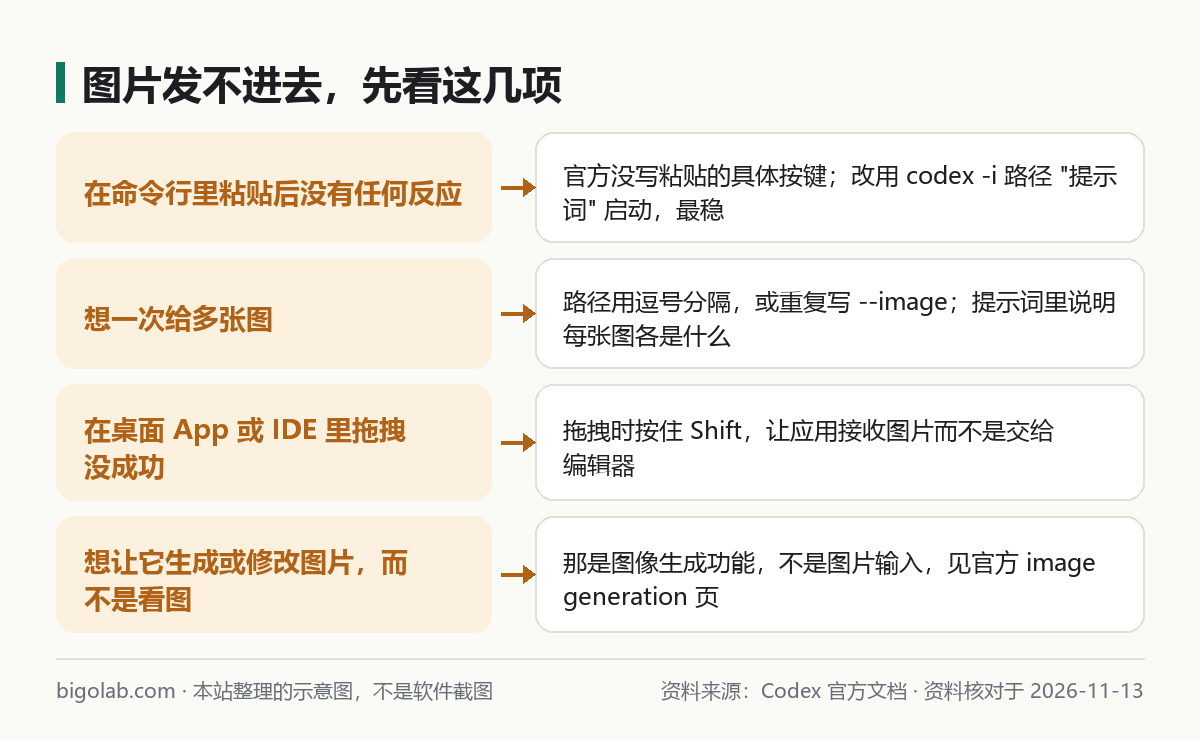
圖:本站根據 Codex 官方文檔《Image inputs》 整理的示意圖
常見問題
Q:圖片裏有密鑰、手機號、內部地址怎麼辦?
發送前先打碼或裁掉。圖片和文字一樣會被作為提示內容發送,檢查清單見 /guides/ai-privacy-data-safety-checklist。
Q:支持哪些圖片格式?
官方寫的是「常見格式,包括 PNG 和 JPEG」,沒有給完整清單。拿不準時,用 PNG 或 JPEG。
Q:用圖會多花額度嗎?
官方這幾頁沒有單獨寫圖片的計費規則。Codex 的額度按任務消耗,和套餐有關,查看方法見 /guides/codex-usage-limits。如果你經常用截圖排查問題、額度不夠用,可以看看本站的 ChatGPT Plus 充值說明,價格和額度以官方頁面當前顯示為準。
Q:同一個問題,用哪個模型看圖更好?
官方的模型頁寫了各模型適合的任務,切換方法見 /guides/codex-switch-model-reasoning-effort。
相關教學
- /guides/codex-cli-commands-cheatsheet:命令行常用命令一頁看
- /guides/codex-cli-multiline-input-newline:命令行多行輸入怎麼換行
- /guides/codex-fix-bug-error-repro-prompt:讓 Codex 修 bug 的提示詞
參考資料
- Codex 官方文檔:Image inputs — https://learn.chatgpt.com/docs/image-inputs
- Codex 官方文檔:Commands(CLI) — https://learn.chatgpt.com/docs/developer-commands?surface=cli
- Codex 官方文檔:Codex CLI — https://learn.chatgpt.com/docs/codex/cli
0 條評論
還沒有評論,來搶沙發~