
结论先说
- 官方把 Codex 管控拆成六道彼此独立的边界:工作区席位与开关、本地客户端运行时策略、Codex 云端环境、Platform API、插件连接器、以及 GitHub 等外部源系统。过了一关不代表自动拥有下一关权限。
- Business 与 Enterprise 的管理粒度不同:Business 支持 Codex 访问令牌与工作区级开关;自定义角色(RBAC)与 SCIM 目录同步则属于 Enterprise / Edu 能力。
- 本地与云端使用要分别核对开关:后台的 Codex Local(本地使用)、Use Codex in the cloud(云端任务)与 Manage workspace environments(管理共享云端环境,默认关闭)互不替代。
- Business 管理员可精细限制第三方应用吃掉多少套餐额度,在
admin.openai.com可按百分比给外部服务设消耗上限。 - 想锁死本地客户端的高危参数(如禁止
--yolo、锁联网模式、限制 MCP 白名单),靠托管配置里的requirements.toml强约束,成员改自己的config.toml也无法突破。
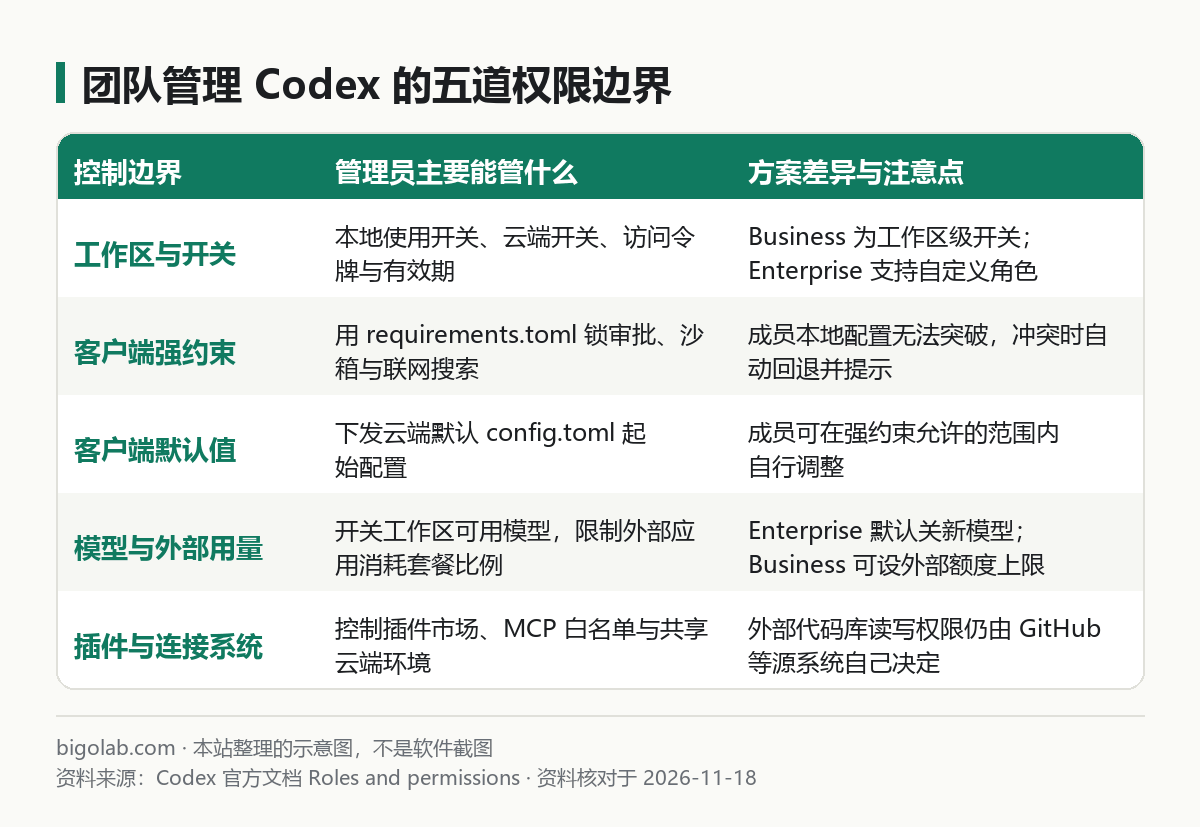
图:本站根据 Codex 官方文档:Roles and workspace permissions 整理的示意图
本文根据 Codex 官方文档《Roles and workspace permissions》《Managed configuration》《User lifecycle management》整理,资料核对于 2026-11-18。配图为本站整理的示意图,不是界面截图。本站(bigolab.com)不是 OpenAI 官方网站。如果你是开发者个人想改自己电脑上的审批和沙箱档位,请看 Codex 权限与沙箱设置。
适用于谁
- 搜「codex 权限管理」,负责管理公司 ChatGPT Business 或 Enterprise 工作区的团队负责人与管理员;
- 想搞清「给成员开了席位」之后,本地 CLI、云端环境、第三方应用额度和沙箱边界分别在哪管的人;
- 需要禁止团队成员在公司电脑上随意开启
--yolo完全访问或连接未经审批的 MCP 服务的人。
一、工作区后台的开关:本地、云端、令牌与席位
管理员进入工作区 设置(Workspace settings)> 权限与角色(Permissions & roles) 时,最核心的是分清以下几组开关:
- 本地访问开关:部分工作区合并显示为 Codex and Work Local(开关名为 Allow members to use Codex and Work Locally);另一部分工作区将 Codex Local(Allow members to use Codex locally)与 Work Local 拆成两栏,此时只开其中一个不会自动放行另一个。
- 访问令牌(Access tokens):ChatGPT Business 和 Enterprise 均支持管理 Codex 访问令牌及凭据有效期上限。
- 云端任务与共享环境:Use Codex in the cloud 控制成员能不能跑云端任务(每人可建自己的个人环境);它下面的 Manage workspace environments 默认关闭,打开后才允许创建和修改全工作区共享的云端环境。
- 电脑历史(Computer History):在 Business 和 Enterprise 工作区中默认关闭,工作区所有者未显式授权前,成员无法在本地自行打开。
- 角色差异:内置管理角色分为所有者(Owner,管全局设置)、管理员(Admin,管日常成员与分组)、普通成员(Member)和分析查看者(Analytics Viewer)。需要开通多人团队工作区可查看本站 ChatGPT Business 团队版定制。
二、Business 管理员专属:控制外部应用与套餐额度消耗
团队允许成员用「Sign in with ChatGPT」登录周边开发工具时,最怕某个外部工具把成员整周的套餐额度刷空。官方为 Business 管理员提供了两步管控:
- 按应用放行:登录
admin.openai.com,打开 租户设置(Tenant settings)> 外部访问(External access),选中目标应用,把 Use ChatGPT plan 设为 Allowed(未放行的应用不能消耗团队套餐)。 - 设定外部服务消耗百分比上限:在
admin.openai.com选中工作区,进入 用量限制(Usage limits),在 ChatGPT plan 下找到 Usage in other services 点 编辑(Edit),拖动滑块设定外部服务最多只能用掉每位成员套餐额度的百分之多少(例如 25%),点 Apply 后再点页面底部的 Save changes。
计费与共享额度池的底层逻辑见 Codex 怎么收费。
三、客户端运行时强约束:requirements.toml 与桌面管控
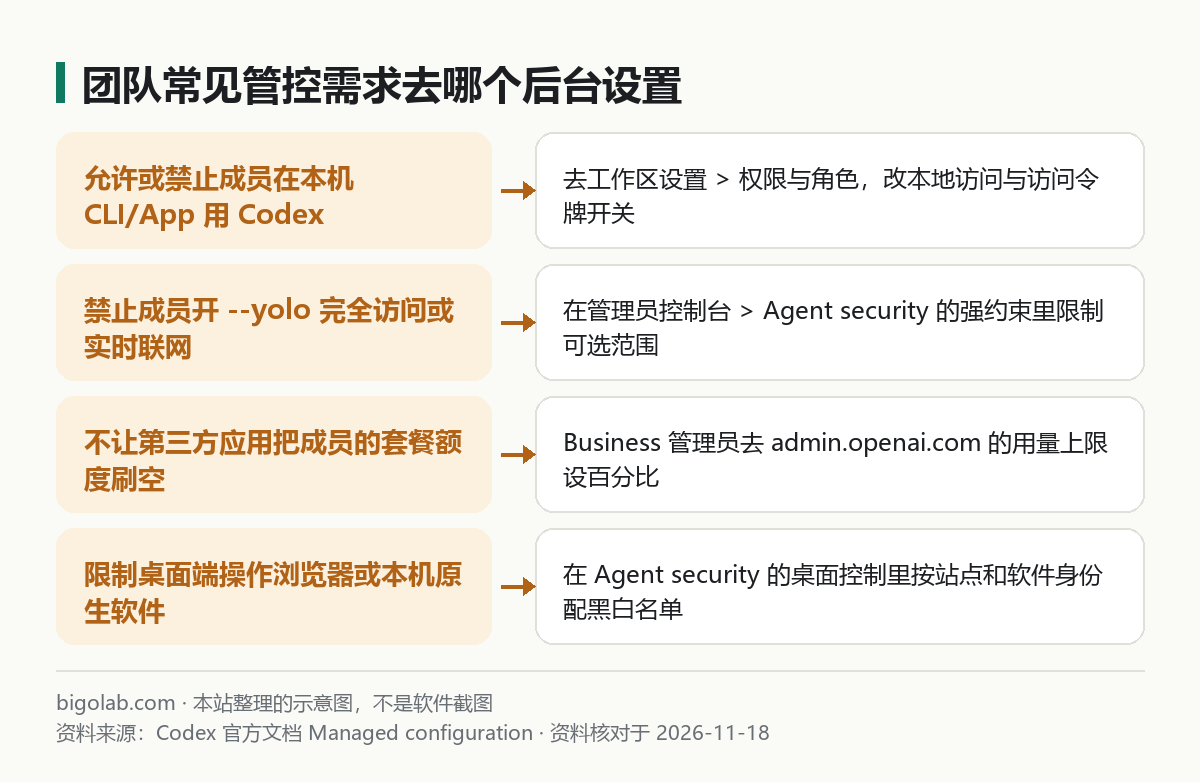
图:本站根据 Codex 官方文档:Managed configuration 整理的示意图
在开启了 Agent security(管理员控制台 > Agent security)的托管环境中,官方严格区分了两种下发层(成员本机配置优先级见 Codex config.toml 完整详解):
- 默认值(Defaults,
config.toml):给成员提供起始配置,成员仍可在合规范围内用自己的配置覆盖; - 强约束(Requirements,
requirements.toml):管理员划定的硬红线,成员无论改本地文件还是传命令行参数都绕不开,冲突时客户端会自动回退到合规值并弹出提示。
例如,下面这段 requirements.toml 同时禁止了免审批(never)、禁止了完全访问沙箱(含 --yolo)、禁止了实时联网搜索,并关闭了设备远程控制(远程控制排错见 Codex 提示「无法更新远程控制状态」怎么办):
toml
allowed_approval_policies = ["untrusted", "on-request"]
allowed_web_search_modes = ["cached"]
allow_remote_control = false
default_permissions = ":workspace"

[allowed_permission_profiles]
":read-only" = true
":workspace" = true
# 未列入 ":danger-full-access",即彻底禁止完全访问档
此外,管理员还能在 Agent security 里按站点源(Origin)限制内置浏览器访问、上传下载与 CDP 调试,按 macOS bundle_id 或 Windows 签名发布者与产品名白名单限制桌面 Computer Use 能操作哪些原生软件(相关功能说明见 Codex 找不到 Computer Use 怎么办),以及用 mcp_servers 白名单锁定允许启用的 MCP 服务器。
常见问题
问:为什么 Enterprise 成员打开 Codex 看不到刚发布的 GPT-6.2 Astra 或 Sol?
答:官方定价与模型页写明,新模型在 Enterprise 和 Edu 工作区默认处于关闭状态,必须由管理员先在工作区模型可用性设置里手动开启;Business 工作区则默认随套餐开放。模型对比见 Codex 用哪个模型好。
问:新建的 Business 工作区还能单独买「仅 Codex(Codex-only)」席位吗?
答:不能。官方生命周期文档说明,只有 2026-06-24 之前已持有 Codex 席位(或当日有符合条件的待接受邀请)的存量 Business 工作区才能保留和增购仅 Codex 席位;新建工作区统一按标准 Business 席位开通。
问:在后台只关掉了「Browser use」,就能彻底禁止代理操作浏览器吗?
答:不能只关这一个。官方特别提醒,如果原生应用 Computer use 仍开着,代理仍能把浏览器当普通桌面软件去点击;必须同时把 computer_use 强制关闭,或在应用规则里拉黑对应浏览器程序。
相关教程
- Codex 权限与沙箱设置
- Codex config.toml 完整详解
- Codex 怎么收费:随订阅、Credits 与 API Key 对比
- Codex 提示「无法更新远程控制状态」怎么办
- Codex 找不到 Computer Use 怎么办
参考资料
- Codex 官方文档:Roles and workspace permissions — https://learn.chatgpt.com/docs/enterprise/roles-and-workspace-permissions
- Codex 官方文档:Managed configuration — https://learn.chatgpt.com/docs/enterprise/managed-configuration
- Codex 官方文档:User lifecycle management — https://learn.chatgpt.com/docs/enterprise/user-lifecycle
- Codex 官方文档:Sign in with ChatGPT — https://learn.chatgpt.com/docs/sign-in-with-chatgpt
0 条评论
还没有评论,来抢沙发~