
本文根据 Codex 官方文档《Computer Use》《Pricing》《Settings》《Remote connections》整理,资料核对于 2026-10-27。官方没有「找不到 Computer Use」的专门排查页,本文按它的设置流程和权限说明整理。配图为本站整理的示意图,不是软件截图。
适用于谁
- 在 ChatGPT 桌面 App 的 Plugins 里找不到 Computer Use 的人;
- 装了插件,却发现 ChatGPT 看不到或点不了目标应用的人;
- Windows 上用 Computer Use 时,鼠标被「抢走」,想知道怎么办的人;
- 想知道 Computer Use 是什么、该不该开的人。
结论先说
- Computer Use 的官方说明写的是:在支持的地区,在 macOS 和 Windows 的 ChatGPT 桌面 App 里,配合 ChatGPT Work 和 Codex 使用。 官方 Pricing 的功能可用性表把它标为各套餐「受限」,并加了脚注:功能目前只限特定地区。所在地区不在范围内,它就不会出现,这是官方的限制,不是你哪里设置错了。
- 在范围内的话,它是一个插件:在 App 里选 ChatGPT 并切到 Work,或选 Codex;打开 Plugins > Computer Use,提示时点 Install plugin,显示 Enable 就点它;把 Computer Use 的服务(MCP server)和技能(skill)两个开关打开,再点 Try now。
- macOS 要授权两项:屏幕录制(让 ChatGPT 看到目标应用)和辅助功能(让它点击、输入、操作)。
- Windows 上要让目标应用显示在当前活动桌面上。 Windows 上 Computer Use 在前台运行,不能在你继续使用同一个会话时在后台工作。
- 看不到、点不了某个应用:先看系统权限,再看是不是批准了这个应用。
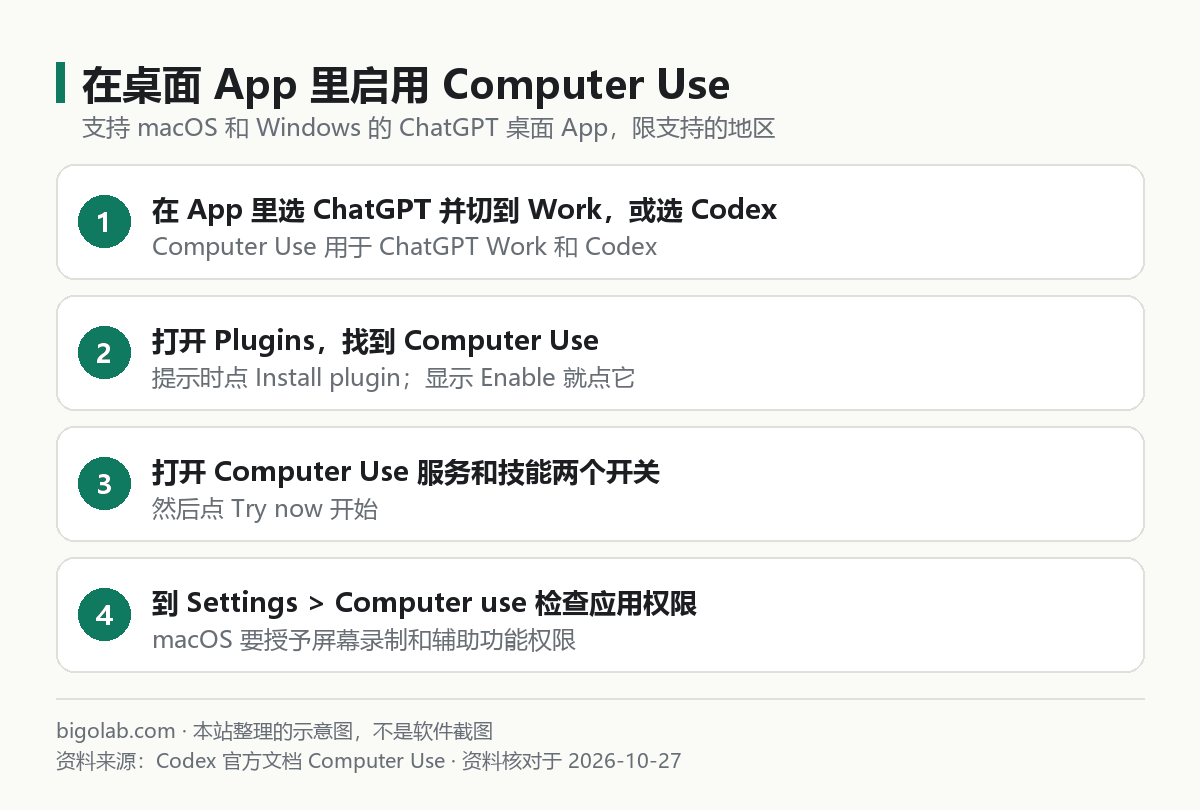
图:本站根据 Codex 官方文档:Computer Use 整理的示意图
一、Computer Use 是什么
官方的描述:Computer Use 让 ChatGPT 能看到并操作 macOS 或 Windows 上的图形界面。适合命令行工具或结构化集成不够用的任务,比如检查桌面应用、使用浏览器、改应用设置、处理没有插件可用的数据源,或复现只在图形界面里出现的 bug。官方列的好用场景:测试 macOS 应用、Windows 应用、iOS 模拟器流程;做需要网页浏览器的任务;复现图形界面里的 bug;改需要点击界面的设置;查看没有插件可读的应用里的信息;在 macOS 上一边在后台跑一个限定的任务一边做别的;跑跨多个应用的流程。
官方也提醒:因为它可能影响项目工作区之外的应用和系统状态,要用于范围明确的任务,继续之前认真看权限提示。如果应用有专门的插件或 MCP 服务器,数据访问和可重复的操作优先用这种结构化集成;需要视觉检查或操作应用时再用 Computer Use。你在本地开发网页应用,官方建议先用内置浏览器。
二、找不到:先看是不是地区限制
官方 Pricing 页的功能可用性表里,Computer Use 在 Plus、Pro、Business、Enterprise 和 API 登录下都标为「受限」,脚注写的是:该功能目前只限特定地区,具体地区限制见各个功能自己的文档。Computer Use 文档开头的写法是「In supported regions」,没有在页面里列出国家名单。所以:
- 在 Plugins 里根本没有 Computer Use:很可能就是还没对你所在的地区开放,或者账号、工作区设置没有开放,官方没有提供绕过的办法;
- 工作区账号:管理员可以限制 Computer Use 能访问哪些应用、是否允许保存批准,也可以通过
requirements.toml里的[features].computer_use = false把它整个关掉,问管理员; - 先把 ChatGPT 桌面 App 更新到最新版再看一次,更新方法见 /guides/chatgpt-desktop-app-wont-open-update。
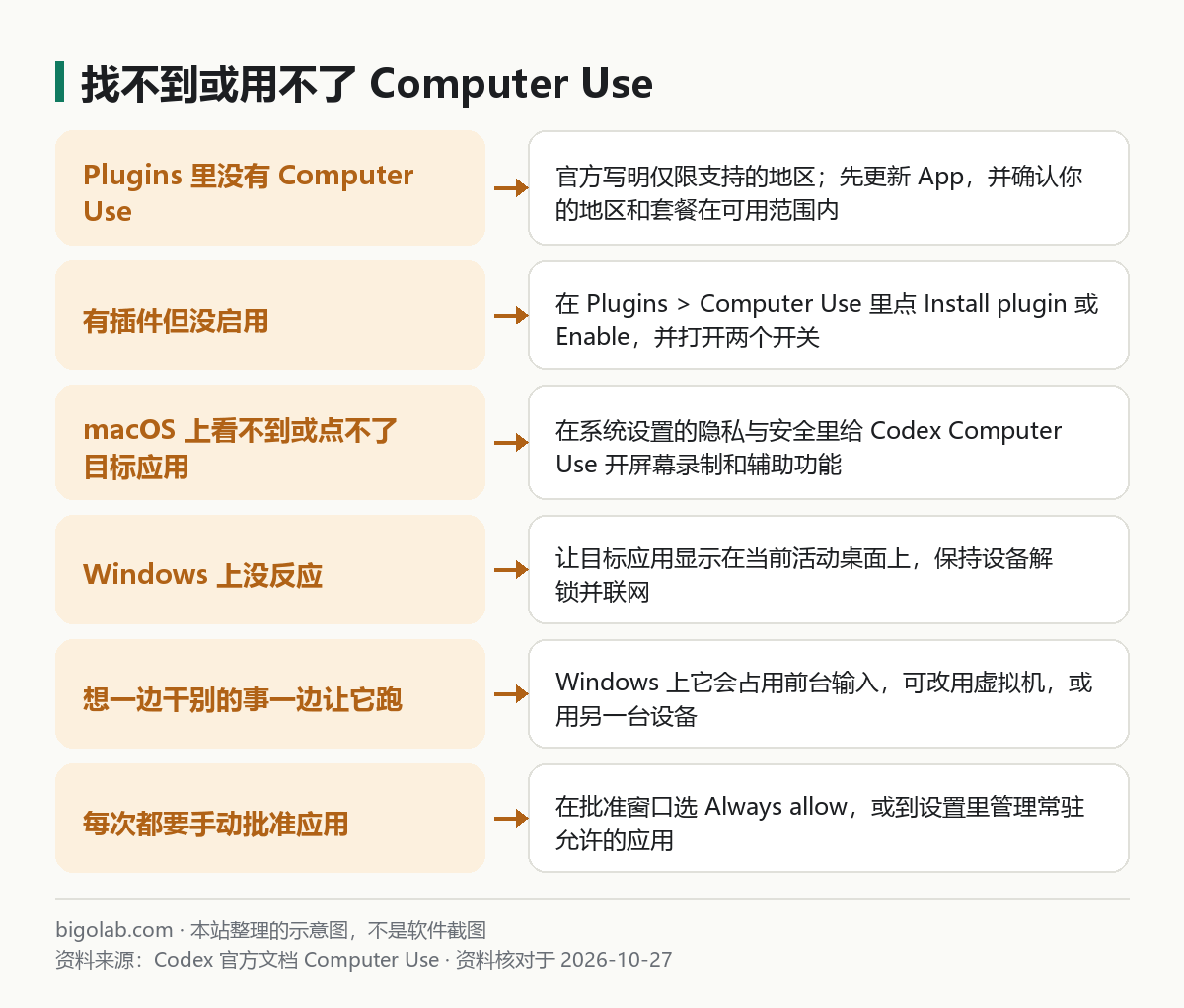
图:本站根据 Codex 官方文档:Computer Use 整理的示意图
三、在 Plugins 里安装和启用
官方步骤(本站转述):
- 在 ChatGPT 桌面 App 里选择 ChatGPT 并在切换器里切到 Work,或者选 Codex;
- 打开 Plugins > Computer Use,如有提示,点 Install plugin;如果显示 Enable,点它;
- 打开 Computer Use 服务器和技能的开关,然后点 Try now 开始;
- 再打开 Settings > Computer use 查看应用访问。已连接的浏览器控制有一个 Manage 按钮;你批准给以后任务使用的应用会出现在 Always-allowed apps 里。
启动一个任务:在提示里写 @Computer 或 @应用名,或直接让 ChatGPT 用 Computer Use,并说清楚要操作的应用、窗口或流程。官方示例:
text
Open @Chrome and verify the checkout page still works after the latest changes.
四、macOS 和 Windows 的权限
macOS
官方写的:需要授予 Screen Recording(让 ChatGPT 看到目标应用)和 Accessibility(让它点击、输入、导航)。如果 ChatGPT 看不到或控制不了某个应用,打开 System Settings > Privacy & Security,检查 Screen Recording 和 Accessibility 里 Codex Computer Use 是否已开启。官方还提到 macOS 有「锁屏使用」(locked use):需要在 Settings > Computer Use 里主动开启,之后在 Mac 锁屏后,已连接设备发起的 Computer Use 任务才能继续。它是有限制的设计,不是通用的远程解锁。
Windows
官方写的:Windows 上 Computer Use 在当前活动桌面上运行,不能在你继续用同一个 Windows 会话时在后台工作,运行时它会移动指针、打字、占用前台。想在你离开时继续跑,要保持设备解锁并联网,可以用手机远程查看进度(见 /guides/codex-remote-control-ssh-host),或者在 Windows 虚拟机里运行 ChatGPT 桌面 App,让 Computer Use 接管虚拟机而不是你的主桌面。
Windows 上常驻允许的应用保存在 $CODEX_HOME/config.toml 里。官方示例:
toml
[computer_use.windows]
always_allowed_app_ids = ["mspaint.exe"]
要撤销某个已保存的决定,到 Settings > Computer Use > Always allow 里移除对应应用。
五、应用批准:每次都要点确认?
系统权限和 ChatGPT 里的应用批准是两件事。任务中 ChatGPT 在使用一个应用之前会征求你的许可,你可以选 Always allow,以后这个应用就不用再问。可以在设置的 Computer Use 部分把应用从常驻允许列表里移除。官方建议:只对你信任 ChatGPT 自动使用的应用选 Always allow;涉及账号、安全、隐私、网络、付款或凭据的设置,要自己在场;任务一旦开始操作错误的窗口就取消。官方还明确说:它不能自动化终端应用或 ChatGPT 本身,也不能以管理员身份认证或批准电脑上的安全与隐私权限提示。
常见问题
Q:Computer Use 要付费吗?
官方 Pricing 页的功能可用性表里,各套餐都是「受限」,限制主要是地区。套餐本身的区别见 /guides/chatgpt-work-vs-codex;想开通 Plus 可以看 /chongzhi/chatgpt-plus。
Q:图形界面任务不稳,选什么模型?
官方 Computer Use 文档建议:依赖截图或视觉判断的难任务,在模型选择器里有 GPT-6 Astra 时选它,插件设置、系统权限和应用访问控制仍然适用。模型可用性见 /guides/chatgpt-cant-find-new-model-gpt-6-codex。
Q:用它会不会泄露屏幕内容?
官方说:ChatGPT 能看到屏幕内容、截图,并和窗口、菜单、键盘输入、剪贴板状态交互,应把可见的应用内容、网页、截图和打开的文件都视为任务运行时可能被处理的上下文,ChatGPT 的数据控制设置适用于这些内容,包括 Computer Use 截的图。敏感应用不需要时先关掉。
Q:它改了文件,审查面板里没显示?
官方说:通过桌面应用做的更改,要保存到磁盘并被项目跟踪后才可能出现在审查面板里。
参考资料
- Codex 官方文档:Computer Use — https://learn.chatgpt.com/docs/computer-use
- Codex 官方文档:Pricing(Feature availability)— https://learn.chatgpt.com/docs/pricing
- Codex 官方文档:Settings — https://learn.chatgpt.com/docs/reference/settings
- Codex 官方文档:Remote connections — https://learn.chatgpt.com/docs/remote-connections
0 条评论
还没有评论,来抢沙发~