
本文根据 Codex 官方文档《Windows sandbox》《ChatGPT desktop app for Windows》《WSL》整理,资料核对于 2026-10-27。官方没有给出「沙箱初始化失败」的统一报错原文,本文按官方 Troubleshooting 里的几类情况来讲。配图为本站整理的示意图,不是软件截图。
适用于谁
- 在 Windows 上用 ChatGPT 桌面 App(Codex 模式)、Codex CLI 或 IDE 插件,沙箱设置过程失败,或设置完命令仍跑不起来的人;
- 看到 Windows 错误
1385,或「某些文件夹 Everyone 可写」警告的人; - 在公司电脑上使用,设置被策略拦住的人;
- 想弄懂
mxc、elevated、unelevated区别的人。
Linux 和 WSL2 里沙箱启动失败(缺少 bwrap、无法创建用户命名空间)的处理,见 /guides/codex-permissions-sandbox,本文只讲 Windows 原生沙箱。
结论先说
- 先弄清楚自己用的是哪种沙箱。 官方说 Codex 在 Windows 上有三种实现:
mxc(在兼容的设备上推荐)、elevated(MXC 不可用时的首选后备,需要管理员批准的设置)、unelevated(更弱的后备)。 - 设置失败,最常见的原因官方列了五条:管理员或 UAC 提示被拒绝;电脑不允许创建本地用户或组;不允许修改防火墙规则;系统阻止沙箱用户需要的登录权限;公司的其他策略拦住了设置流程。
- 个人电脑:重新运行
elevated沙箱设置,并批准管理员提示。 - 公司电脑:把官方文档发给 IT,问清楚是否允许「创建本地用户和组、配置防火墙、授予沙箱用户登录权限」。
- 需要先继续工作:如果管理策略允许,官方说可以临时用
unelevated,但它的隔离更弱。 - 要给官方反馈:发
CODEX_HOME/.sandbox/sandbox.log,不要发CODEX_HOME/.sandbox-secrets/的内容。
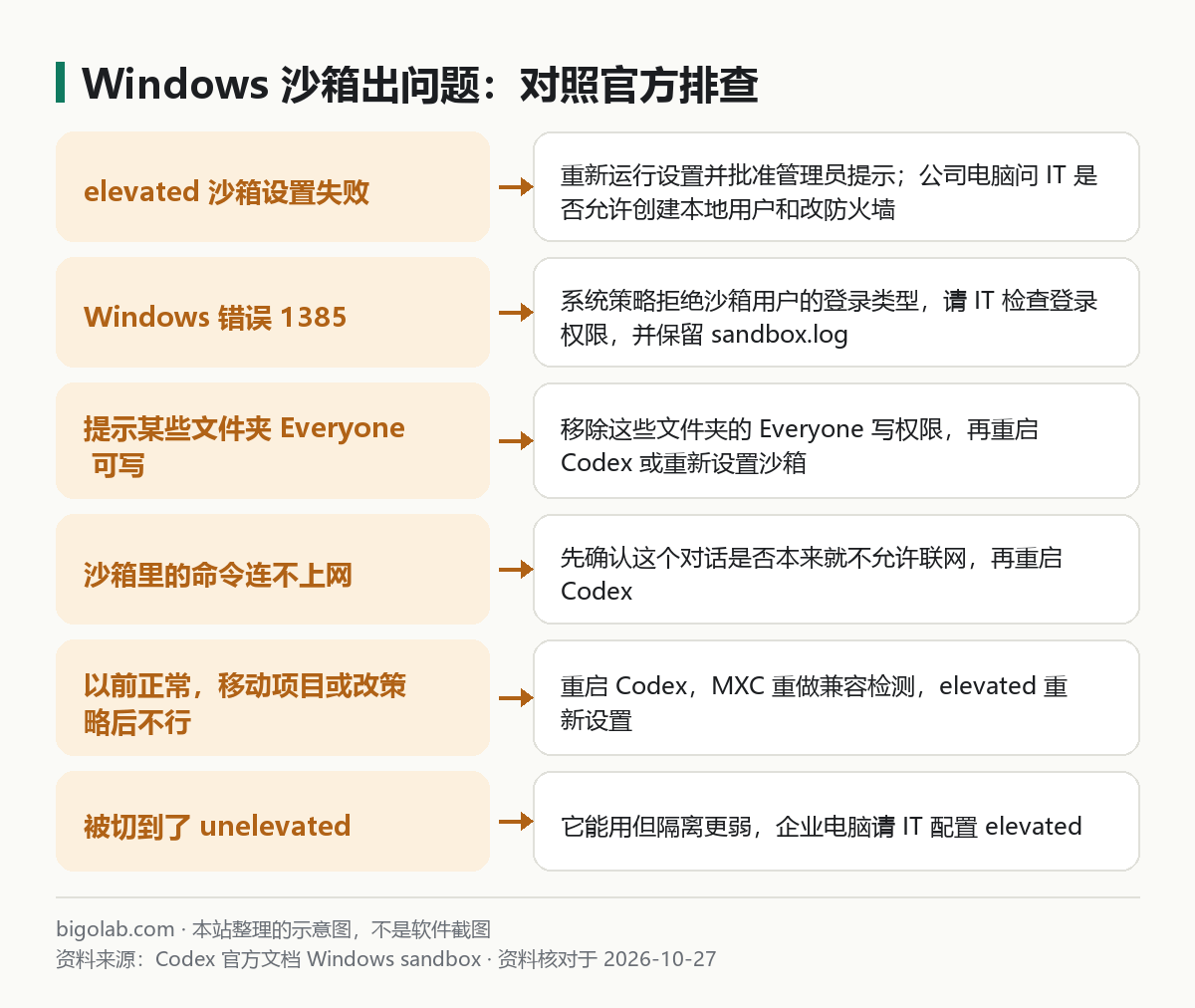
图:本站根据 Codex 官方文档:Windows sandbox 整理的示意图
一、三种沙箱实现的区别
官方的描述(本站转述):
- mxc:兼容 Windows 设备上推荐的沙箱。用原生进程隔离,不需要管理员批准的设置、额外的 Windows 账户或本地防火墙规则;
- elevated:MXC 不可用或被禁用时的首选后备。需要管理员批准的设置,沙箱里的命令不以管理员权限运行;它使用专用的低权限沙箱用户、文件系统权限边界、防火墙规则和本地策略修改;
- unelevated:elevated 设置不可用且组织策略允许时的后备。用你当前用户派生的受限令牌和基于 ACL 的文件系统边界;网络隔离比 elevated 弱,不支持「禁止读取路径」。
官方的选择建议:设备和策略支持就用 MXC;否则优先 elevated,unelevated 作为次选。
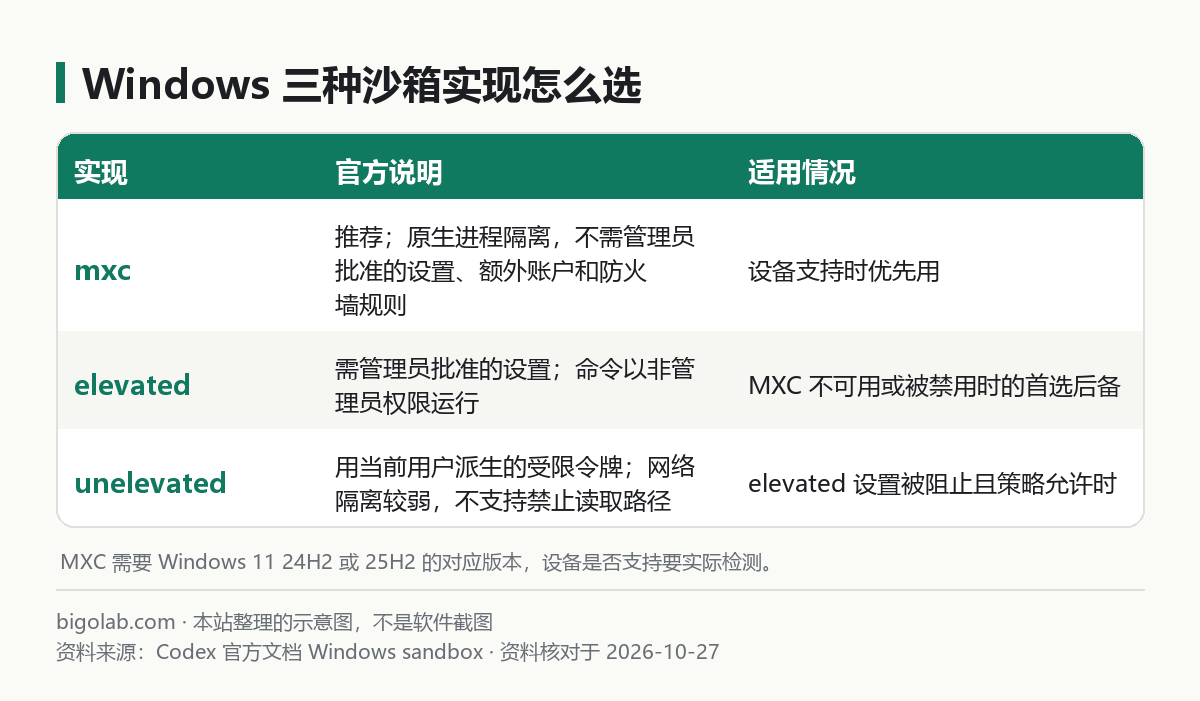
图:本站根据 Codex 官方文档:Windows sandbox 整理的示意图
MXC 要什么条件
官方写明,桌面 App 会为个人账号在设备支持时自动优先使用 MXC;企业部署或单独使用命令行时,可以在 config.toml 里设置:
toml
[features]
prefer_mxc = true
设备需要已具备微软的「Microsoft Execution Containers(MXC)」能力,微软在 Windows 11 24H2(build 26100.9278)和 25H2(build 26200.9278)引入了 MXC 进程隔离。Codex CLI 0.162.0 及以上,官方给了一条不改变已保存沙箱选择的检测命令:
powershell
codex -c windows.sandbox=mxc sandbox --include-managed-config --permission-profile :workspace -- cmd.exe /d /c echo MXC_OK
$LASTEXITCODE
期望输出是 MXC_OK 且退出码为 0。官方还提醒:显式选择 windows.sandbox = "mxc" 时,如果缺少必要的原生能力或被策略阻止,会失败。
二、设置失败怎么办
官方 Troubleshooting 里「My legacy sandbox setup failed」一节,列的常见原因:Windows 的 UAC 或管理员提示被拒绝;机器不允许创建本地用户或组;机器不允许修改防火墙规则;机器阻止沙箱用户需要的登录权限;其他企业策略拦住了设置流程。官方给的做法:
- 重新做一次
elevated沙箱设置,环境允许的话批准管理员提示; - 公司笔记本上被拦住,问 IT 是否允许管理员批准的设置(创建本地用户或组、配置防火墙、授予沙箱用户需要的登录权限);
- 仍失败且管理策略允许,可以在问题排查期间用
unelevated。
IT 部门可以在没有本地管理员权限的员工使用前,从提升权限的部署流程里预先配置 elevated 沙箱,官方给的命令是:
powershell
codex sandbox setup --elevated --user 'DOMAIN\alice' --codex-home 'C:\Users\alice\.codex'
这条命令是写给 IT 的,需要把身份和路径换成对应员工的,个人用户不用执行。
三、其他几种常见提示
提示「被切换到了 unelevated 沙箱」
官方解释:unelevated 可能是配置里选的,也可能是 elevated 设置不可用时的后备。它仍然是沙箱模式,仍有基于 ACL 的文件系统边界,但没有独立的沙箱用户边界,网络隔离更弱。官方说这是有用的后备,不是企业长期的首选配置;受管的公司电脑先查 MXC 兼容性,不行再请 IT 配置 elevated。
Windows 错误 1385
官方说明:沙箱里的命令报错 1385,是 Windows 拒绝了沙箱用户启动命令所需的登录类型。通常意味着 Codex 已经成功创建了沙箱用户,但 Windows 策略仍阻止这些用户启动命令。官方的处理:问 IT 设备策略是否给了 Codex 创建的沙箱用户需要的登录权限;如果只有部分机器或团队有问题,对比组策略或 OU 的差异;需要马上干活可以临时用 unelevated;并把 CODEX_HOME/.sandbox/sandbox.log、Windows 版本和问题描述发给官方。
提示某些文件夹 Everyone 可写
官方说明:Windows 权限对这些文件夹太宽,沙箱没法完整保护它们。处理:看警告里列出的文件夹;在你的环境合适的情况下,移除 Everyone 的写权限;然后重启 Codex 或重新运行沙箱设置。不确定怎么改权限的,请 IT 帮忙。
沙箱里的命令连不上网
官方说明:有些 Codex 对话是故意在没有外网访问的情况下运行的,取决于权限模式。先确认这次任务是不是本来就应该禁网;预期有网却没有,重启 Codex 再试;反复出现时收集沙箱日志给官方。权限模式怎么选见 /guides/codex-permissions-sandbox。
以前正常,后来不行了
官方列的触发情形:移动了仓库或工作区、改了机器权限、改了 Windows 策略等系统配置。官方的处理:重启 Codex;用 MXC 的话重新跑上面的兼容检测并检查有效的网络策略;用 legacy elevated 的话重新做沙箱设置;需要时临时用 unelevated;并收集日志。
四、IDE 插件装好了没反应
官方 Troubleshooting 还有一条:IDE 插件装好但没反应,可能是系统缺少 C++ 开发工具(Visual Studio Build Tools 的 C++ 工作负载、Microsoft Visual C++ Redistributable x64)。官方给的 winget 命令是 winget install --id Microsoft.VisualStudio.2022.BuildTools -e,装完要完全重启 VS Code。
五、不想用原生沙箱:用 WSL2
官方说,需要 Linux 原生工具链、工作流本来就在 WSL2 里,或原生 Windows 的实现满足不了需求时,可以选 WSL2。在桌面 App 里打开设置,把代理从 Windows 原生切到 WSL,并重启应用才生效。WSL1 只支持到 Codex 0.114,从 0.115 起 Linux 沙箱改用 bubblewrap,不再支持 WSL1。Windows 版 App 的下载和安装见 /guides/codex-windows-app-download-install。
六、反馈时带什么
官方列的:CODEX_HOME/.sandbox/sandbox.log;一句话说明你想做什么;选的是 mxc、elevated 还是 unelevated;App 里显示的错误信息;是否看到 1385 或其他 Windows、PowerShell 错误;Windows 的 build 号;是 Windows 11 还是 Windows 10。不要发的是 CODEX_HOME/.sandbox-secrets/ 里的内容。
常见问题
Q:我用的是 Windows 10,行吗?
官方的版本表写的是:Windows 11 是推荐;「最新且完全更新的 Windows 10」是尽力而为,实际需要 1809 或更新版本;更老的 Windows 10 不推荐。MXC 另需对应的原生能力,这张表不能说明某台设备是否支持。
Q:不开沙箱,直接全权限运行行不行?
官方明确警告:完全访问模式下 Codex 不限于项目目录,可能做出非预期的破坏性操作导致数据丢失。官方建议保留沙箱边界,用规则做有针对性的例外,见 /guides/codex-permissions-sandbox。
Q:PowerShell 提示「running scripts is disabled on this system」?
这是 PowerShell 执行策略问题,不是沙箱。官方在 Windows 应用文档里写了,常见做法是把执行策略设成 RemoteSigned,修改前先看微软的执行策略说明。
Q:用到 Codex 需要什么套餐?
Codex 包含在 ChatGPT 各套餐里,额度不同,见 /guides/codex-usage-limits;想开通 Plus 可以看 /chongzhi/chatgpt-plus。
参考资料
- Codex 官方文档:Windows sandbox — https://learn.chatgpt.com/docs/windows/windows-sandbox
- Codex 官方文档:ChatGPT desktop app for Windows — https://learn.chatgpt.com/docs/windows/windows-app
- Codex 官方文档:WSL — https://learn.chatgpt.com/docs/windows/wsl
- Codex 官方文档:Agent approvals and security — https://learn.chatgpt.com/docs/agent-approvals-security
0 条评论
还没有评论,来抢沙发~