
本文根据 Codex 官方文档《Remote connections》《Codex on mobile》整理,资料核对于 2026-10-27。官方没有统一的「授权失败」提示原文,本文按官方文档里的配对流程和 Troubleshooting 来讲。配图为本站整理的示意图,不是软件截图。
适用于谁
- 想用手机查看、批准、继续电脑上的 Codex 任务,配对或授权失败的人;
- 开了远程控制,手机上却看不到电脑,或批准请求不出现的人;
- 想让桌面 App 连到远程服务器(SSH 主机)上跑 Codex 的人;
- 想把一个对话在本机和远程主机之间交接的人。
结论先说
- 远程访问的主机必须是运行 ChatGPT 桌面 App 的 Mac 或 Windows 电脑,并且醒着、联网、登录着同一个 ChatGPT 账号和工作区。官方说明,手机配对必须从桌面 App 里发起,不能从 Codex CLI 或 IDE 插件设置。
- 配对流程:电脑端 Settings > Connections > Control this Mac or PC,点 Set up 或 Add,批准远程访问并完成验证 → 手机扫码 → 在 ChatGPT 里确认账号和工作区并完成多重验证、SSO 或通行密钥。
- 授权失败或被验证拦住:先把验证流程走完;用的是工作区账号,要请管理员确认已经开启 Remote Control 权限。
- 手机上没看到电脑:确认电脑上 App 在运行、已开 Allow other devices to connect、两边账号和工作区相同。
- 官方写明 2026 年 6 月 8 日之后没有用过的旧连接需要更新两边 App 并重新配对。
- 连 SSH 主机是另一回事:在桌面 App 的 Settings > Connections 里添加 SSH 主机,主机要事先装好并登录 Codex。

图:本站根据 Codex 官方文档:Remote connections 整理的示意图
一、配对前要准备什么
官方列的条件(本站转述):
- 你的 ChatGPT 账号和工作区有 Codex 访问权限;
- 手机上是最新版 ChatGPT App(iOS 或 Android)。如果在 iOS 上没看到 Codex,或旧版里没看到 Remote,先更新 ChatGPT;
- 电脑上是最新版 ChatGPT 桌面 App(macOS 或 Windows),保持唤醒、联网,且登录同一个账号和工作区;
- 该账号或工作区要求的多重验证、SSO 或通行密钥配置;
- 用的是 ChatGPT 工作区的话,管理员可能需要先开启 Remote Control 权限。
官方强调:远程访问用的是被控电脑上的项目、对话、文件、凭据、权限、插件、Computer Use、浏览器设置和本地工具。手机只是发提示词、批准操作、发后续消息。
二、配对步骤
官方的四步(本站转述):
- 在电脑上开始:打开主机上的 ChatGPT 桌面 App,进入 Settings > Connections > Control this Mac or PC,点 Set up 或 Add,批准远程访问,并完成要求的验证;
- 扫码:用手机扫描 App 里显示的二维码,它会打开 ChatGPT 让你完成连接;
- 在 ChatGPT 里完成:确认同一个账号和工作区,完成多重验证、SSO 或通行密钥;成功后,这台电脑会出现在 iOS 的 Codex(旧版显示 Remote)里;
- 检查主机设置:在电脑 App 的 Settings > Connections 管理已连接设备,还能选择是否让电脑保持唤醒、启用 Computer Use、安装 Chrome 扩展。
二维码把一部手机和一台主机配对。要控制多台主机,每台都要各配一次。
三、连不上、授权失败,对照官方 Troubleshooting
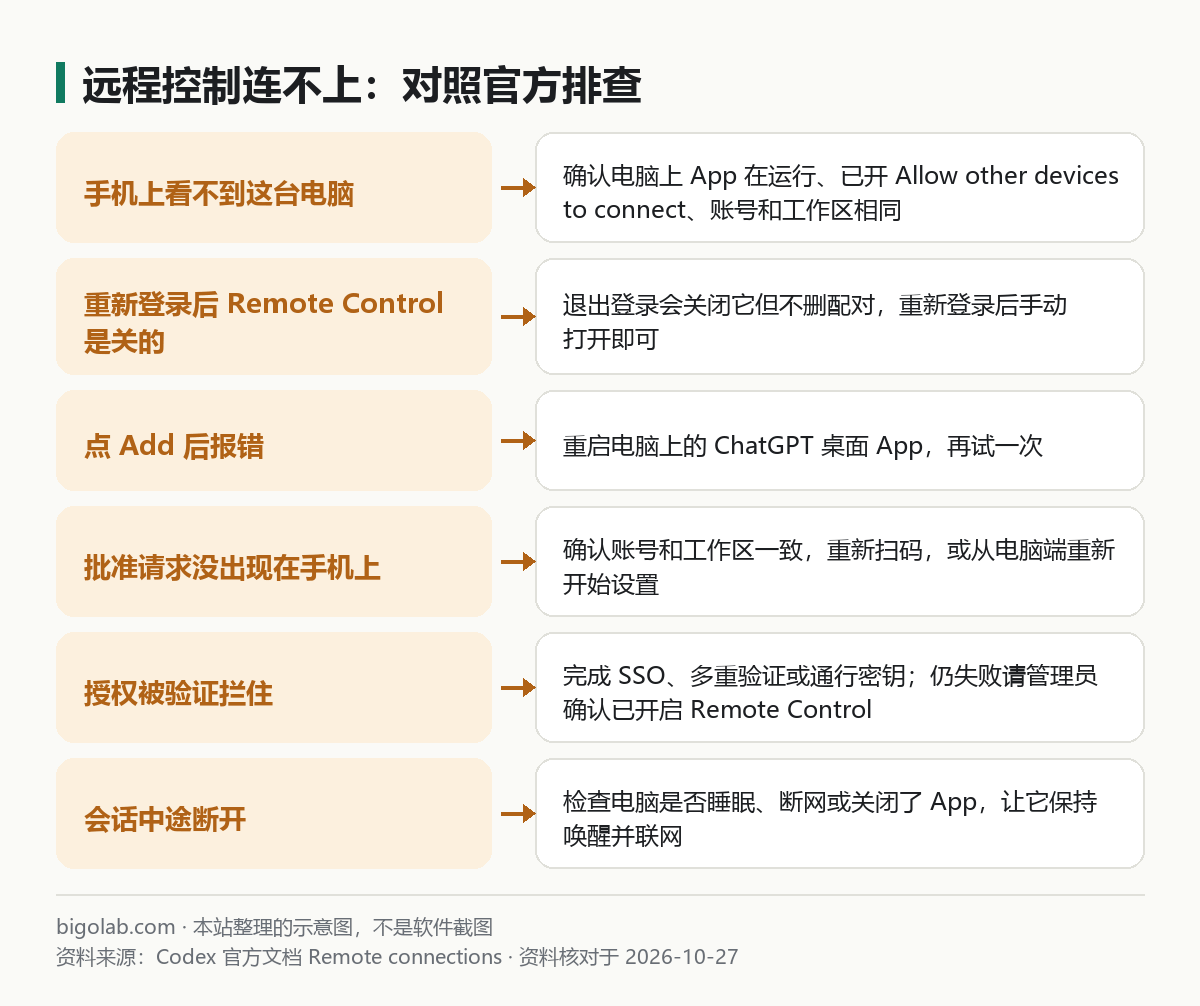
图:本站根据 Codex 官方文档:Remote connections 整理的示意图
官方列了五种情况:
- 手机上看不到主机:确认主机上的桌面 App 正在运行、已开启 Allow other devices to connect,两台设备用同一个 ChatGPT 账号和工作区。如果你从 2026 年 6 月 8 日起没用过这个连接,要更新两个 App 并重新配对;
- 重新登录后 Remote Control 是关的:退出 ChatGPT 会关闭 Remote Control,但不会删除已有的设备配对。重新登录后,打开 Remote Control 就能恢复之前的连接状态。如果打开后点 Add 报错,重启主机上的 ChatGPT 桌面 App 再试;
- 批准请求没出现:在 iOS 上打开 Codex(旧版是 Remote),确认手机和主机账号、工作区一致,重新扫码,或从主机重新开始设置。用工作区的话,请管理员确认已开启 Remote Control;
- 远程会话断开:看主机是不是睡眠了、断网了或关了 App,让它保持唤醒并联网;
- 验证拦住设置:把设置过程中弹出的账号或工作区验证走完;组织要求 SSO、多重验证或通行密钥的,先完成。仍失败,请工作区管理员确认已开启 Remote Control。
四、电脑休眠怎么办
官方说:电脑睡眠、断网或关闭 App,远程访问就会停止,直到恢复。官方的建议是接通电源并在主机连接设置里选择保持唤醒(如可用)。Mac 笔记本在合盖时需要外接显示器才能保持可用,选择 Sleep 仍会停止远程访问。Windows 主机上,如果任务用到 Computer Use,要保持会话解锁,因为 Computer Use 在 Windows 上是在前台运行的,见 /guides/codex-computer-use-not-found。
五、连接 SSH 主机
这是另一个功能:在桌面 App 里添加 SSH 主机上的远程项目,对话在远程文件系统和 shell 里运行。官方步骤:
- 把主机写进 SSH 配置,让 Codex 能自动发现。官方的示例:
text
Host devbox
  HostName devbox.example.com
  User you
  IdentityFile ~/.ssh/id_ed25519
Codex 会读取 ~/.ssh/config 里具体的主机别名,用 OpenSSH 解析,忽略只有通配模式的主机。
- 先在运行 App 的这台机器上确认
ssh devbox能连上; - 在远程主机上安装并登录 Codex。App 会通过 SSH、用远程用户的登录 shell 启动远程 Codex app server,所以
codex命令必须在那个 shell 的PATH里; - 在 App 的 Settings > Connections 里添加或启用这台 SSH 主机,再选一个远程项目文件夹。
安全方面官方的要求:保持和日常 SSH 一样的安全预期(可信密钥、最小权限账号、没有无需认证的公网监听);不要把 app-server 的传输端口直接暴露在共享或公共网络上;要在当前网络之外访问远程机器,用 VPN 或组网工具,而不是把它直接暴露到互联网。
在主机之间交接对话(Handoff)
交接会把一个已有的对话及其 Git 状态在本机和已连接的远程主机之间移动。前提:目标主机已连接,并且在目标主机上保存了同一个 Git 仓库的项目(项目是子目录的话,两边要保存同一子目录)。步骤:在 App 里打开对话,在对话底部选当前运行位置,再选目标主机(从远程交接回本机选 This computer),确认目标和分支后点 Hand off。官方说明:对话正在运行时,交接会中断当前回答;不能交接发出请求的这个对话本身;不支持交接到 Codex 云端环境。
常见问题
Q:Android 和 iOS 都能用吗?
官方写的是可以从 iOS 或 Android 上的 ChatGPT 控制主机,具体可用范围随推出批次变化。在 iOS 上入口是 Codex,旧版是 Remote。
Q:手机能做什么?
官方列的:在主机上的项目里新建或继续对话、发后续指令、批准命令和其他操作、查看输出、改动、测试结果、终端输出和截图、完成时收到通知、在已连接主机之间切换。更详细的手机端说明见官方《Codex on mobile》。
Q:这和 Work 的「本地电脑访问」是一回事吗?
不是。官方文档把「Local computer access with Work Cloud」单独写了:它适用于启用后新建的任务,已有任务保持原来的模式。Work 和 Codex 的区别见 /guides/chatgpt-work-vs-codex。
Q:必须付费吗?
官方 Pricing 页写明 Work 和 Codex 包含在各 ChatGPT 套餐里,是否有远程功能取决于推出范围和工作区设置。想开通 Plus 可以看 /chongzhi/chatgpt-plus,额度见 /guides/codex-usage-limits。
Q:登录有问题?
见 /guides/codex-cannot-sign-in-send-message-connect。
参考资料
- Codex 官方文档:Remote connections — https://learn.chatgpt.com/docs/remote-connections
- Codex 官方文档:Codex on mobile — https://learn.chatgpt.com/docs/mobile
- Codex 官方文档:Authentication — https://learn.chatgpt.com/docs/auth
0 条评论
还没有评论,来抢沙发~