
本文根据 OpenAI 帮助中心的几篇文章整理:《Managing usage with GPT-6 Astra in Work and Codex》里的「更新桌面 App」一节、《Using the ChatGPT Windows app》《What are the system requirements for the ChatGPT macOS app?》《Network recommendations for ChatGPT errors on web and apps》《Troubleshooting ChatGPT Error Messages》,资料核对于 2026-10-14。这些官方页面没有可用的桌面版界面截图,配图为本站整理的示意图。
适用于谁
- 桌面版 ChatGPT 双击没反应、闪退、一片空白或一直转圈的人;
- 更新之后打不开,或者提示更新失败的人;
- 官方说要更新才能看到新功能,不知道怎么更新的人;
- Mac 上看到「Network configuration issue」的人。
先说明一个前提:官方帮助中心没有一篇专讲「桌面版打不开」的文章,所以本文不是官方流程,而是把官方各篇文章里和桌面版有关的做法,按「先简单后麻烦」的顺序排好。每一条都在文末的官方文章里有出处。
结论先说
- 先更新,再检查,再更新:官方说,打开桌面 App,选 Menu → Check for Updates,安装可用的更新,然后完全退出再重新打开;之后再检查一次,如果又有更新,继续装并再重启一次。官方特别说明:即使刚安装过更新也要再检查,可能还有下一个。Mac 上,用屏幕顶部菜单栏里的 App 菜单。
- 空白、转圈:官方给桌面版的建议是强制重新加载桌面 App、退出登录再重新登录,并关闭可能干扰的扩展或内容拦截、VPN、安全 DNS 等工具,换网络或设备再试。
- Windows 版可以重置:设置 → 应用 → 已安装的应用 → 找到 ChatGPT → 点旁边的三个点 → 高级选项 → 重置。
- Mac 版的 SSL 报错:看到「Network configuration issue」和「wrong SSL certificate」这类提示,先升级到最新的 macOS 版并重启;原因常常是网络的 SSL 检查,如果在公司网络里,要联系网络管理员或官方客服。
- 先确认系统够新:macOS 需要 macOS 14,处理器是 Apple Silicon(M1 或更新)或 Intel;Windows 需要 Windows 10(x64 和 arm64)17763.0 或更高版本。
- 暂时用不了就先用网页版:官方在 Mac SSL 问题里明确说,被桌面版挡住时,可以用网页版 ChatGPT 作为替代办法,见 /guides/chatgpt-cant-open-loading。
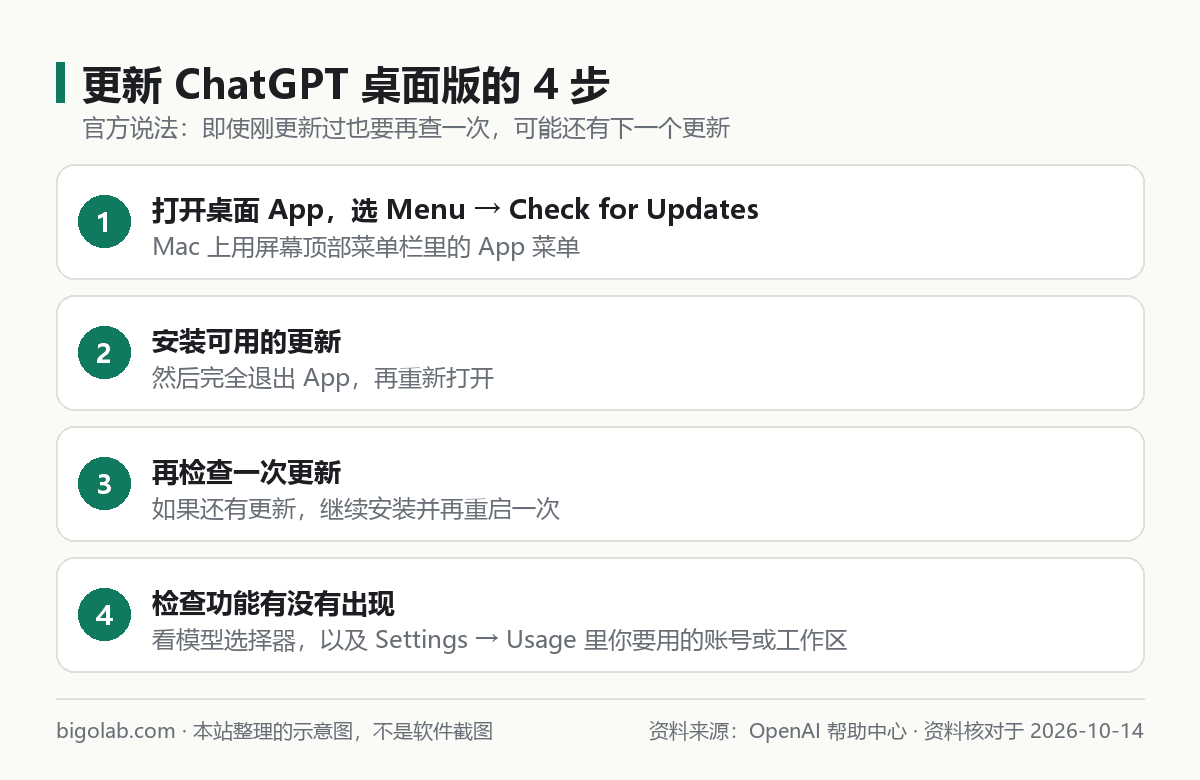
图:本站根据 OpenAI 帮助中心:Managing usage with GPT-6 Astra in Work and Codex 的「Update your ChatGPT desktop app」一节整理的示意图
一、先把 App 更新到最新
官方的更新步骤原文大意如下:
- 打开 ChatGPT 桌面 App,选 Menu → Check for Updates。在 Mac 上,使用屏幕顶部菜单栏里的 App 菜单;
- 安装任何可用的更新,然后完全退出并重新打开;
- 再次检查更新。如果还有更新,安装并再重启一次;
- 然后检查模型选择器,以及你要用的账号或工作区里的 Settings → Usage。
官方说,更新有助于 App 显示你的账号可用的功能;但模型访问仍取决于你的套餐、工作区权限和推送范围,更新不会改变你的资格。
「完全退出」要做到位:只关窗口不等于退出。Windows 里可以在任务栏右下角的托盘和任务管理器里确认进程已结束;Mac 里用 App 菜单里的退出,或在程序坞右键选退出。(这一小段是本站的操作提示,不是官方原文。)
如果你用的是公司的电脑,更新可能由 IT 部门管理;Windows 版是通过 Microsoft Store 分发的,官方说使用权限遵循你们 IT 对 Store 里所有应用定的政策,必要时 IT 会用 Intune 等工具部署。
二、更新后打不开,或空白、转圈
官方在《Troubleshooting ChatGPT Error Messages》里,把「空白屏、页面卡住、一直加载」的步骤列成这样(对桌面版也适用,文中明确写了「强制重新加载桌面 App」):
- 强制重新加载:网页是 Cmd/Ctrl + Shift + R,桌面版是强制重新加载或重启 App;
- 退出登录再重新登录;
- 清除网站数据或 Cookie(桌面版里没有对应入口时跳过,这一条主要针对网页);
- 禁用可能干扰页面的扩展或内容拦截器(桌面版一般用不上,网页版才需要);
- 在无痕窗口、全新的浏览器配置或另一个浏览器里打开(网页版的做法);
- 关闭 VPN、安全 DNS 或其他安全过滤工具;
- 换一个网络或设备;
- 问题仍然在,收集浏览器控制台日志和 HAR 文件(带时间戳)联系客服。
如果 ChatGPT 看起来一直卡住不动,官方还建议:先等 30 到 60 秒;点 Stop generating 再 Regenerate;开一个新对话重发;对话很长时尤其建议新开一个。详见 /guides/chatgpt-slow-laggy-stuck-long-chat、/guides/chatgpt-something-went-wrong 和 /guides/chatgpt-network-error。
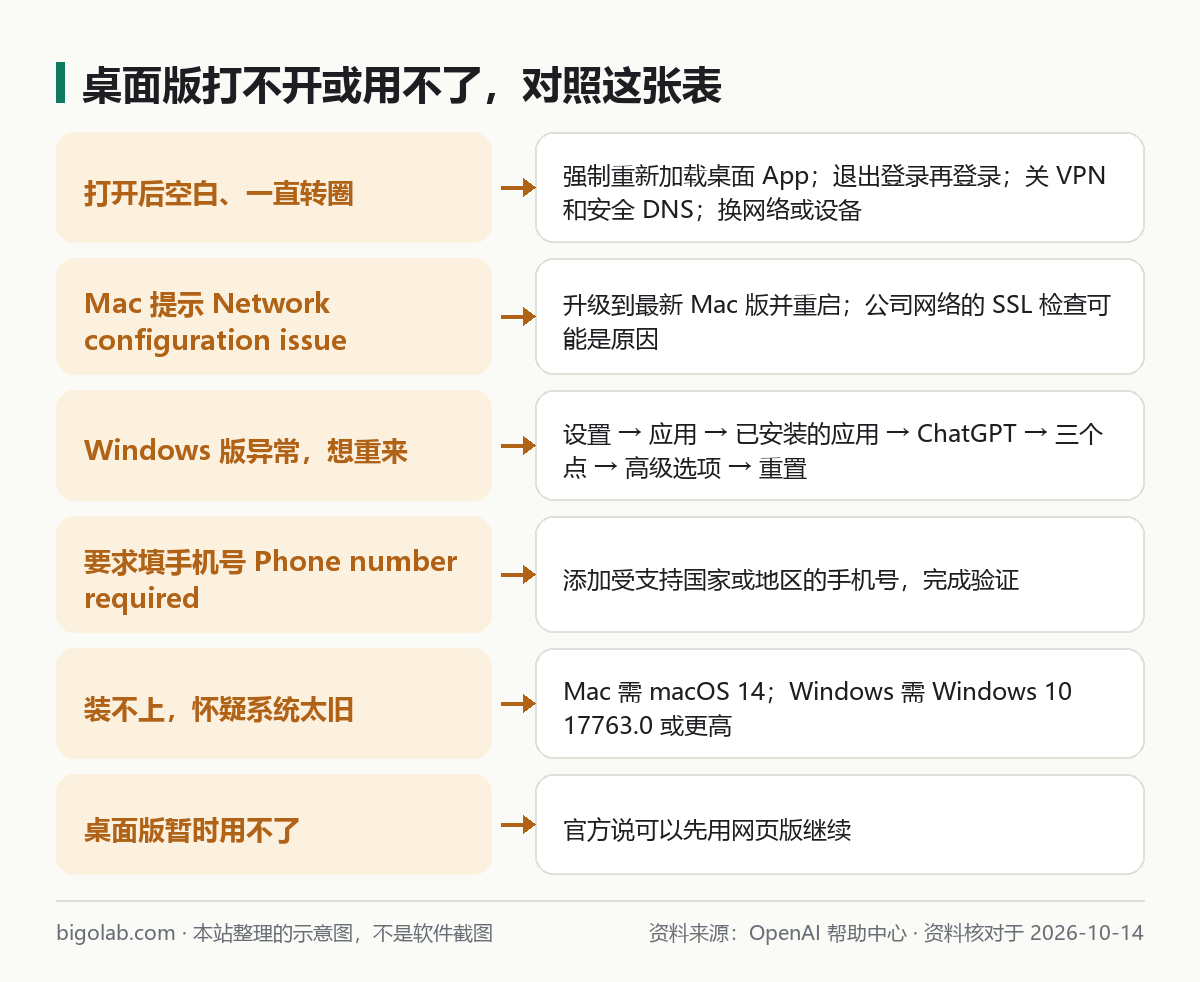
图:本站根据 OpenAI 帮助中心:Troubleshooting ChatGPT Error Messages、Using the ChatGPT Windows app 与 Network recommendations for ChatGPT errors on web and apps 整理的示意图
三、Windows:重置 App
官方《Using the ChatGPT Windows app》给的重置步骤:
- 打开 Windows 设置(Settings);
- 进入 应用(Apps)→ 已安装的应用(Installed Apps);
- 找到 ChatGPT;
- 点它旁边的三个点菜单;
- 选 高级选项(Advanced Options);
- 点 重置(Reset)。
重置会把 App 恢复到初始状态(这是 Windows 对应用重置的一般行为,官方这篇文章没有展开说明会清除什么,重置前建议先确认你的重要内容都在账号里)。
另外,官方 Windows 文章里还有两条和「打不开」有关的信息:
- 快捷键冲突:伴随窗口默认用 Alt + Space 唤出,如果这个快捷键已被别的 Windows 应用占用,就不会生效;要改,在 Settings → App → Companion window hotkey;
- 系统要求:Windows 10(x64 和 arm64)版本 17763.0 或更高。
官方这篇文章写的是「面向付费用户的早期版本」,通过 Microsoft Store 下载,这是较早的写法。2026 年 7 月起,新的桌面 App 把 Chat、Work 和 Codex 合在一起,详见 /guides/chatgpt-desktop-app 和 /guides/chatgpt-classic-vs-new-desktop-app;最新的下载入口和系统要求,以 chatgpt.com/download 为准。
四、Mac:系统要求和 SSL 报错
系统要求
官方说,Mac 版的系统要求是 macOS 14,处理器是 Apple Silicon(M1 或更好)或 Intel;官方不会发布兼容更旧系统的版本。系统太旧装不上,不是你的操作问题。
官方还说明:自 2026 年 7 月 9 日起,新的 ChatGPT 桌面 App 把 Chat、Work 和 Codex 合在一起,适用于 macOS 和 Windows;之前的 macOS 桌面 App 改名为 ChatGPT Classic,仍继续支持。
「Network configuration issue」和「wrong SSL certificate」
官方说,在 macOS 桌面端可能遇到「Network configuration issue」,并带有类似「Looks like [certificate] is the wrong SSL certificate...」的信息。原因:
- 网络的 SSL 检查或解密,可能导致 SSL 错误并中断对 App 的访问。如果可以,官方建议在网络上对所有公开的 OpenAI 域名关闭 SSL 检查或解密;
- 升级到最新的 macOS 版 App 并重启;
- 如果问题仍在、并且你在公司政策强制 TLS 检查的环境里,联系官方客服获取进一步指导;
- 被桌面版挡住时,可以用网页版作替代。
其他和网络有关的官方说明
官方《Network recommendations for ChatGPT errors on web and apps》主要面向公司网络的 IT 部门,里面有这些和桌面版相关的点:
- 要确保 ChatGPT 用到的域名没被公司网络拦截,其中就包含 desktop.chat.openai.com、chatgpt.com、openai.com 等;
- 部分 ChatGPT 和 Codex 功能使用 WebSocket 连接(走 TCP 443 端口),网络默认拦截时,部分功能可能卡住、掉线或无法流式更新;
- 判断是不是网络的问题,官方让你做两个检查:是只有你这台电脑出问题,还是公司网络里的其他人也有?把公司 WiFi 换成手机热点后,问题会不会消失?
- 在 Cloudflare Zero Trust 环境下使用 macOS 或 iOS 原生应用的访问问题,官方另有专门文章。
五、要求填手机号
官方在报错排查文章里写了一条:如果在 Windows 或 macOS 版 ChatGPT App 里被要求提供手机号(「Phone number required」),请添加受支持国家或地区的手机号,按屏幕说明完成验证后继续。手机号相关的设置见 /guides/chatgpt-change-phone-number;官方支持的国家和地区见 /guides/chatgpt-supported-countries。
六、都不行怎么办
- 先用网页版确认账号本身没问题:登录 chatgpt.com 能不能正常聊天;
- 到官方状态页看有没有故障,见 /guides/chatgpt-down-check-status-page;
- 联系官方客服,写清系统和 App 版本、你试过的步骤、报错的完整文字和截图,并去掉敏感信息。联系方式见 /guides/chatgpt-contact-support。
常见问题
Q:为什么官方没有「桌面版打不开」的专门说明?
本文核对时没有在帮助中心找到。官方各篇文章里能用的做法已经按顺序汇总在上面;如果之后官方发布了专门文章,以那篇为准。
Q:更新后还是看不到新功能,是不是 App 坏了?
官方说,更新有助于 App 显示你账号可用的功能,但功能是否出现,还取决于套餐、工作区权限和推送范围。先按「更新、完全重启、再检查」的流程做两轮;仍没有,看 /guides/chatgpt-cant-find-new-model-gpt-6-codex。
Q:我该下新版桌面 App 还是继续用旧的 Mac App?
官方说,旧的 Mac App 现在叫 ChatGPT Classic,仍继续支持;要用智能体功能和 Codex 的话,官方建议用新的 App。区别见 /guides/chatgpt-classic-vs-new-desktop-app。
Q:Windows 版在哪下载?
官方 Windows 文章写的是在 Microsoft Store 下载;最新的下载入口,以官方下载页为准,也可以看 /guides/chatgpt-official-website-app,避免下载到仿冒的安装包。
Q:卸载重装会丢对话吗?
对话是跟账号走的,重装后重新登录一般就能看到(官方这几篇文章没有专门写这一点,以官方说明为准)。登录问题见 /guides/chatgpt-login-problems。
参考资料
- OpenAI 帮助中心:Managing usage with GPT-6 Astra in Work and Codex — https://help.openai.com/en/articles/20001516-managing-usage-with-gpt-6-astra-in-work-and-codex
- OpenAI 帮助中心:Using the ChatGPT Windows app — https://help.openai.com/en/articles/9982051-using-the-chatgpt-windows-app
- OpenAI 帮助中心:What are the system requirements for the ChatGPT macOS app? — https://help.openai.com/en/articles/9395554-what-are-the-system-requirements-for-the-chatgpt-macos-app
- OpenAI 帮助中心:Network recommendations for ChatGPT errors on web and apps — https://help.openai.com/en/articles/9247338-network-recommendations-for-chatgpt-errors-on-web-and-apps
- OpenAI 帮助中心:Troubleshooting ChatGPT Error Messages — https://help.openai.com/en/articles/7996703-troubleshooting-chatgpt-error-messages
0 条评论
还没有评论,来抢沙发~