
本文根据 OpenAI 状态页(status.openai.com)和帮助中心《Troubleshooting ChatGPT Error Messages》整理,资料核对于 2026-10-14。状态页内容实时变化,下面的例子只用来说明怎么读。配图为本站整理的示意图,不是网页截图。
适用于谁
- ChatGPT 突然打不开、发不出消息、一直转圈,想知道是不是官方出了故障的人;
- 看到「500」「503」之类的数字,不知道意思的人;
- 想在 ChatGPT 出故障时第一时间收到通知的人。
结论先说
- 官方状态页是 status.openai.com,不用登录。顶部写 We’re fully operational,并说明「我们没有发现任何影响系统的问题」,就表示官方当下没有已知故障。
- 状态页把服务分成几大块:APIs、ChatGPT、Codex、FedRAMP、Ads Platform。ChatGPT 这一块还有 16 个细分组件,Conversations(对话)、Login(登录)、File uploads(上传)、Voice mode(语音)、Image Generation(生图)等,哪个功能出问题就看哪个。
- 有故障的话,每一起「事件」都有逐条更新,状态按顺序是 Identified、Investigating、Monitoring、Resolved 等,写明时间和进展。
- 状态页是整体情况,不是你个人的情况。 官方在页面底部特别注明:可用率是按所有套餐、模型和错误类型汇总的,个别用户的实际体验可能不同。
- 状态页显示正常但你仍然报错,按帮助中心的排查走:刷新、无痕窗口、关浏览器扩展、换网络,见下面第四节和 /guides/chatgpt-something-went-wrong。
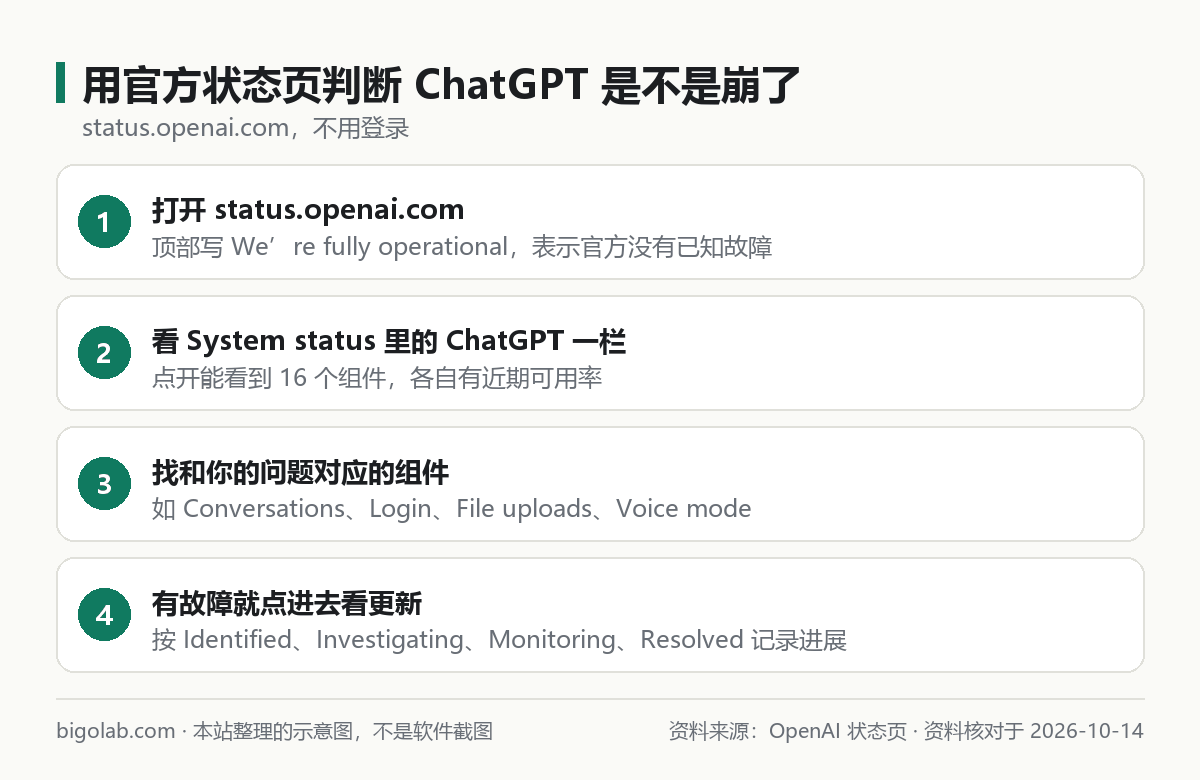
图:本站根据 OpenAI 状态页 整理的示意图
一、状态页上能看到什么
打开 status.openai.com,从上到下大致是:
- 顶部横幅:无故障时是 We’re fully operational;有进行中的事件,会改成对应的提示;
- System status(系统状态):APIs、ChatGPT、Codex、FedRAMP、Ads Platform 几个大类,每一类显示组件数量,多数还显示一段时间内的可用率(uptime,例如页面上写着 99.5% 这样的数字);
- View history(查看历史):进入历史页,按月、按日列出过去的所有事件;
- Subscribe to updates(订阅更新):可以用 Email(邮件)、RSS、Slack 订阅。邮件订阅里有 Subscribe to specific components(订阅特定组件) 的选项,官方说明:订阅后,新事件和已有事件的更新都会发邮件给你。
可用率和横幅是实时的,这篇文章不写具体数值,以你打开时看到的为准。
ChatGPT 下的组件
点开 ChatGPT,2026-10-14 看到的组件有:Conversations、Login、ChatGPT Work、Codex in ChatGPT Desktop、Compliance API、Search、File uploads、Voice mode、GPTs、Image Generation、Deep Research、Agent、dots、Space、Sites、Connectors/Apps,共 16 个。
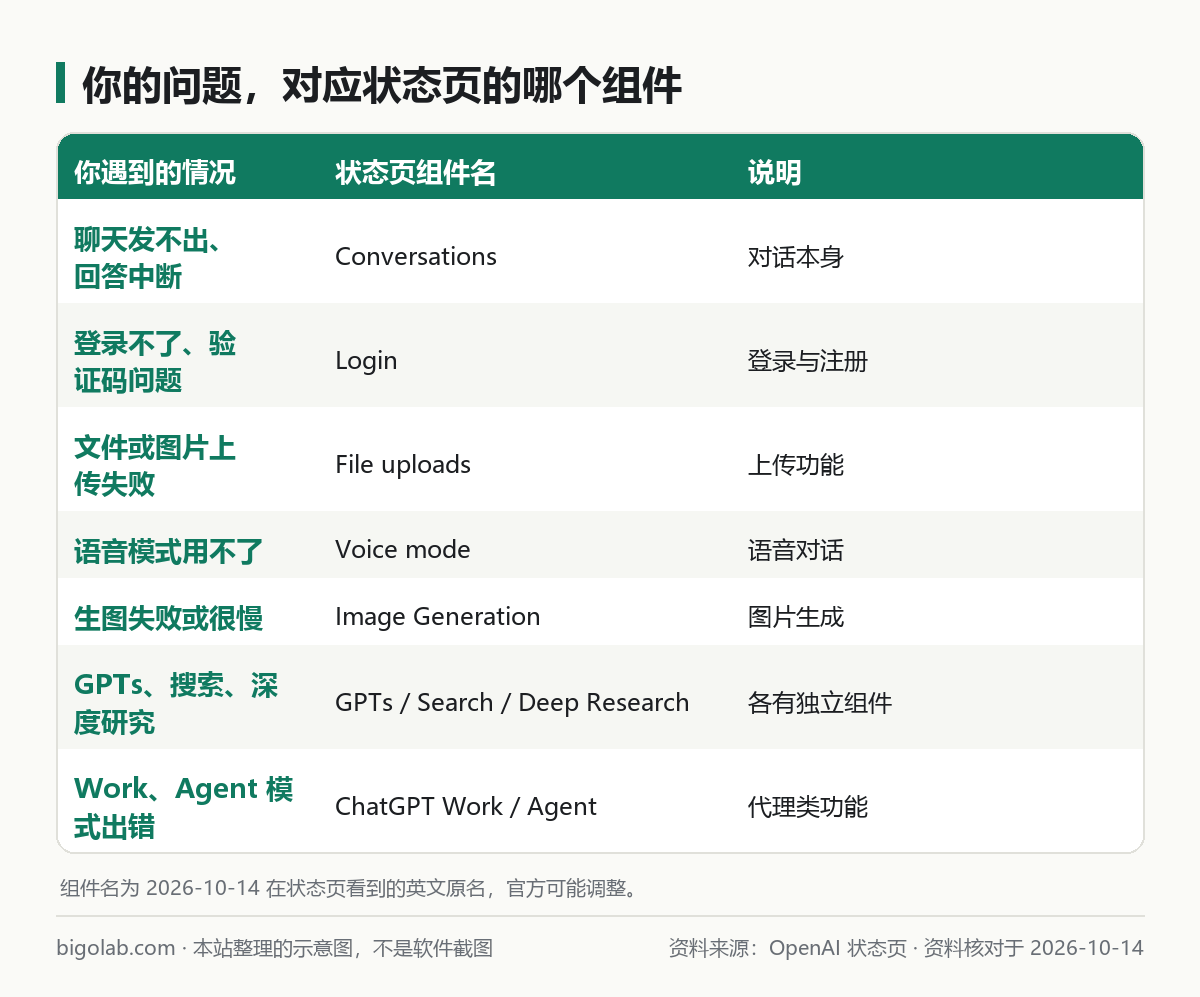
图:本站根据 OpenAI 状态页 整理的示意图
二、怎么读一起事件
点进任意一起事件,会看到:
- 标题:说明哪些服务受影响,例如「Elevated errors in ChatGPT conversations(ChatGPT 对话错误率升高)」之类;
- 整体状态:如 Resolved(已解决),以及影响程度,如 Degraded performance(性能下降);
- Affected components(受影响的组件):列出具体组件和受影响的时间段;
- Updates(更新):按时间倒序,常见的几个状态是:
- Identified:已经确认受影响的服务有错误率升高,正在着手实施缓解措施;
- Investigating:正在调查所列服务的问题;
- Monitoring:已经采取了缓解措施,正在观察恢复情况;
- Resolved:所有受影响的服务已完全恢复。
以上状态的含义,来自状态页上一起已解决事件的更新文字;不同事件的措辞会不一样。
状态页历史里,近期的事件标题常见这样的写法:Elevated errors in ChatGPT conversations、Issues with data analysis and file creation in ChatGPT、Some ChatGPT content may be unavailable on Android 等。可以看出,故障常常只影响某一个功能或某一类用户,所以对照组件看,比只看「有没有崩」更有用。
三、报 500、503 是怎么回事
官方帮助中心的错误排查文章,列出的是报错文字:Something went wrong、A network error occurred、We detect suspicious activity、There was a problem preparing your chat、There was an error generating a response 等,没有逐个解释 500、503 这类数字。所以本文不替官方解释数字的含义。
遇到这类数字,官方给的路径是一样的:
- 先打开状态页,看对应组件有没有事件;
- 有事件:等官方恢复,订阅更新,不要反复刷新、重试;
- 没有事件:按下面的本地排查。
四、状态页显示正常,你还是用不了
官方在《Troubleshooting ChatGPT Error Messages》里说,ChatGPT 的技术问题可能来自网络配置、浏览器扩展,或服务器端的临时问题。通用排查是:
- 刷新页面,或开一个新对话;
- 清除浏览器缓存和 Cookie;
- 用无痕 / 隐私窗口;
- 停用浏览器扩展,尤其是隐私和安全类的;
- 关闭 VPN 和安全 DNS 之类会改写网络流量的工具;
- 换一个网络,或者换一台设备、换一个浏览器。
ChatGPT 长时间卡在 Thinking / Generating / Working,官方给的顺序是:先等 30–60 秒;点 Stop generating 再 Regenerate;新开一个对话重新发;强制刷新(Cmd 或 Ctrl + Shift + R);退出登录再登录;无痕窗口且停用扩展……对话太长或轮次太多时,官方建议直接新开对话。
如果在多个浏览器、设备和网络上问题都存在,官方建议收集 HAR 文件和带时间戳的浏览器控制台错误,记下用的模型和对话网址或 ID,然后联系客服,见 /guides/chatgpt-contact-support。
其他相关文章:
- 通用报错「Something went wrong」:/guides/chatgpt-something-went-wrong;
- 网络连接类报错:/guides/chatgpt-network-error;
- 页面打不开、白屏、一直转圈:/guides/chatgpt-cant-open-loading;
- 登录相关报错:/guides/chatgpt-login-problems。
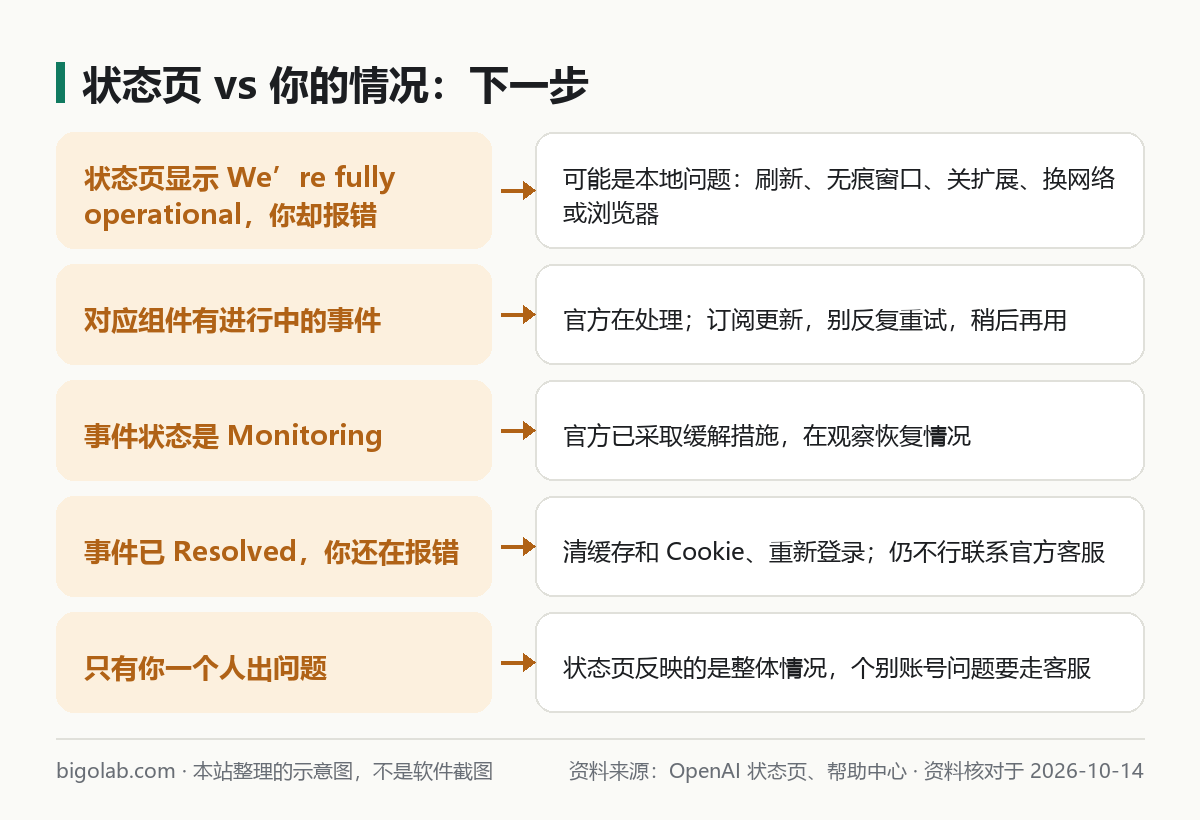
图:本站根据 OpenAI 状态页 与 帮助中心:Troubleshooting ChatGPT Error Messages 整理的示意图
常见问题
Q:状态页说「We’re fully operational」,为什么我还是用不了?
状态页反映的是整体情况。官方注明,个别用户的体验可能因订阅套餐、模型和具体功能而不同。你的问题可能是本地网络、浏览器扩展,也可能是账号层面的,见上面第四节。
Q:状态页没有记录,但很多人都说崩了?
状态页上的事件由官方发布,官方没有说明发布的时效。可以订阅邮件,并先按排查步骤自查。
Q:能不能让官方有故障时通知我?
可以。状态页的 Subscribe to updates 支持邮件、RSS 和 Slack;邮件可以选择只订阅特定组件,比如只订阅 ChatGPT 下的 Conversations。
Q:状态页上的「Codex」「APIs」和我用的 ChatGPT 有关系吗?
状态页是分块的。网页和 App 里的聊天看 ChatGPT 这一块;做开发调用接口的看 APIs;Codex 单独一块。
Q:故障时我的对话会丢吗?
官方的状态页和排查文章没有写这一点。如果对话没有显示,可以刷新后再看,对话列表的相关问题见 /guides/chatgpt-archived-chats-missing。
参考资料
- OpenAI 状态页 — https://status.openai.com/
- OpenAI 状态页:事件历史 — https://status.openai.com/history
- OpenAI 帮助中心:Troubleshooting ChatGPT Error Messages — https://help.openai.com/en/articles/7996703-troubleshooting-chatgpt-error-messages
0 条评论
还没有评论,来抢沙发~