
本文根据 OpenAI 帮助中心《Troubleshooting ChatGPT error messages》《ChatGPT Android App FAQ》等文章整理,资料核对于 2026-10-07。英文报错原文保留,方便你对照界面。
适用于谁
- ChatGPT 弹出「Something went wrong」(出错了)或「Something went wrong. Please try again」,不知道是自己的问题还是服务器的问题;
- 回答到一半提示「There was an error generating a response」;
- 安卓 App 登录时报「Something went wrong」,或提示检查 Google Play。
网络连接类报错(network error、websocket)见 /guides/chatgpt-network-error;页面打不开、白屏、一直转圈见 /guides/chatgpt-cant-open-loading;「已达上限」「Too many requests」见 /guides/chatgpt-too-many-requests-limit。
结论先说
- 「Something went wrong」是通用错误,官方说它可能是服务器临时问题,也可能是你本地环境的问题,本身不说明具体原因。
- 第一步永远是:刷新页面或新开一个对话,然后看 status.openai.com 是否有故障。很多时候等几分钟就好。
- 服务正常但仍然报错,基本是本地环境:浏览器缓存、扩展(尤其隐私和安全类)、会改写网络流量的工具。按下面的顺序逐个排除。
- 安卓 App 登录报错,官方给的原因是 Google Play 商店版本太旧,更新 Play 商店后再试。
- 都不行就联系客服,并附上报错截图、时间、浏览器或 App 版本,必要时录制 HAR 文件。
先看懂是哪一种报错
| 报错原文 | 含义(官方说明) | 优先尝试 |
|---|---|---|
| Something went wrong. | 通用错误:服务器临时问题或本地设置问题 | 刷新、新对话、查状态页 |
| There was an error generating a response. | 这一次没能生成回答 | 点 Regenerate(重新生成),可能只是偶发 |
| There was a problem preparing your chat. | 通常是浏览器扩展或网址拦截工具干扰了页面加载 | 停用拦截脚本、修改页面内容的扩展 |
| We detect suspicious activity / Unusual activity detected | 系统检测到疑似自动化或异常流量 | 重启浏览器、用无痕窗口;确认没有和别人共用账号 |
| Download failed / File Not Found | 下载 ChatGPT 生成的文件失败 | 文件生成后很快会过期,请它重新生成;文件需小于 512 MB |
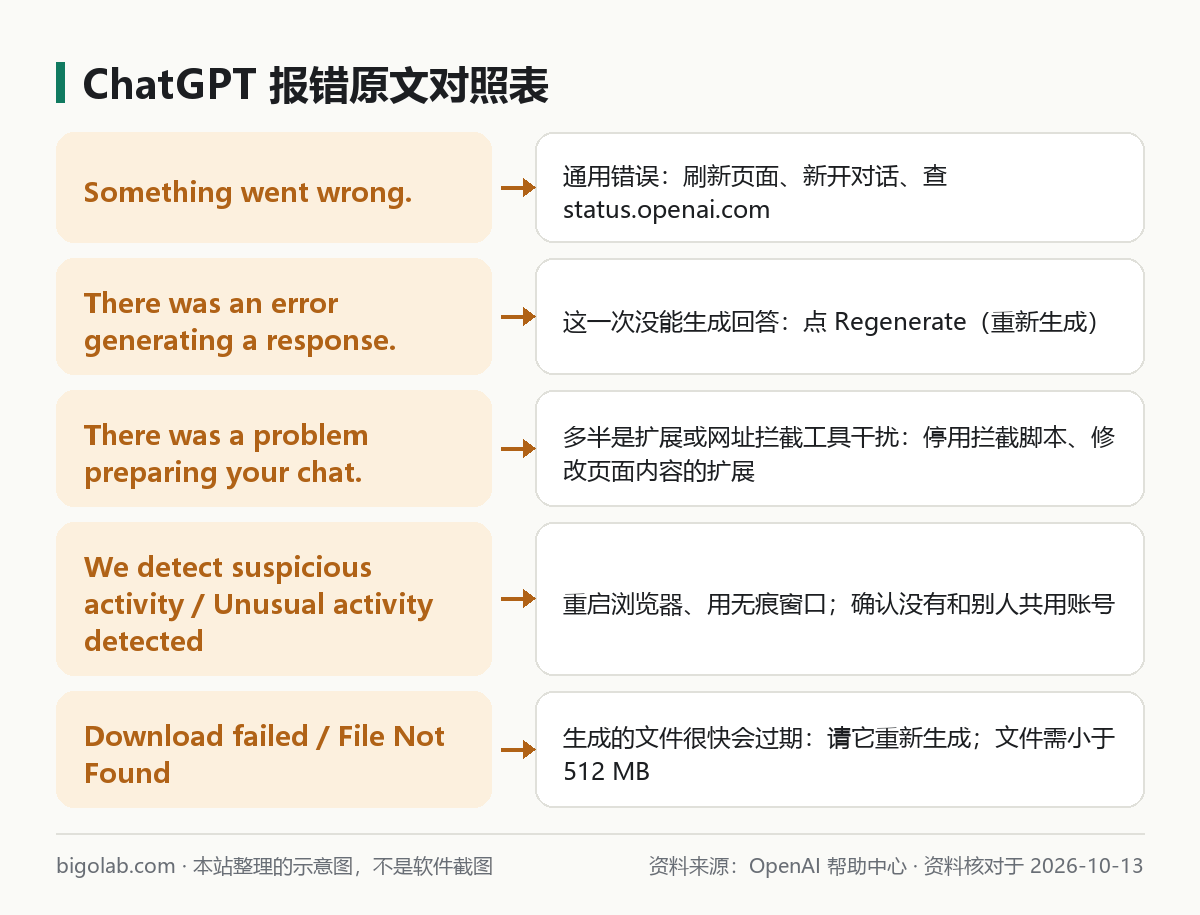
图:本站根据 OpenAI 帮助中心:Troubleshooting ChatGPT error messages 整理的示意图
排查顺序(从快到慢)
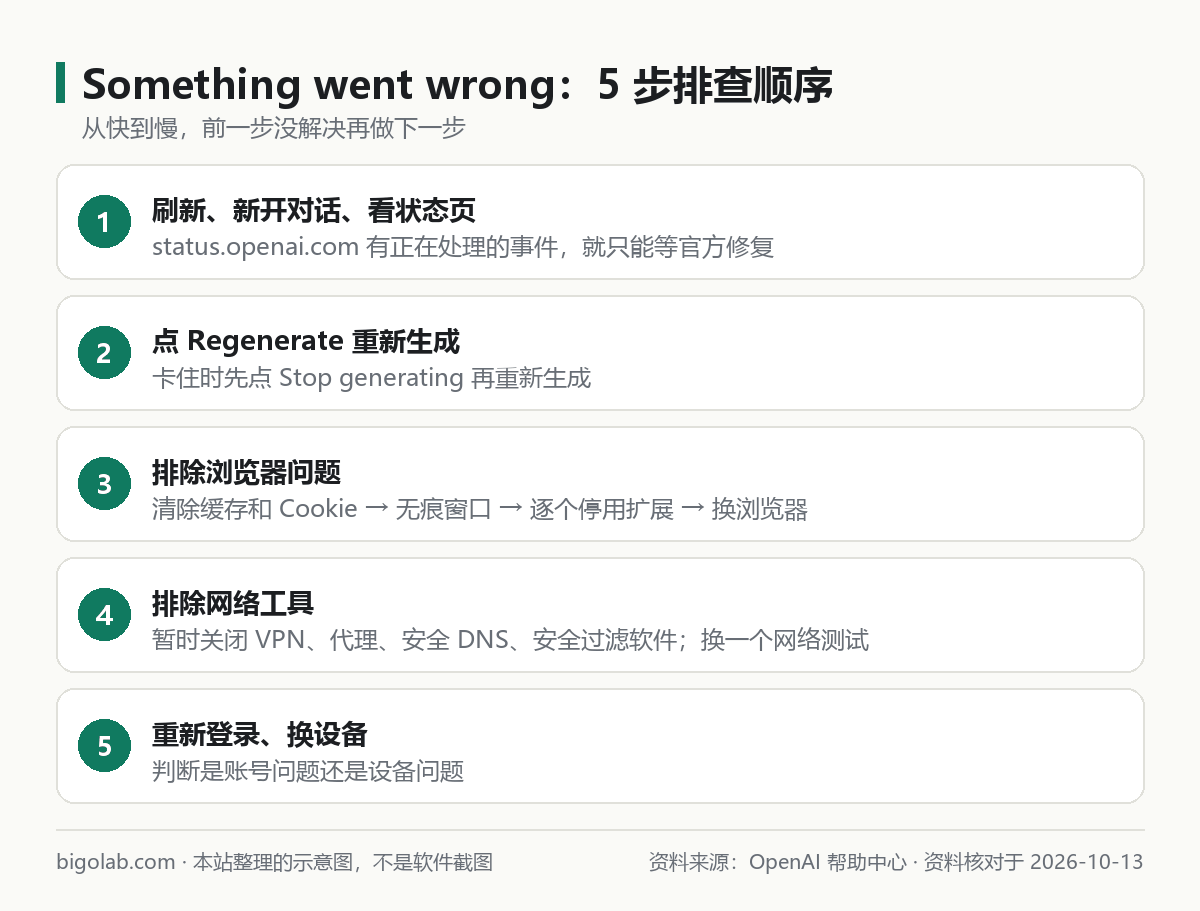
图:本站根据 OpenAI 帮助中心:Troubleshooting ChatGPT error messages 整理的示意图
第 1 步:刷新、新对话、看状态
- 刷新页面,或开一个新对话再发一次;
- 打开 status.openai.com。如果有正在处理的事件(例如某项功能「降级」),就只能等官方修复,不必折腾自己的电脑。
第 2 步:重新生成
回答失败时,点回答下方的 Regenerate。如果卡住,先点 Stop generating(停止生成) 再重新生成。
第 3 步:排除浏览器问题
- 清除缓存和 Cookie,或者只清除 chatgpt.com 的网站数据;
- 用无痕 / 隐私窗口打开 chatgpt.com——无痕模式默认禁用大部分扩展,能快速判断是不是扩展惹的祸;
- 逐个停用扩展,重点是广告拦截、脚本拦截、隐私保护、安全防护类;
- 换一个浏览器试试。
第 4 步:排除网络工具
官方建议暂时关闭会改写或过滤网络流量的工具,点名了 VPN、代理、安全 DNS、Web Protect 类安全过滤软件;如果可能,换一个网络(比如从公司 Wi-Fi 换到手机热点)测试。
第 5 步:重新登录、换设备
退出 ChatGPT 再登录;或者换一台设备,判断是账号问题还是设备问题。
安卓 App 的「Something went wrong」
登录时报错:官方说明通常是 Google Play 商店版本过旧。更新方法:
- 打开 Google Play 商店;
- 点右上角头像 → 设置 → 关于 → Play 商店版本;
- 提示有更新会自动下载安装,过几分钟再登录 ChatGPT。
此外,安卓 App 会调用 Chrome 或 Brave 浏览器完成登录,两个都没装会报错,官方建议把 Chrome 设为默认浏览器。更多登录问题见 /guides/chatgpt-login-problems。
「检测到异常活动」怎么办
这类提示是系统认为流量像机器人或自动化操作。官方建议:
- 重启浏览器或设备,用无痕窗口开一个新会话;
- 关闭可能让流量经过被标记 IP 的工具;
- 确认没有把账号分享给别人,并修改密码、确保邮箱安全(账号安全设置见 /guides/chatgpt-account-security-mfa);
- 如果你没有使用机器人或自动化工具,联系客服反馈。
联系客服前准备什么
在 help.openai.com 右下角打开对话。官方建议提供:
- 账号邮箱、报错截图;
- 发生的时间和时区;
- 使用的平台、浏览器或 App 版本;
- 用的是哪个模型、对话链接或 ID;
- 问题在多个浏览器、设备、网络上都复现时,录制一份复现过程的 HAR 文件和浏览器控制台报错。
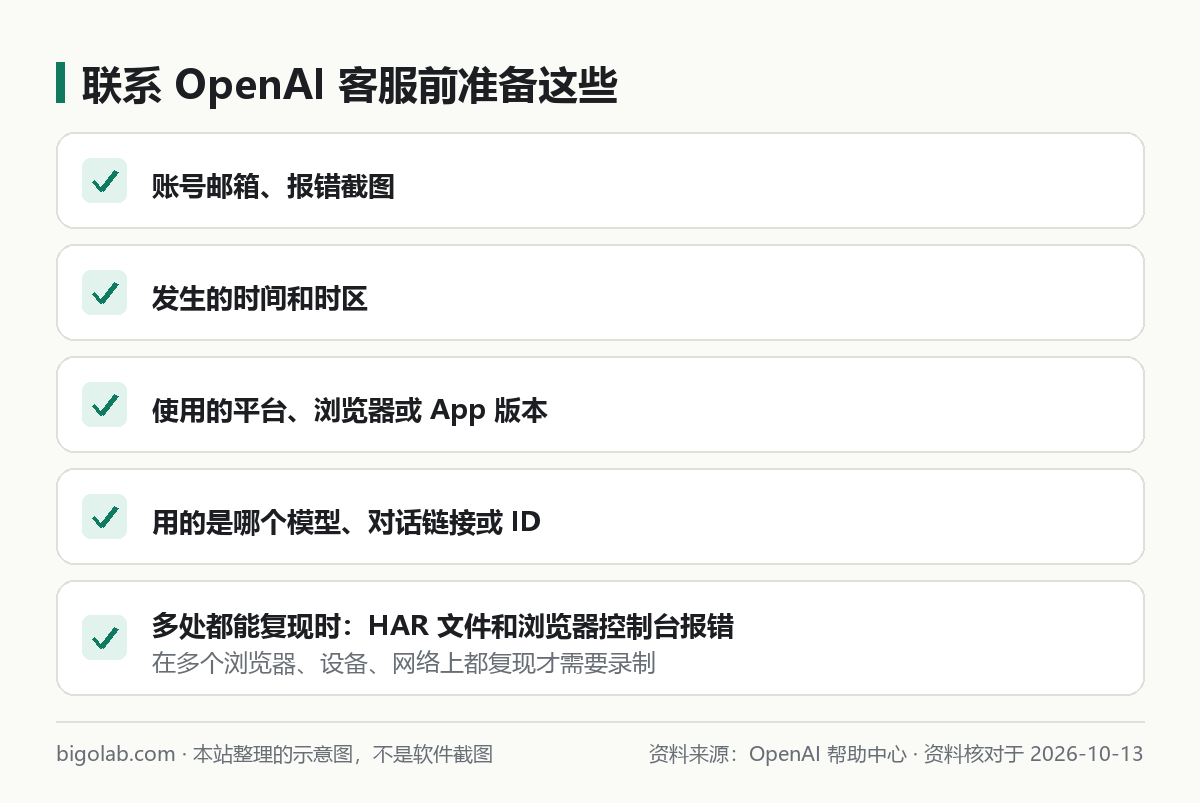
图:本站根据 OpenAI 帮助中心:Troubleshooting ChatGPT error messages 整理的示意图
常见问题
Q:只有某一个对话一直报错,别的对话正常?
很长的对话更容易出问题。官方建议对话很长、轮次很多时新开一个对话;需要延续内容,可以先让它总结要点,再粘到新对话里。
Q:手机和电脑都报错,是账号被封了吗?
不一定。先看状态页是否有大范围故障。账号被停用时,提示通常会明确说明账号已被停用或删除,处理方式见 /guides/chatgpt-login-problems。
Q:生图时出现「Something went wrong while generating your image」?
这是生图失败的提示,原因和处理方法见 /guides/chatgpt-image-failed。
参考资料
- OpenAI 帮助中心:Troubleshooting ChatGPT error messages — https://help.openai.com/en/articles/7996703-troubleshooting-chatgpt-error-messages
- OpenAI 帮助中心:ChatGPT Android App FAQ — https://help.openai.com/en/articles/8142208-chatgpt-android-app-faq
- OpenAI 帮助中心:How can I contact support? — https://help.openai.com/en/articles/6614161-how-can-i-contact-support
- OpenAI 服务状态 — https://status.openai.com/
0 条评论
还没有评论,来抢沙发~