
本文根据 OpenAI 帮助中心(MFA、Passkeys、Active sessions、Keeping your account secure、Advanced Account Security)和发布说明整理,资料核对于 2026-10-07;截图引用自 OpenAI 帮助中心,为英文界面。
适用于谁
- 想给 ChatGPT 账号加一道保险、防止密码泄露后被盗用的人;
- 收到陌生登录提醒、怀疑账号被别人登录过的人;
- 换了手机、丢了验证器,登录时卡在两步验证的人。
结论先说
- 入口统一在安全设置:Settings(设置)→ Security / Security and login(安全与登录)。MFA、通行密钥、活跃会话、安全记录、登出所有设备都在这里。
- MFA 开一次,全 OpenAI 通用:同时作用于 ChatGPT 和 API 平台。可选验证器 App、推送通知、短信 / WhatsApp 验证码、通行密钥(具体可选项因设备、国家、套餐和注册方式而异)。
- 开 MFA 不会踢掉已登录的设备。怀疑被盗时,顺序是:先改密码 → 登出所有设备 → 再开 MFA。
- 邮箱不能当 MFA 方式。所有验证方式都丢了,只能找客服走身份核验,官方给的一次性邮箱恢复登录只能用一次。
- 2026 年新增了 安全记录(Security history) 和 活跃会话(Active sessions),可以看到最近的登录、登出和安全设置变更。
步骤
1. 开启两步验证(MFA)
- 打开 ChatGPT 网页版,进入 Settings → Security and login;
- 在 Multi-factor authentication (MFA) 下选择要启用的验证方式;
- 按提示完成设置:
- 验证器 App(如 Google Authenticator、Authy):扫二维码,输入 App 显示的一次性验证码;
- 短信或 WhatsApp:先填手机号,再输入收到的 6 位验证码;
- 推送通知:在受信任设备上批准登录请求;
- 通行密钥:见下一步。
- 设置完成后,下次登录时就会要求第二步验证。
建议至少开两种方式,比如「验证器 App + 通行密钥」,一种丢了还能用另一种。启用多种方式时,系统默认先用最安全的那种,但登录时你仍可以选择其他已启用的方式。
2. 添加通行密钥(Passkey)
通行密钥用设备上的生物识别(Face ID、Touch ID)、设备 PIN 或硬件安全密钥来登录,不需要输入密码。
- 在网页版登录 ChatGPT,进入 Settings → Security;
- 在 Passkeys 下点 Add passkey(添加通行密钥),按系统提示完成。
添加后,输入邮箱就会默认用通行密钥登录;想用密码时点 Try another method(换一种方式)。注意:
- 只存在单台设备上、没有同步的通行密钥,设备丢了就用不了;用 iCloud 钥匙串这类同步方式会更稳妥。
- 没有邮箱的账号看不到通行密钥选项;公司 SSO 登录的账号仍走公司登录,通行密钥只充当 MFA。
3. 查看活跃会话、登出可疑设备
- Settings → Security → Active sessions(活跃会话);
- 每一行会显示设备 / 浏览器、是 ChatGPT、Codex 还是 API 平台、大致位置和登录时间,标着 CURRENT SESSION 的是你当前这台;
- 看到不认识的,点该行的 Log out(登出) 并确认;受信任设备会显示 Log out and remove(登出并移除)。
活跃会话不显示第三方应用会话、已连接应用、Codex CLI 会话,也不显示已登出的会话。用公司 SSO 登录的账号没有这个功能。
4. 一键登出所有设备
在活跃会话页面找到 Log out of all sessions(登出所有会话)→ Log out all,确认 Log out of all devices。这会连当前设备一起登出,其他设备最多可能要 30 分钟才全部失效。
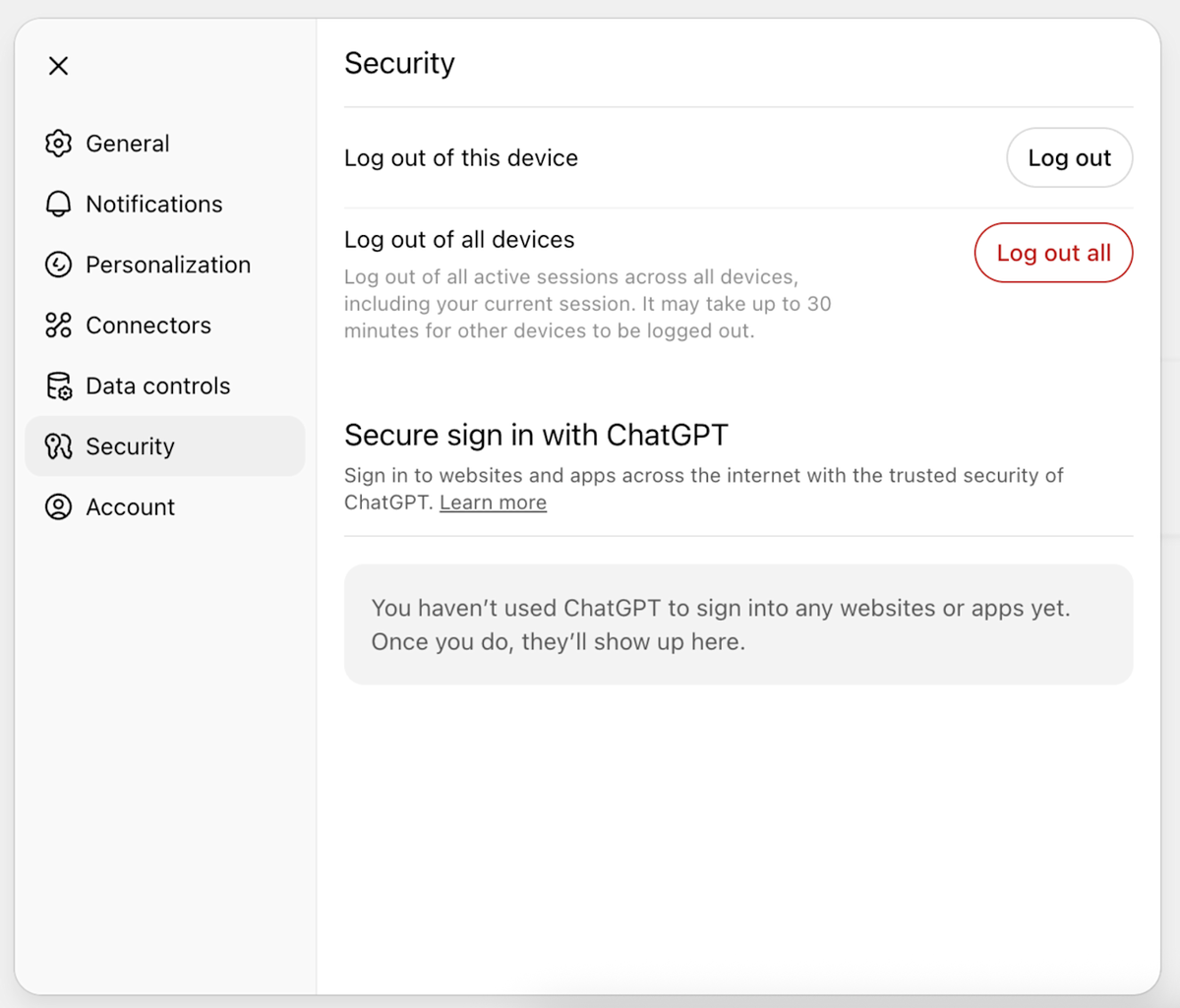
图片来源:OpenAI 帮助中心《How do I log out of all of my devices?》
API 平台是另一套会话:在 platform.openai.com 的 Your Profile → Security 里同样有「登出所有设备」,那边会立即生效。
5. 查看安全记录
2026 年 9 月起,网页版 Settings → Security and login → Security history(安全记录) 会列出最近的登录、登出、改密码、MFA 和通行密钥变更等事件,附时间、位置和设备信息(部分信息可能不精确)。发现不是自己做的操作,按下面「怀疑被盗」的步骤处理。
怀疑账号被盗怎么办
官方建议的顺序:
- 用密码登录的,立刻改成一个没在别处用过的新密码(推荐用密码管理器生成);
- 登出所有设备;
- 开启 MFA 或通行密钥;
- 检查登录方式和安全记录;
- 联系 OpenAI 客服(help.openai.com 右下角对话入口)。
另外警惕索要账号密码的邮件和链接,先核对发件地址和网址是否来自 OpenAI 官方。
高级账号安全(可选)
Advanced Account Security 是更严格的可选保护:必须准备至少两种安全登录方式(通行密钥或 FIDO 硬件密钥,其中一种要能跨设备使用),并保存恢复密钥。开启后会禁用密码登录、邮箱和短信验证码,以及邮箱找回账号,会话时间更短,开启期间对话不用于训练。
它的代价是:所有登录方式和恢复密钥都丢了,可能永久失去账号,客服也无法帮你重置。适合对安全要求很高、能妥善保管恢复密钥的人。入口在 Settings → Security → Advanced Account Security,设置里没出现就说明你的账号暂不可用。
常见问题
Q:换手机了,验证器 App 里的码没了怎么办?
如果还开着别的验证方式(短信、通行密钥等),登录时选那种。全部丢失时联系客服,完成核验(可能需要几天)后会给一次性的邮箱恢复登录,登录后要马上补一种能用的 MFA 方式或关闭 MFA。这个恢复机会只有一次。
Q:公司管理员能强制全员开 MFA 吗?
官方说明目前不能在 ChatGPT 工作区或 API 组织层面强制开启 MFA。
Q:登录时总让我做额外验证,是被盗了吗?
不一定。OpenAI 会在某些情况下要求验证登录。若同时看到陌生的登录记录,就按上面的步骤处理。登录方面的问题可以看 /guides/chatgpt-login-problems。
参考资料
- OpenAI 帮助中心:Managing multi-factor authentication (MFA) — https://help.openai.com/en/articles/7967234-managing-multi-factor-authentication-mfa
- OpenAI 帮助中心:Passkeys to secure your OpenAI account — https://help.openai.com/en/articles/20001039-passkeys-to-secure-your-openai-account
- OpenAI 帮助中心:Managing active sessions in ChatGPT — https://help.openai.com/en/articles/20001257-managing-active-sessions-in-chatgpt
- OpenAI 帮助中心:How do I log out of all of my devices? — https://help.openai.com/en/articles/9243857-how-do-i-log-out-of-all-of-my-devices
- OpenAI 帮助中心:Keeping your OpenAI account secure — https://help.openai.com/en/articles/8304786-keeping-your-openai-account-secure
- OpenAI 帮助中心:Advanced Account Security — https://help.openai.com/en/articles/20001221-advanced-account-security
- ChatGPT Release Notes(2026-09-25 安全记录)— https://help.openai.com/en/articles/6825453-chatgpt-release-notes
0 条评论
还没有评论,来抢沙发~