
本文根据 OpenAI 帮助中心《Getting started with Space in ChatGPT》《ChatGPT Space: sharing, data, and controls》整理,资料核对于 2026-10-13。官方这两篇文章没有配界面截图,文中配图为本站整理的示意图。
适用于谁
- 升级到 Pro,或在公司的 Business / Enterprise 工作区里,看到侧边栏出现 Space 的人;
- 想把一段聊天整理成一份能长期维护、能和同事一起改的文档的人;
- 准备把页面分享出去,担心对方看到不该看的内容的人。
结论先说
- Space 是什么:官方的定义是「你的页面、上传的文件和其他成果在 ChatGPT 里的家」。其中的页面(page)是可编辑的文档,可以让 ChatGPT 帮你写和改,也可以分享给别人一起编辑。
- 谁能用:在 Space 里创建和编辑内容需要 ChatGPT Pro、Business 或 Enterprise。
- 和文件库的关系:对有 Space 的账号,Space 取代文件库(Library);项目(Projects)保持独立,照常使用。
- 在哪用:创建和编辑要在网页版或桌面应用;手机 App 只能查找、阅读、分享页面,不能编辑。
- 分享要留意:写在页面上的内容,所有能看这个页面的人都看得到——包括 ChatGPT 借助你的记忆写进去的信息。
Space、项目、文件库怎么分
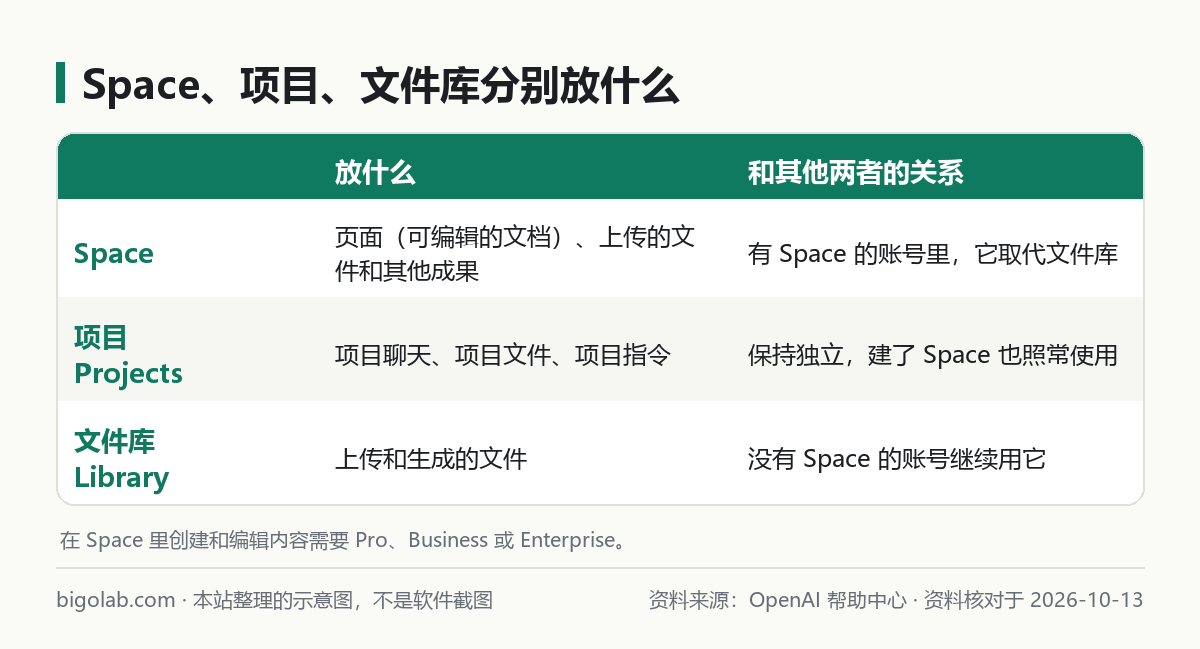
图:本站根据 OpenAI 帮助中心:Getting started with Space in ChatGPT 整理的示意图
两个容易混的词:
- page(页面):一份可编辑的文档,比如项目简介、会议记录、调研总结、团队周报。页面下面还可以有子页面(subpage),把总结和支撑材料放在一起;
- space:把相关内容归到一起的「分组」。每个人有一个个人 space,也可以另建 space 按主题或团队来组织,里面可以有文件夹和页面。
官方特别说明:创建或使用 space 不会取代你已有的项目。项目继续管项目聊天、文件和项目指令,用法见 /guides/chatgpt-projects。没有 Space 的账号(比如 Free、Plus)继续使用文件库,见 /guides/chatgpt-library-files。
步骤
1. 创建一个 space
直接用一句话让 ChatGPT 建,并给它起名。官方的例子:
Create a space named Website launch.用中文说「创建一个名为『官网改版』的 space」是同样的意思。
2. 创建页面
官方给了三种起点:从一段对话生成、在 Space 里直接开始写、用 Space 首页的模板。从对话生成最常用:
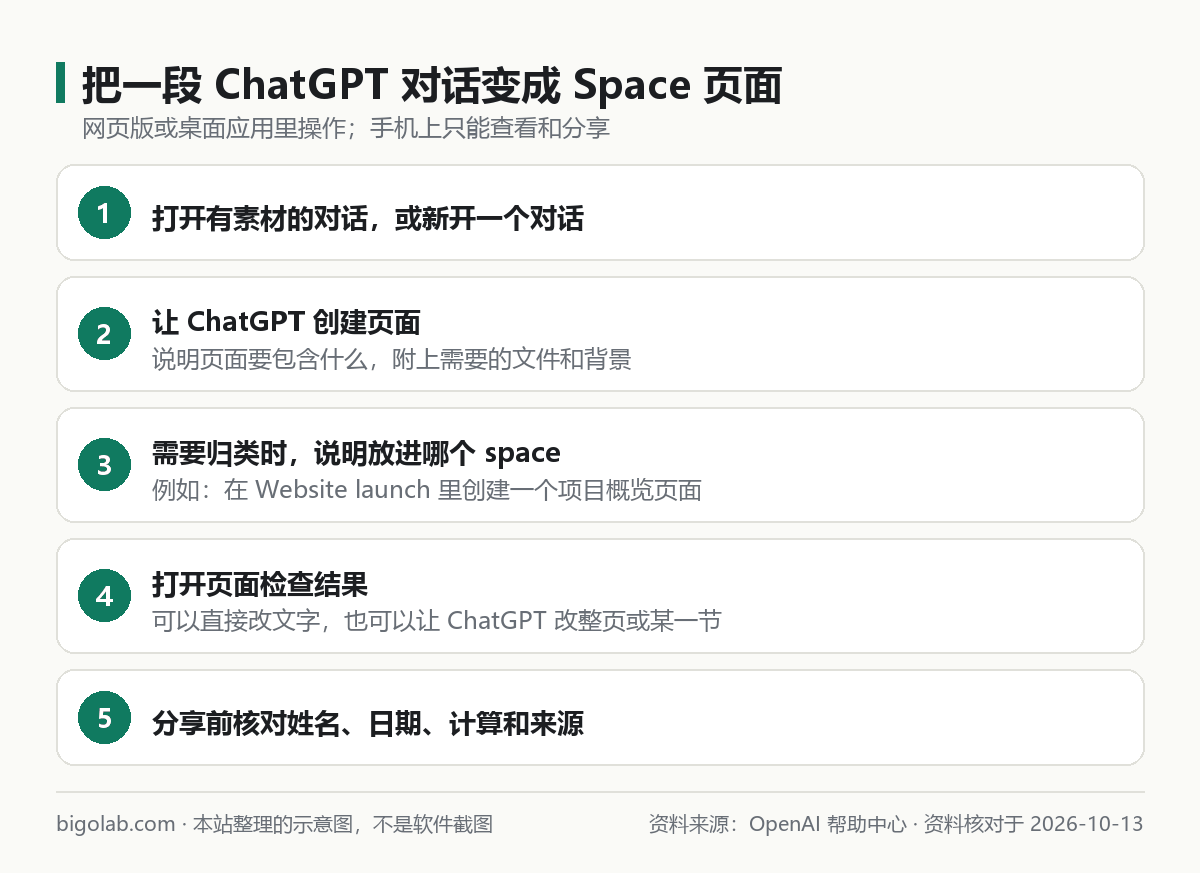
图:本站根据 OpenAI 帮助中心:Getting started with Space in ChatGPT 整理的示意图
可以直接照这个句式说:
根据这段对话创建一个页面,包含项目目标、已经做出的决定和下一步。放到「官网改版」这个 space 里。3. 让 ChatGPT 改页面
打开页面后,可以自己直接改,也可以让 ChatGPT 改整页或只改一节。官方举的例子:
- 「把引言缩短,建议部分保持不变。」
- 「把附件里的会议记录总结一下,加到『决定』下面。」
- 「比较这两份方案,把主要区别加到这个页面里。」
页面里还能放 ChatGPT 生成的图表、跟踪表和可交互的小工具,比如让它加一张对比报告数字的图表。
两种反馈方式:
- 评论:选中一段文字添加评论,说明你想怎么改——适合针对具体段落;
- 页面的聊天:适合问整体性的问题,或做跨全文的修改。
官方提醒:使用或分享页面之前,核对里面的姓名、日期、计算和来源信息。
4. 整理:子页面与移动
- 建子页面:「在『项目概览』下面创建一个『会议记录』子页面。」
- 改名:直接让 ChatGPT 重命名页面;
- 移动:告诉 ChatGPT 把哪个页面移到哪个页面下面(同一个 space 内)。你需要对两个页面都有编辑权限,而且移动可能改变谁能访问这个页面,确认前先看一眼权限变化。
5. 找内容
Space 里的几个视图:
- All › Your items:你个人 space 里的内容,包括页面、文件和文件夹;
- All › Shared with you:直接分享给你、或分享给你所在团队的内容。只能通过某个共享 space 访问的内容可能不在这里,要打开那个 space 去找;
- Pages:你拥有的或别人分享给你的页面;
- Suggested 和 Recents:帮你回到最近用过的内容;
- Images:分成 Your creations(你的创作) 和 Uploads(上传)。
手机上通过 Space 搜索或全局搜索找页面,最近看过的页面也会出现在 Suggested 里。
6. 分享与协作
打开页面,点 Share(分享),选择分享给谁、对方是只能查看还是可以编辑。有编辑权限的人可以实时一起修改。也可以直接分享整个 space,让大家在一组相关的页面和文件上协作。
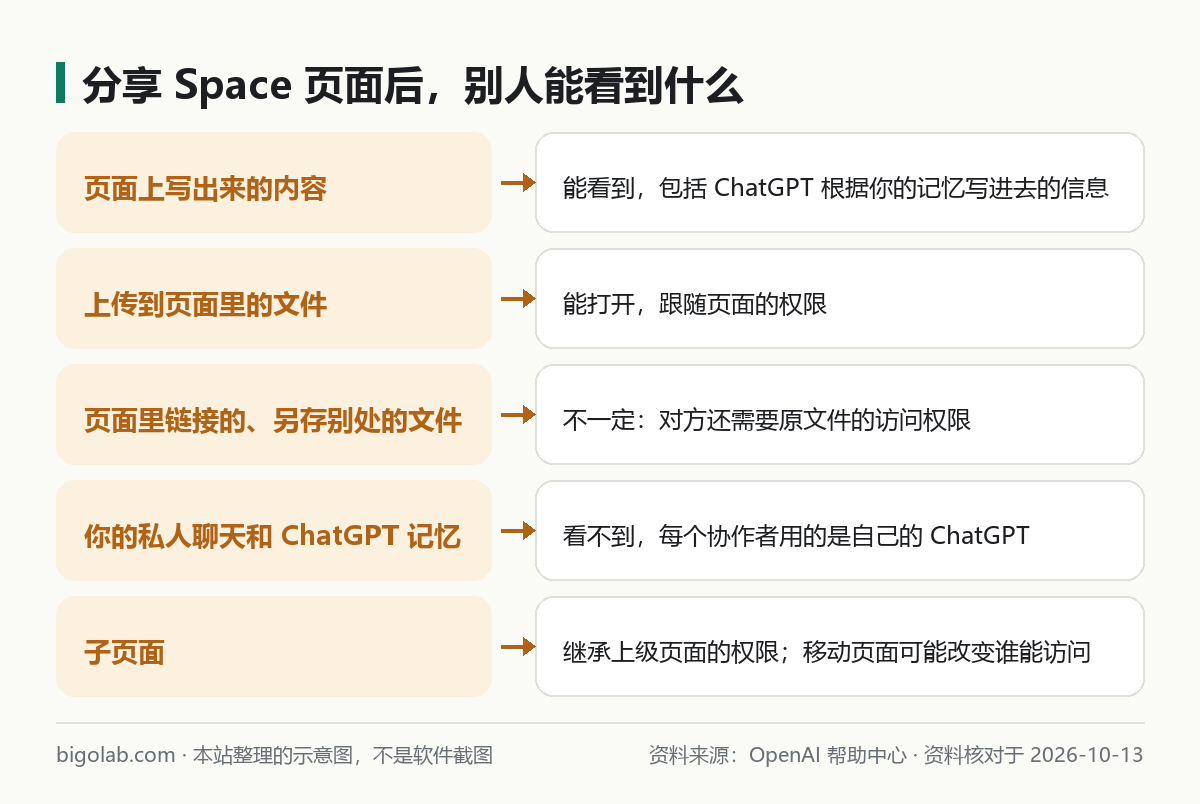
图:本站根据 OpenAI 帮助中心 Getting started with Space in ChatGPT 与 ChatGPT Space: sharing, data, and controls 整理的示意图
权限上最容易出错的两点:
- 访问权限有三个来源:直接邀请到页面、来自上级页面、来自所在的 space。所以移除某人的直接邀请,并不会去掉他从上级页面或 space 继承来的权限;要去掉,得改授予权限的那个上级页面或 space 的分享设置。
- 记忆会「漏」到页面上:开着记忆时,ChatGPT 帮你写页面可能用到关于你的个人背景。一旦写到页面上,能看页面的人都能读到。你原来的那段私人对话不会被分享,但写出来的信息会。分享前通读一遍。
手机上能做什么
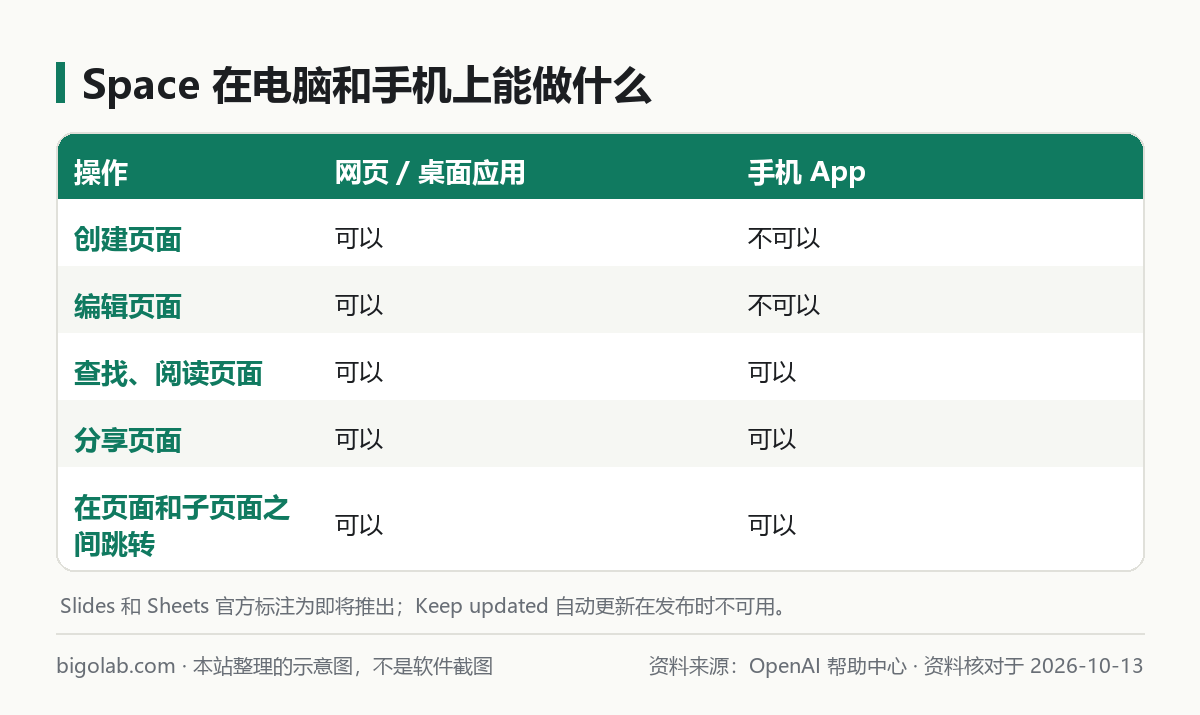
图:本站根据 OpenAI 帮助中心:Getting started with Space in ChatGPT 整理的示意图
常见问题
Q:我是 Plus,为什么没有 Space?
官方写明在 Space 里创建和编辑内容需要 Pro、Business 或 Enterprise。Plus 继续用文件库和项目。套餐区别见 /guides/chatgpt-plans-comparison。
Q:为什么我编辑不了某个页面?
要有编辑权限;有权限的话,请在网页版或桌面应用里打开,手机只支持阅读和分享。
Q:对方打不开我页面里链接的文件?
读者除了页面的权限,还需要原文件的访问权限。分享页面不会改变文件自身的权限;存在外部服务(如网盘)里的文件,沿用那个服务的权限。但要注意反过来的情况:如果你或 ChatGPT 把文件里的内容抄写或总结到了页面上,能看页面的人就能读到,即使他打不开原文件。
Q:删除页面会怎样?
页面连同它的子页面会移到 Trash(废纸篓),包括别人拥有的子页面。删除上级页面之前先检查子页面。
Q:我关了「用于训练」,分享出去的内容还会被用于训练吗?
可能会。官方说明:每个协作者的训练和记忆设置,适用于他自己的 ChatGPT 对共享内容的使用。你关了训练,但协作者开着,你写的内容仍可能通过对方的交互被用于训练;对方开着记忆的话,他的 ChatGPT 也可能记住页面上的信息。Business 和 Enterprise 的数据默认不用于训练。个人账号的开关在 Settings → Data controls → Improve the model for everyone,见 /guides/chatgpt-data-controls-privacy。
Q:Space 能做幻灯片和表格吗?
官方标注 Slides 和 Sheets「即将推出」。现在要生成 PPT、Excel 文件,见 /guides/chatgpt-create-word-excel-ppt。
Q:Space 和 Sites 是一回事吗?
不是。Space 的页面是协作文档;Sites 是把内容发布成网页,见 /guides/chatgpt-sites。
参考资料
- OpenAI 帮助中心:Getting started with Space in ChatGPT — https://help.openai.com/en/articles/20001549-getting-started-with-space-in-chatgpt
- OpenAI 帮助中心:ChatGPT Space: sharing, data, and controls — https://help.openai.com/en/articles/20001544-chatgpt-space-sharing-data-and-controls
- OpenAI 帮助中心:Using Library to manage files in ChatGPT — https://help.openai.com/en/articles/20001052-using-library-to-manage-files-in-chatgpt
- OpenAI 帮助中心:Projects in ChatGPT — https://help.openai.com/en/articles/10169521-projects-in-chatgpt
0 条评论
还没有评论,来抢沙发~