
本文根据 OpenAI 帮助中心《ChatGPT Record》《The Meetings plugin in ChatGPT》和 ChatGPT 发布说明整理,资料核对于 2026-10-13;截图引用自 OpenAI 帮助中心,为英文界面。
适用于谁
- 用 Mac 开会,想让 ChatGPT 直接听会、会后给纪要的人;
- 搜「ChatGPT 录音功能」「ChatGPT 录音模式」,想知道它在哪、自己的套餐能不能用的人;
- Record 按钮找不到,或者录了没有声音、找不到生成的纪要的人。
如果你手里是已经录好的音频文件,想上传转文字,看 /guides/chatgpt-audio-transcription。
结论先说
- 只有 macOS 桌面应用有。官方写明:ChatGPT record 目前面向 Plus、Pro、Business、Enterprise、Edu,并且只在 macOS 桌面应用里提供。Free 没有,Windows 和手机也没有。
- 用法:点聊天底部的 Record → 说话 → Stop → Send,ChatGPT 上传文字稿并生成笔记。
- 单次最长 4 小时(240 分钟),超过会自动停止并生成笔记。上线时官方写的是不另外收费,并注明限制和价格可能调整。
- 音频不留存:录音只用于转写,转写完自动删除,不用于训练;但文字稿和生成的笔记会像普通对话一样保存,个人套餐开着「为所有人改进模型」时可能用于训练。
- 录别人之前先征得同意。官方反复提醒:是否合法取决于你和被录的人所在地的法律,责任在使用者自己。
步骤
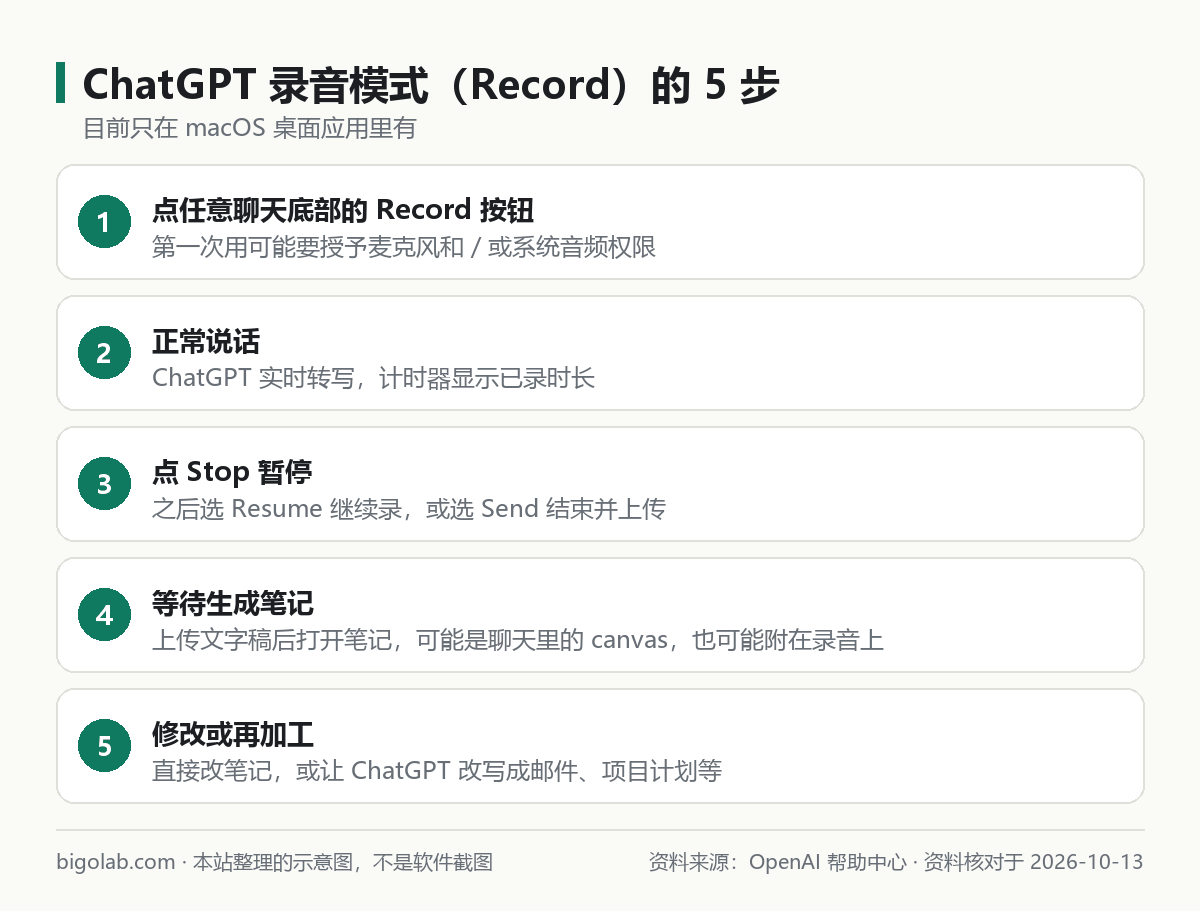
图:本站根据 OpenAI 帮助中心:ChatGPT Record 整理的示意图
1. 开始录音
在 macOS 应用里,点任意聊天底部的 Record(录制) 按钮。第一次使用时,系统可能要求你授予麦克风和(或)系统音频权限——线上会议要录到对方的声音,系统音频权限必须给。
2. 正常说话
ChatGPT 会边听边实时转写,窗口上有计时器显示已经录了多久,可以随时暂停和继续。
3. 暂停、继续或结束
点 Stop(停止) 图标先停下来。停下后有两个选择:
- Resume(继续):在同一次录音里接着录;
- Send(发送):结束录音,把文字稿和摘要上传到 ChatGPT。
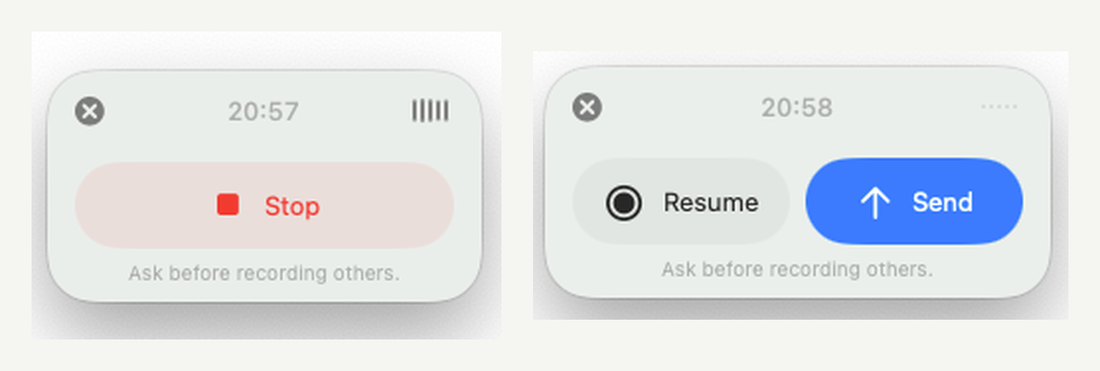
图片来源:OpenAI 帮助中心:ChatGPT Record(两张官方截图并排放大)
4. 不想要了:取消并删除
随时可以点录音窗口左上角的 X 取消。之后会弹出三个选项:
- Upload(上传):把文字稿和摘要上传到 ChatGPT;
- Delete(删除):删除这次录音;
- Cancel(取消):回到录音窗口,可以继续录。
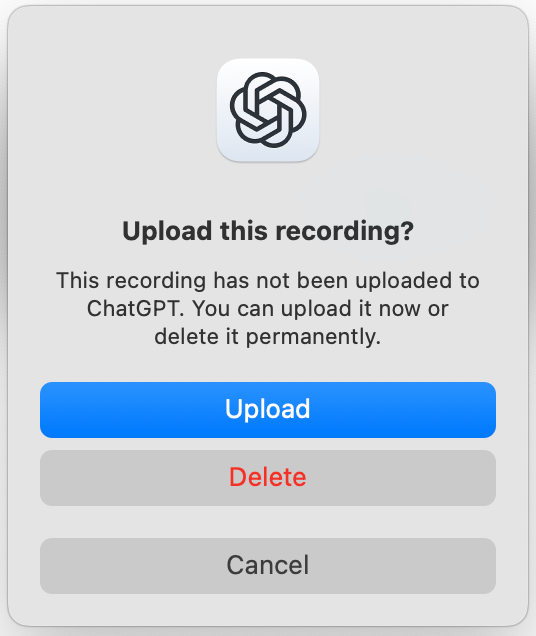
图片来源:OpenAI 帮助中心:ChatGPT Record
5. 查看和加工笔记
点 Send 之后,ChatGPT 上传文字稿,然后打开生成的笔记。官方说明,视录音的启动方式不同,笔记可能以 canvas 的形式出现在聊天里,也可能作为附在这次录音上的笔记。
接下来可以直接检查、修改,或者让 ChatGPT 把它改写成邮件、项目计划,甚至代码脚手架。例如:
把这份纪要整理成发给全组的跟进邮件:先列 3 条决定,再按负责人列待办和截止日期。官方提醒 ChatGPT 的转写可能出错,重要信息要对照核实。
让 ChatGPT 记得以前的录音
Reference record history(参考录音历史) 打开后,ChatGPT 可以在新对话里引用你过去录音生成的笔记和文字稿,比如直接问「周一的路线图会议上我们决定了什么?」
开关在 Settings(设置)→ Personalization(个性化) 里的 Record mode 分组下:
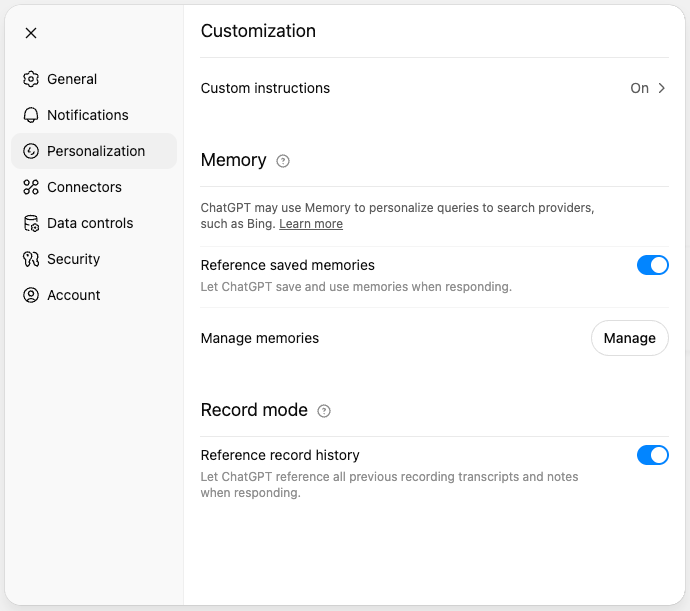
图片来源:OpenAI 帮助中心:ChatGPT Record
如果删除了包含某份录音 canvas 的对话,ChatGPT 今后就不再使用那份 canvas 和对应文字稿里的信息;官方说明可能要过几天才完全不再被引用。
遇到问题怎么办
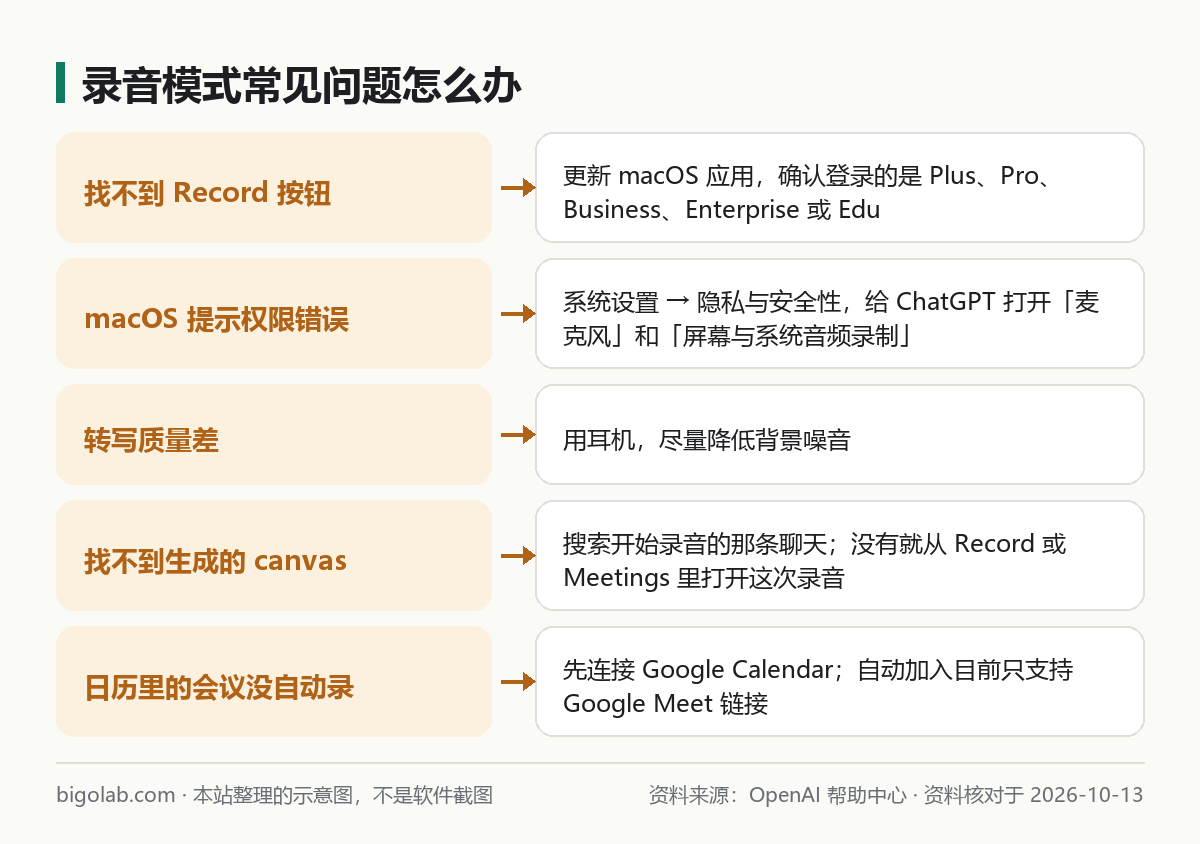
图:本站根据 OpenAI 帮助中心:ChatGPT Record 整理的示意图
补充两点:
- 权限的具体位置:系统设置(System Settings)→ 隐私与安全性(Privacy & Security)→ 麦克风(Microphone),打开 ChatGPT;再到 屏幕与系统音频录制(Screen & System Audio Recording),也打开 ChatGPT;
- 日历自动加入:想让 Record 按日历自动加入会议,要先在 ChatGPT 里连接 Google Calendar,并且会议用的是 Google Meet 链接。Zoom、Microsoft Teams、Webex 等其他会议链接,需要你在 macOS 应用里手动开始录。
常见问题
Q:录音会被拿去训练吗?音频存在哪?
官方说明:录音模式的音频只用于转写,之后删除,不用于训练。但 Free、Plus、Pro 用户如果开着 Improve the model for everyone(为所有人改进模型),录音产生的文字稿和 canvas 可能用于训练;可以在设置里关掉,见 /guides/chatgpt-data-controls-privacy。Business、Enterprise、Edu 工作区的内容默认不用于训练。
Q:文字稿和笔记保存多久?
和你其他对话、canvas 的保留规则一样。删除对话后,其中的 canvas 和文字稿会在 30 天内从系统中移除,法律要求保留的除外。
Q:能区分不同的说话人吗?
能。官方说明录音模式可以在文字稿里区分多位说话人;认不出名字时用「Speaker 1」这类通用标签,录完之后可以改名。
Q:支持中文吗?
官方的说法是目前英语效果最好,其他语言的准确率在改进但可能不稳定。重要的中文会议建议先试录一小段。
Q:Record 和 Meetings 插件是什么关系?
官方 Record 文章的开头就在推荐 Meetings 插件:它在新版 ChatGPT 桌面应用里使用,会替你记笔记并保存带待办事项的个性化摘要,目前在 Mac 上以 beta 形式面向 Pro 和 Business 用户,Windows 和 Enterprise 支持即将推出。也就是说,Plus 用户目前用的是 Record;Pro 和 Business 可以试 Meetings。Meetings 的安装和用法见 /guides/chatgpt-audio-transcription。
Q:公司工作区里为什么没有 Record?
Enterprise 和 Edu 工作区默认关闭录音模式,需要工作区所有者在 Settings → Workspace Controls 里开启;Business 工作区的所有者也可以在同一处关闭。
Q:没有 Mac 怎么办?
可以用手机或其他工具先录好音频,再上传给 ChatGPT 转写和总结(需要付费套餐),见 /guides/chatgpt-audio-transcription。桌面应用的下载见 /guides/chatgpt-desktop-app;需要 Plus 可前往 /chongzhi/chatgpt-plus。
参考资料
- OpenAI 帮助中心:ChatGPT Record — https://help.openai.com/en/articles/11487532-chatgpt-record
- OpenAI 帮助中心:The Meetings plugin in ChatGPT — https://help.openai.com/en/articles/20001546-the-meetings-plugin-in-chatgpt
- ChatGPT Release Notes(2025-06 录音模式上线、2025-07-16 面向 Plus 开放)— https://help.openai.com/en/articles/6825453-chatgpt-release-notes
0 条评论
还没有评论,来抢沙发~