
本文根据 ChatGPT 官方下载页、OpenAI 帮助中心(Moving to the new ChatGPT desktop app、macOS / Windows App 文章、Built-in browser)和发布说明整理,资料核对于 2026-10-07。
适用于谁
- 想在电脑上装 ChatGPT 客户端、不想每次开浏览器的人;
- 搜「ChatGPT 电脑版下载」「ChatGPT 桌面版和网页版有什么区别」的人;
- 电脑上同时出现了「ChatGPT」和「ChatGPT Classic」两个 App,不知道该用哪个的人。
结论先说
- 只从官方渠道下载:chatgpt.com/download。Mac 版下载页会自动识别 Apple 芯片还是 Intel 芯片;Windows 版也可以在微软商店(Microsoft Store)获取。不要从第三方网站下载所谓「中文版」「破解版」安装包。
- 2026 年 7 月 9 日起的新版桌面 App 把三样东西合在一起:Chat(聊天)、Work(端到端完成任务) 和 Codex(写代码),macOS 和 Windows 全球可用;8 月起 Linux 也有公开预览版。
- 系统要求:Mac 需 macOS 14 及以上(Apple 芯片 M1 或更新,或 Intel 处理器);Windows 需 Windows 10(x64 或 arm64)版本 17763.0 及以上;Linux 预览版支持 Ubuntu 24.04 / 26.04 LTS、Debian 13、Fedora 43 / 44。
- ChatGPT Classic 是旧版,可以继续用,仍会收到模型更新和安全补丁,但 Work、Codex 等新的代理功能只在新版里有。
- 桌面版比网页版多的:可以经你授权使用本地文件和桌面应用、内置浏览器、Codex,以及快捷键随时呼出。
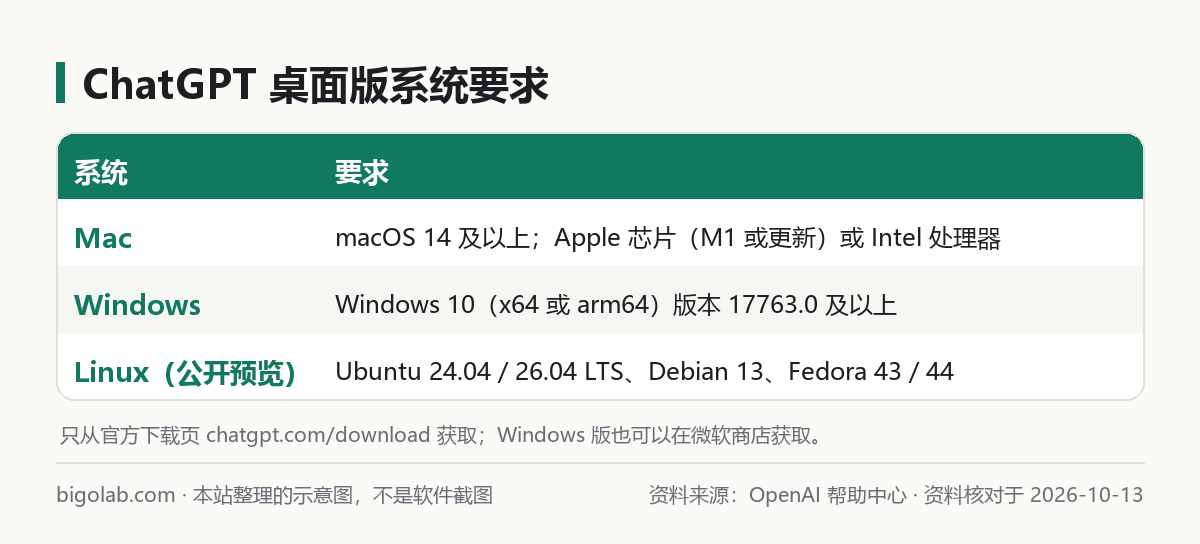
图:本站根据 OpenAI 帮助中心:Moving to the new ChatGPT desktop app 整理的示意图
步骤
1. 下载安装
Mac:
- 打开 chatgpt.com/download,页面会给出适合你芯片的安装包;
- 下载后把 ChatGPT 拖进「应用程序」文件夹;
- 打开并用 ChatGPT 账号登录。
Windows:
- 从 chatgpt.com/download 或微软商店获取 ChatGPT;
- 安装后打开,登录账号。
企业 IT 可以用 Intune 等 MDM 工具或 winget 统一部署(Windows 版通过微软商店分发,遵循公司对商店应用的策略)。
Linux(公开预览):从同一个下载页获取。目前支持内置浏览器和 Chrome 里的浏览器操作,但还不能控制其他桌面应用。
2. 从旧 App 升级
- 用过 Codex App 的:照常更新,它会直接变成新版 ChatGPT 桌面 App,原来的 Codex 对话和项目保留,打开时默认进入 Codex。
- 用过旧版 ChatGPT 桌面 App 的:按 App 内的提示下载新版,用同一账号登录。新版可能与旧版并存,旧版会改名为 ChatGPT Classic。下载页底部也提供了 Classic 版的下载链接。
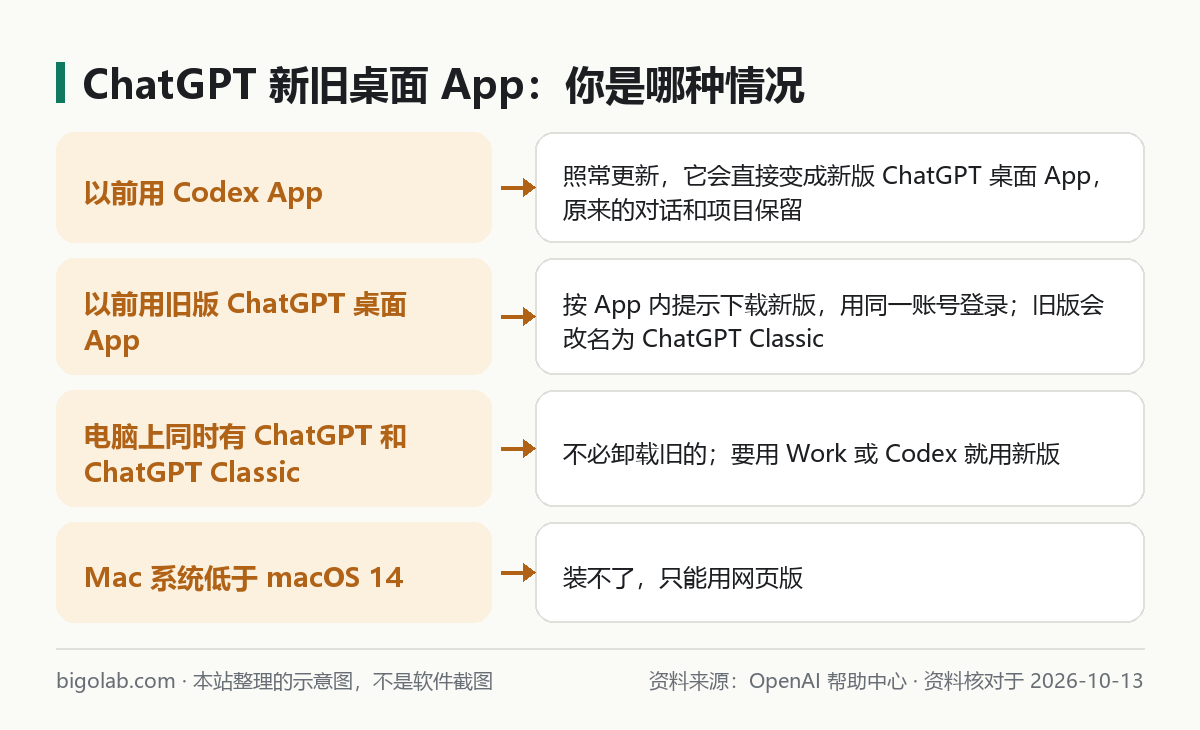
图:本站根据 OpenAI 帮助中心:Moving to the new ChatGPT desktop app 整理的示意图
3. 认识新版界面
- 左上角菜单切换 ChatGPT 和 Codex;
- 在 ChatGPT 里,页面顶部的开关切换 Chat 和 Work;
- Chat 和 Work 的对话一起显示在 Recents(最近) 里,可以排序、筛选、置顶;
- 原有的 Projects(项目) 也在,进入项目后可以选择用 Chat 聊,或用 Work 带着项目资料干活;
- Codex 是单独的视图,历史记录和 ChatGPT 分开。
云端的 Work 对话会在网页、手机、桌面之间同步;在电脑本地运行的对话只保存在这台电脑上。
桌面版和网页版的区别
| 网页版 chatgpt.com | 新版桌面 App | |
|---|---|---|
| Chat 聊天 | ✓ | ✓ |
| Work | Plus 及以上 | ✓(Free / Go 为有限使用) |
| Codex | 不能直接选(手机可通过 Remote 访问桌面的 Codex 对话) | ✓ |
| 使用本地文件和桌面应用 | — | 经你授权可以 |
| 内置浏览器 | — | ✓ |
| 随时呼出的小窗口 | — | ✓ |
| 免安装、任何电脑都能用 | ✓ | — |
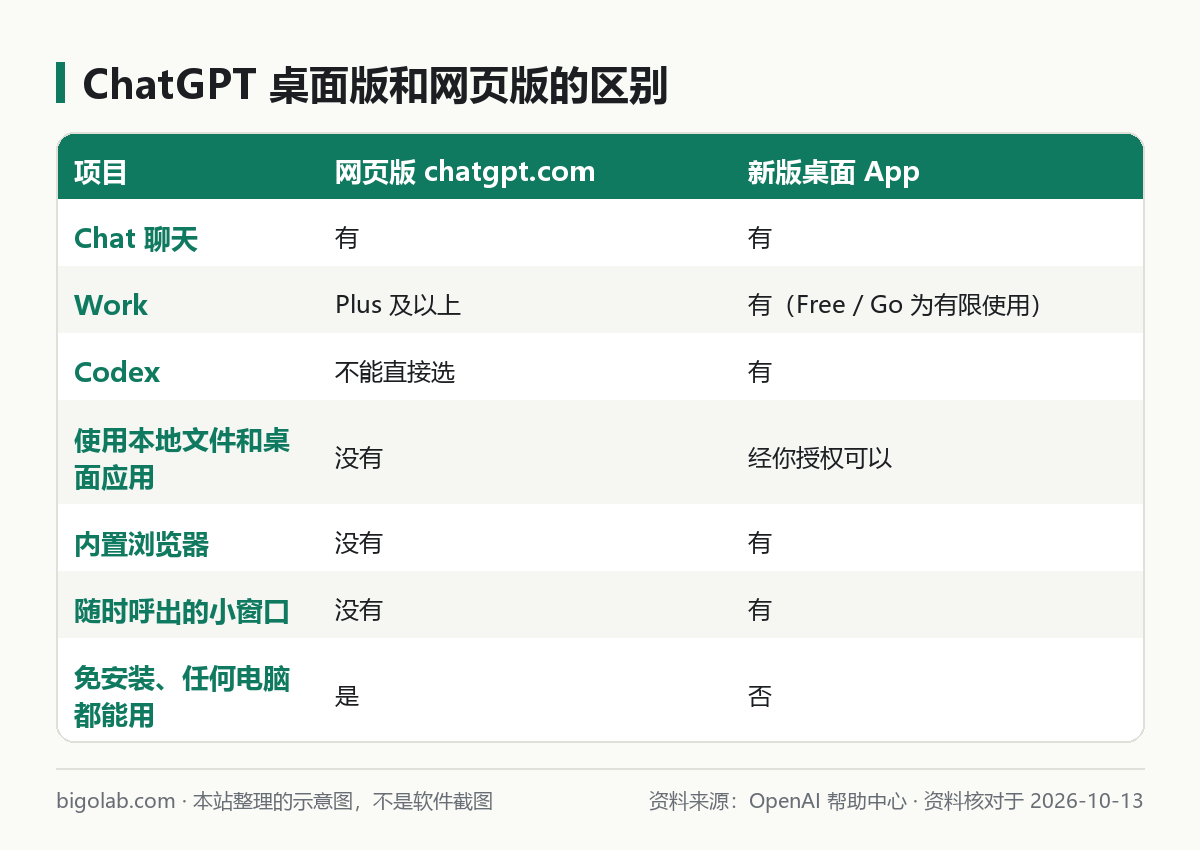
图:本站根据 OpenAI 帮助中心:Moving to the new ChatGPT desktop app 整理的示意图
内置浏览器:在 Work 或 Codex 对话里,按 Mac 的 ⌘+Shift+B 或 Windows 的 Ctrl+Shift+B 打开。你和 ChatGPT 看到的是同一个页面,它可以开多个标签页、下载文件,需要登录时会等你自己输入。内置浏览器有独立的浏览数据,不使用你的 Chrome 资料;需要用到 Chrome 里已登录的会话时,官方建议用 Chrome 扩展。账号密码只在浏览器页面里输入,不要发在聊天里。
快捷键呼出:Mac 旧版文章写的是 ⌥+空格打开 Chat Bar,Windows 旧版是 Alt+空格打开伴随窗口;新版的快捷键以 App 设置为准。
常见问题
Q:桌面版要钱吗?
App 本身免费下载,所有套餐都能登录使用;能用哪些功能取决于你的套餐,见 /guides/chatgpt-plans-comparison。
Q:Mac 系统低于 macOS 14 能装吗?
不能。官方明确表示不会为更旧的系统发布兼容版本,只能用网页版。
Q:Windows 版打不开、白屏怎么办?
官方给出的重置方法:打开 Windows 设置 → 应用 → 已安装的应用,找到 ChatGPT,点右侧 ••• → 高级选项 → 重置。重置后重新登录。还不行就先用网页版,并参考 /guides/chatgpt-cant-open-loading。
Q:同时装着 ChatGPT 和 ChatGPT Classic,要卸载旧的吗?
不必须。Classic 会继续获得支持;如果你要用 Work 或 Codex,就用新版。
Q:手机版在哪下载?
iOS 在 App Store、安卓在 Google Play 搜「ChatGPT」,认准开发者 OpenAI,见 /guides/chatgpt-mobile-app-tips。
参考资料
- ChatGPT 官方下载页 — https://chatgpt.com/download/
- OpenAI 帮助中心:Moving to the new ChatGPT desktop app — https://help.openai.com/en/articles/20001276-moving-to-the-new-chatgpt-desktop-app
- OpenAI 帮助中心:Downloading the ChatGPT macOS app — https://help.openai.com/en/articles/9275200-downloading-the-chatgpt-macos-app
- OpenAI 帮助中心:System requirements for the ChatGPT macOS app — https://help.openai.com/en/articles/9395554-what-are-the-system-requirements-for-the-chatgpt-macos-app
- OpenAI 帮助中心:Using the ChatGPT Windows app — https://help.openai.com/en/articles/9982051-using-the-chatgpt-windows-app
- OpenAI 帮助中心:Using the built-in browser in the ChatGPT desktop app — https://help.openai.com/en/articles/20001277-using-the-built-in-browser-in-the-chatgpt-desktop-app
- ChatGPT Release Notes(2026-07-09 新版桌面 App、2026-07-16 界面更新、2026-08-14 Linux 预览)— https://help.openai.com/en/articles/6825453-chatgpt-release-notes
0 条评论
还没有评论,来抢沙发~