
结论先说
- 新功能:2026 年 10 月 6 日起,ChatGPT 支持上传音频文件,可以生成文字稿、总结录音、就内容提问,还能把会议、采访、讲座整理成结构化笔记或跟进邮件草稿。
- 仅付费可用:Plus、Pro 等付费订阅和工作区(含 Enterprise)可用,Free 暂不支持;具体还受工作区设置、地区、客户端版本和所选模型影响。
- 支持格式:WAV、MP3/MPEG、OGG/OGA、纯音频 WebM、PCM、FLAC、AAC、M4A、纯音频 MP4;单个文件最大 512 MB。被识别为视频的 WebM 和 MP4 不行。
- 会出错:官方提醒文字稿可能有错误,说话人区分可能不可靠,不同语言效果不一样。重要内容要对照原录音。
- 想边开会边记录:Mac 桌面 App 的 Meetings 插件(Pro 和 Business,beta)可以直接记录线上或线下会议,自动生成纪要和待办。
本文根据 OpenAI 帮助中心《Uploading files and audio to ChatGPT》《The Meetings plugin in ChatGPT》《Voice Dictation FAQ》和 2026-10-06 发布说明整理,资料核对于 2026-10-07。提问示例为本站编写。
适用于谁
- 有会议录音、采访录音、讲座录音,想快速得到文字稿和要点的人;
- 搜「ChatGPT 音频转文字」「ChatGPT 会议纪要」的人;
- 分不清「上传录音」「语音听写」「Meetings 插件」有什么区别的人。
步骤:上传录音并整理
1. 准备文件
- 用上面列出的格式之一。手机录音常见的 M4A、MP3 都可以直接传;
- 如果是视频会议导出的 MP4,确认它是纯音频,否则先用剪辑或转换软件导出音频轨;
- 文件要包含有效、可解码的音频流,损坏或加密的文件会失败。
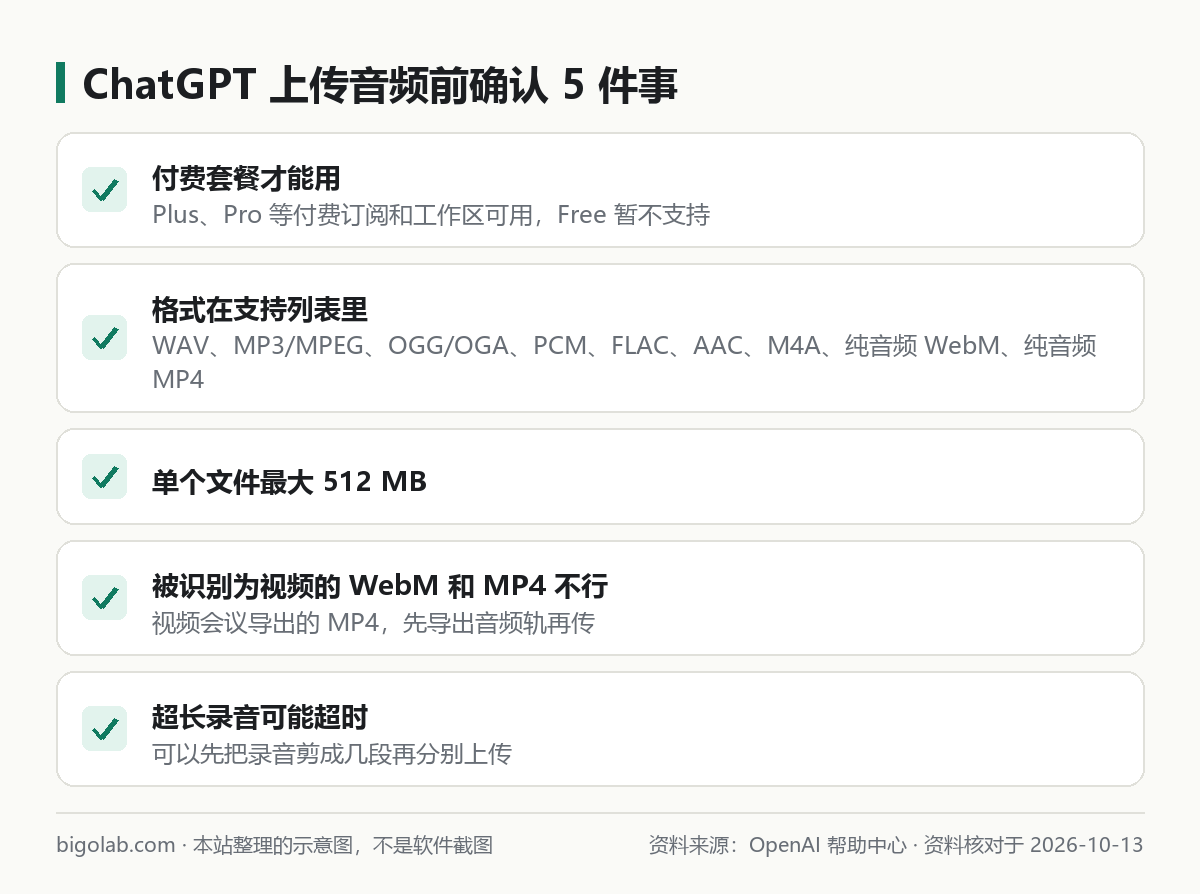
图:本站根据 OpenAI 帮助中心:Uploading files and audio to ChatGPT 整理的示意图
2. 上传并说明需求
像上传文档一样点 + 添加音频文件,然后说清楚要什么:
这是今天产品周会的录音(约 50 分钟,中文为主,夹杂英文术语)。
请输出:
1. 会议摘要(200 字以内);
2. 已做出的决定;
3. 待办事项表格:事项 / 负责人 / 截止时间(录音里没提到的写「未明确」);
4. 尚未解决的问题。
这是一段用户访谈录音。请先给出完整文字稿,用「访谈者 / 受访者」区分说话人;然后提炼受访者提到的 5 个主要痛点,每个附一句原话。3. 追问细节
文字稿生成后可以继续问:
- 「关于上线时间,他们具体是怎么说的?」
- 「把讨论预算的部分单独整理出来。」
- 「根据这次会议内容起草一封发给客户的跟进邮件。」
4. 核对
- 人名、数字、日期、专有名词最容易出错,对照原录音重点检查;
- 说话人区分不可靠,多人会议里「谁说的」要人工确认;
- 很长的录音在支持数据分析时会被分段处理,但处理是「尽力而为」,超长录音可能超时,可以先把录音剪成几段再分别上传。
Meetings 插件:在 Mac 上直接记会议
如果你想开会时实时记录,而不是会后上传录音:
| 项目 | 说明 |
|---|---|
| 可用范围 | ChatGPT macOS 桌面 App,Pro 和 Business,beta;iOS、安卓、Windows 即将支持;Enterprise 为小范围测试 |
| 安装 | 侧边栏 Plugins → 找到 Meetings 安装 → 打开并完成引导 → 允许访问麦克风和系统音频 |
| 使用 | 打开 Meetings → 点 Take notes 开始,可以同时写自己的笔记 → 结束时停止 |
| 产出 | 个性化摘要和建议待办,保存在 ChatGPT Space;可一键让 ChatGPT 执行待办(如起草邮件) |
| 音频 | 纪要生成后,音频从你的 Mac 和 OpenAI 服务器上删除,无法回放 |
| 自动停止 | 合上笔记本盖子、长时间没有声音或单次记录满 4 小时时自动停止 |
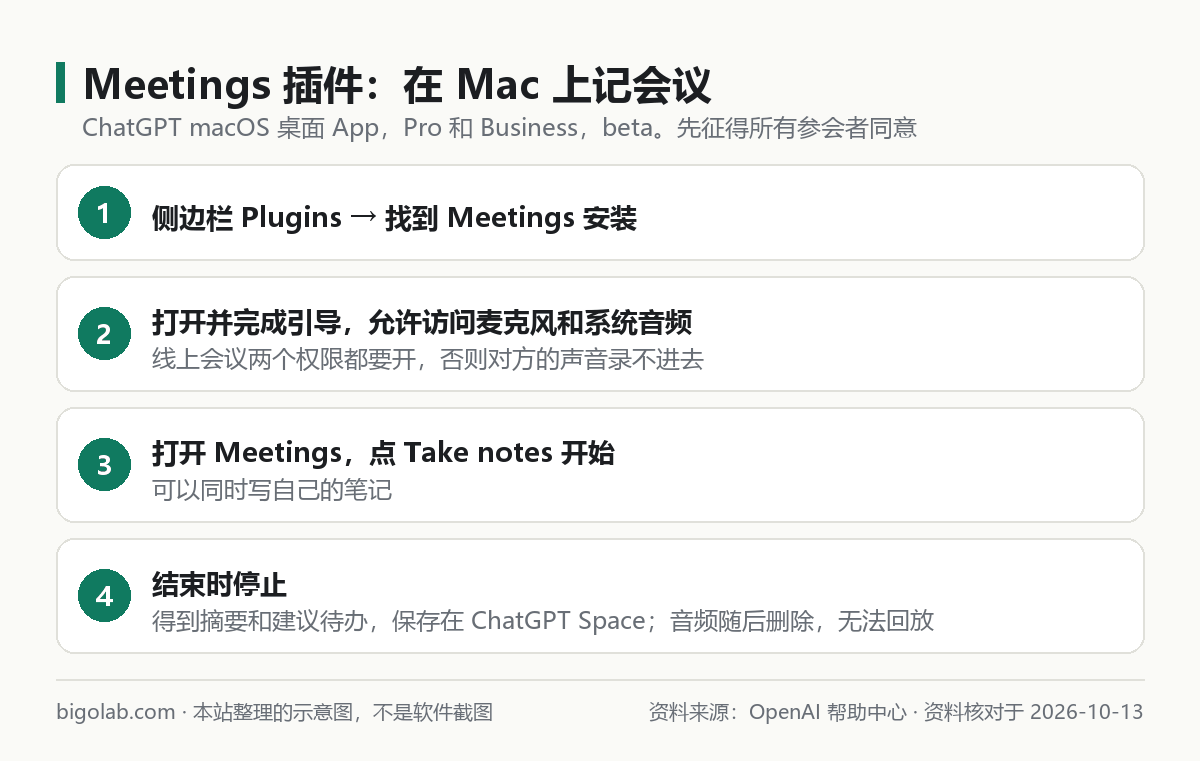
图:本站根据 OpenAI 帮助中心:The Meetings plugin in ChatGPT 整理的示意图
两个要点:
- 先征得所有参会者同意。App 里的同意提醒只有你自己看得到,不会替你通知其他人。
- 线上会议要同时开启麦克风和系统音频权限,否则对方的声音录不进去。
三个容易混淆的功能
| 功能 | 做什么 | 谁能用 |
|---|---|---|
| 上传音频文件 | 已有录音 → 文字稿、摘要、问答 | 付费套餐 |
| Meetings 插件 | 开会时实时记录 → 纪要和待办 | Mac 桌面 App,Pro / Business(beta) |
| 语音听写(麦克风按钮) | 把你说的话转成输入框里的文字,发送前可编辑 | 支持听写的设备 |
| 语音对话(声波按钮) | 和 ChatGPT 用语音实时聊天 | 各套餐,额度不同 |
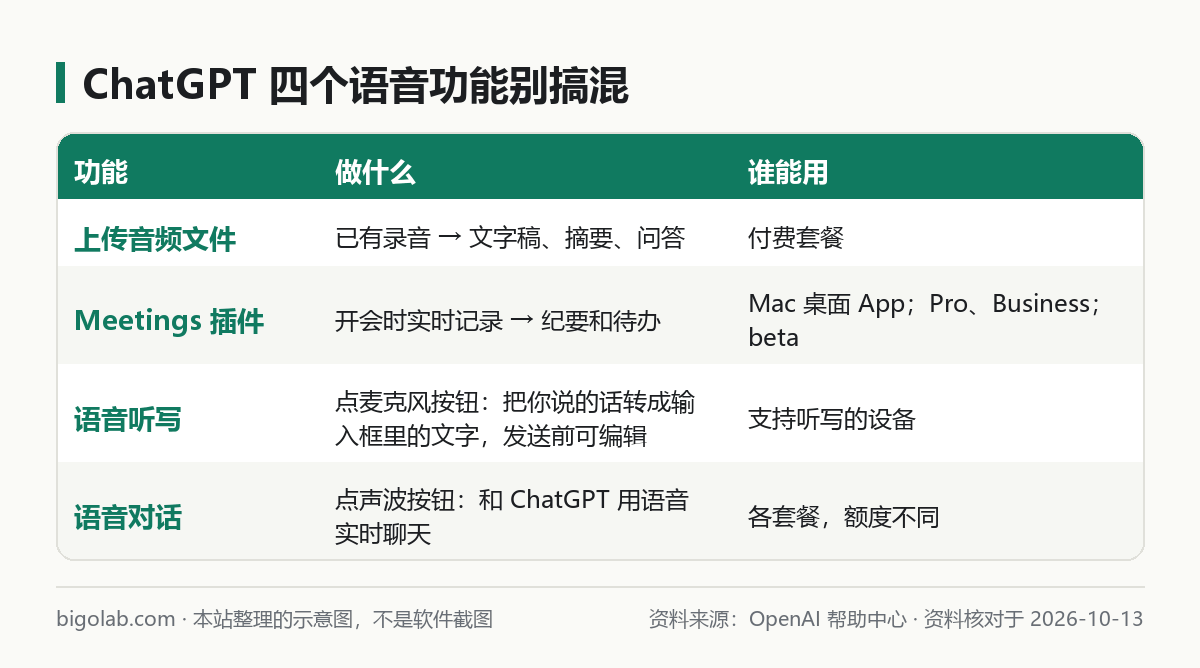
图:本站根据 OpenAI 帮助中心:Uploading files and audio to ChatGPT 整理的示意图
语音对话见 /guides/chatgpt-voice-mode。
常见问题
Q:上传音频失败怎么办?
先检查格式是否在支持列表里、文件是否超过 512 MB、MP4 / WebM 是否被识别成了视频;再按通用方法排查上传问题,见 /guides/chatgpt-file-upload-failed。
Q:录音会被用来训练吗?
个人套餐上传的内容按数据控制里的「为所有人改进模型」处理;听写的录音另有「包含你的录音」开关;企业产品默认不用于训练。见 /guides/chatgpt-data-controls-privacy。
Q:中文录音效果怎么样?
官方只说明不同语言的理解和转写效果可能不同,没有给出中文的具体数据。口音重、多人抢话、背景噪音大时,建议先小段试转。
Q:Free 用户有什么替代办法?
目前 Free 不能上传音频。可以用手机系统自带的录音转文字功能先转成文本,再把文字稿粘贴给 ChatGPT 整理。需要 Plus 可以看 /chongzhi/chatgpt-plus。
参考资料
- OpenAI 帮助中心:Uploading files and audio to ChatGPT — https://help.openai.com/en/articles/8555545-file-uploads-faq
- OpenAI 帮助中心:The Meetings plugin in ChatGPT — https://help.openai.com/en/articles/20001546-the-meetings-plugin-in-chatgpt
- OpenAI 帮助中心:Voice Dictation FAQ — https://help.openai.com/en/articles/12168547-voice-dictation-faq
- OpenAI 帮助中心:ChatGPT Capabilities Overview — https://help.openai.com/en/articles/9260256-chatgpt-capabilities-overview
- ChatGPT Release Notes(2026-09-29 Meetings 插件、2026-10-06 音频上传)— https://help.openai.com/en/articles/6825453-chatgpt-release-notes
0 条评论
还没有评论,来抢沙发~