
本文根据 OpenAI 帮助中心(ChatGPT Voice、Voice Dictation FAQ、发布说明)、OpenAI《Introducing GPT-Live》公告和 ChatGPT Learn 文档整理,核对日期 2026-10-07;截图引用自 OpenAI 官网、官方公告和帮助中心发布说明并注明出处,均为英文界面。
适用于谁
- 想用嘴和 ChatGPT 聊天:练口语、开车时提问、边做饭边问菜谱的人;
- 搜「ChatGPT 语音对话不见了」「语音模式上限」,发现按钮没了、聊到一半被中断的人;
- 分不清「语音对话」和「语音转文字(听写)」的人。
结论先说
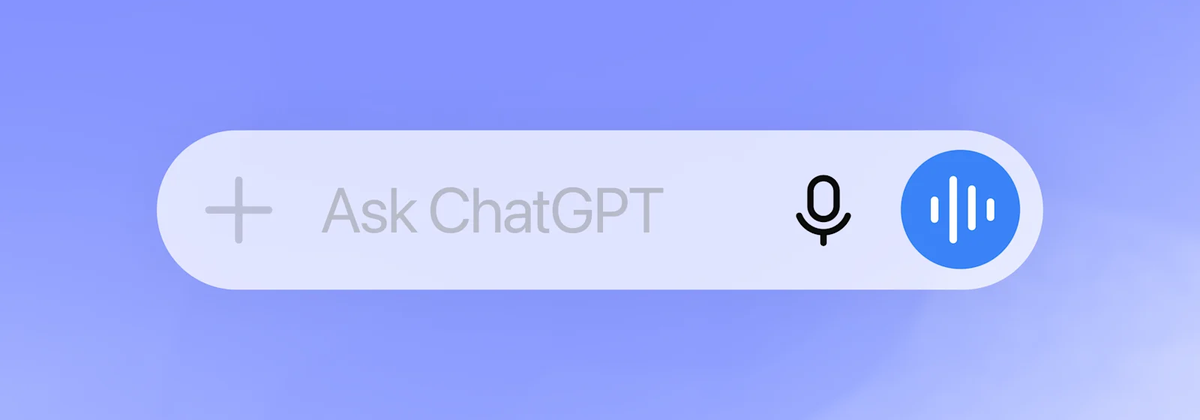
- 入口:手机 App 和网页版输入框右侧的声波按钮是语音对话;旁边的麦克风按钮是听写(语音转文字),两者不是一回事。
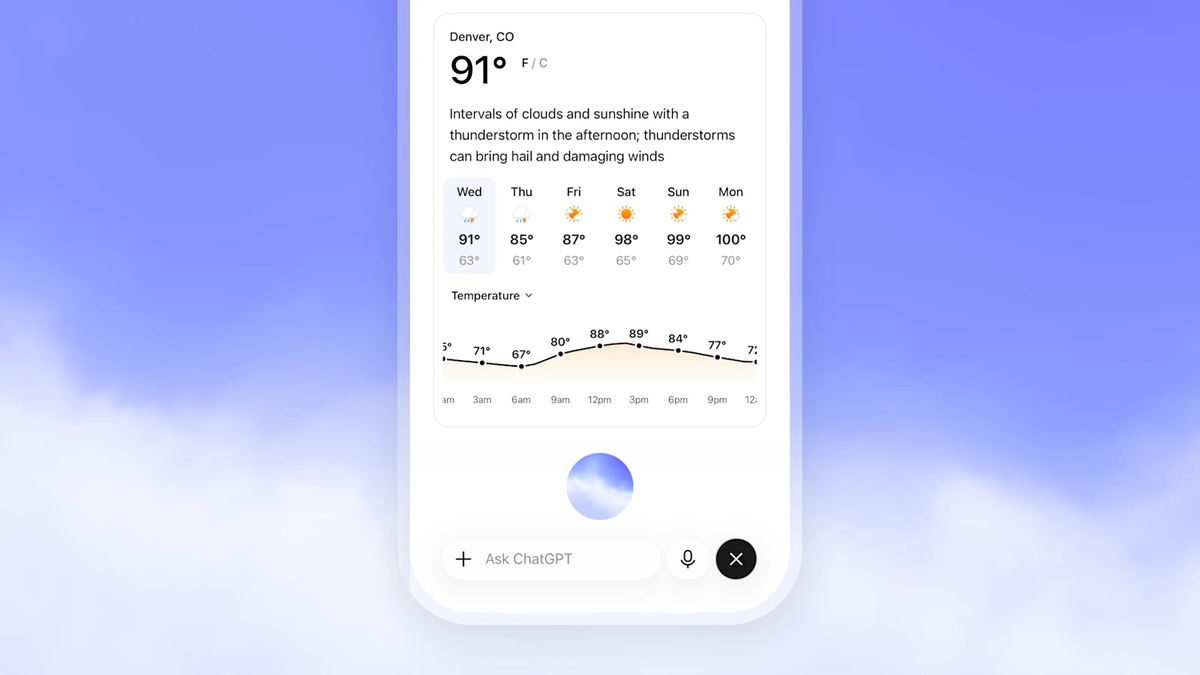
- 2026 年的变化:7 月起语音对话改由 GPT-Live 驱动(付费用户 GPT-Live-1,Free 用 GPT-Live-1 mini),能边听边说、随时打断,回答会同步显示文字,还能显示天气、地图等卡片。
- 每日上限(按滚动 24 小时计算):Free 有限;Go 3 小时(mini);Plus 3 小时;Pro 较低档 15 小时、较高档不限。
- 按钮不见了,多半和套餐、工作区设置、地区、App 版本或家长控制有关,先更新 App、查 设置 → 语音。
步骤
1. 开启语音对话
手机(iOS / Android):
- 点输入框里的语音(Voice)图标(声波按钮);
- 第一次使用时允许 ChatGPT 访问麦克风,并选择一个声音;
- 语音打开后直接开口说话。
网页版:打开 chatgpt.com,点输入框里的语音图标,按浏览器提示允许麦克风,然后开始说话。
通话中可以点麦克风按钮静音 / 取消静音,点退出按钮结束。结束后,这次对话的文字记录会留在聊天里。
图片来源:ChatGPT 官网:ChatGPT Voice(官网插图)
2. 选择语音模式:Live、Advanced、Standard
在 设置 → 语音(Voice) 里可能看到三个选项(是否出现取决于套餐、工作区、地区、App 版本和家长控制):
| 选项 | 说明 |
|---|---|
| Live | 由 GPT-Live-1 或 GPT-Live-1 mini 驱动,能同时听和说,可用联网搜索、记忆、可视化卡片、文字和图片,以及账号里可用的插件;不支持视频和屏幕共享 |
| Advanced | 之前的实时语音体验。需要在手机上共享摄像头画面或屏幕时用它 |
| Standard | 一问一答式:先把你的话转成文字,再生成回答 |
2026 年 9 月起,Live 遇到需要搜索或深入思考的问题时,可以调用 GPT-5.6 或 GPT-6 Astra,模型和推理强度用和文字聊天相同的控件选择;原来单独的「Instant / Medium / High 语音智能档位」已经取消。
图片来源:OpenAI 官方公告《Introducing GPT-Live》
3. 换声音、换语言、调语速
- 换声音:设置 → 语音 → 声音,共 9 种:Arbor、Breeze、Cove、Ember、Juniper、Maple、Sol、Spruce、Vale。通话中换声音会在同一个聊天里重新开始一通语音。
- 换语言:设置 → 语音 → 语言,选你最常说的语言(比如中文)能提高识别准确度;通话中也可以直接让它换一种语言回答。
- 语速和风格:可以说「说慢一点」「简短一些」,但官方说明目前没有精确的播放速度控制;预设的 ChatGPT 个性风格也暂不作用于 Live。
4. 边说边发图、打字
Live 通话时可以用输入框的「+」添加图片,或者在说不方便时直接打字,ChatGPT 仍用语音回答。2026 年 8 月起还支持在语音中上传文件、在项目里使用语音。注意:Live 目前不能直接从文件库里找文件,需要手动附加。
5. 共享摄像头或屏幕(Advanced)
视频和屏幕共享只在手机 App 的 Advanced 模式下提供给符合条件的订阅用户:通话中点摄像头按钮共享画面,或在「更多」菜单里选「共享屏幕」。价格页显示 Free 不含「语音 + 视频」,Go、Plus、Pro 包含。
6. 其他实用设置
- 后台对话:设置 → 语音 → 打开「后台对话」,切到别的 App 或锁屏后还能继续聊(iPhone 可在锁屏和灵动岛显示内容);
- 以语音开始:打开后,每次打开 ChatGPT 的新对话会自动进入语音;
- CarPlay:支持的 iPhone 可以在车机屏幕上发起语音对话。请只在法律允许、安全的情况下使用。
每日上限:各套餐能聊多久
按 OpenAI 帮助中心《ChatGPT Voice》(Chat 模式,滚动 24 小时计算):
| 套餐 | 语音额度 |
|---|---|
| Free | GPT-Live-1 mini,有限次数,可能调整 |
| Go | GPT-Live-1 mini,3 小时 |
| Plus | GPT-Live-1,3 小时 |
| Pro(较低档) | GPT-Live-1,15 小时 |
| Pro(较高档) | GPT-Live-1,不限 |
达到上限时 ChatGPT 会提示。2026 年 9 月 9 日起,Plus 和 Pro 用完额度后不再自动降级到 GPT-Live mini。语音对话中途结束,可能是达到了用量上限、单次会话最长时长,或者长对话达到了上下文上限;可以改用文字继续,或稍后再开语音。同一时间只能进行一个语音对话。
需要更多语音时长,可以了解 Plus:/chongzhi/chatgpt-plus。
语音按钮不见了怎么办
按官方说明逐项排查:
- 更新 App:可用的语音选项和 App 版本有关;
- 检查 设置 → 语音:看看 Live / Advanced / Standard 是否可选;
- 工作区账号:Business、Enterprise、Edu 等工作区里,语音受管理员设置控制;
- 青少年账号:家长可以在家长控制里关闭语音;
- 麦克风权限:在手机系统设置或浏览器网站设置里允许 ChatGPT 使用麦克风;
- Mac 桌面 App:旧版 macOS App 的语音已于 2026 年 1 月 15 日停用;现在的新版 ChatGPT 桌面 App(macOS / Windows)重新提供语音,面向 Plus、Pro、Business、Edu、Enterprise,入口是「开始新语音聊天」,主要用于在 Chat、Work、Codex 里边说边安排任务;
- 地区:GPT-Live 在「受支持的地区」推出。地区相关的限制请以官方《ChatGPT 支持的国家和地区》页面为准:https://help.openai.com/en/articles/7947663-chatgpt-supported-countries 。
另外,通话经常被打断或它抢话,官方建议戴耳机、换安静的环境、调高音量;iPhone 可在控制中心的「麦克风模式」里打开「语音突显」。想自己慢慢说完,可以开头告诉它「等我说『请回答』再回应」。
语音对话 vs 语音转文字(听写)
| 语音对话(Voice) | 听写(Dictation) | |
|---|---|---|
| 入口 | 声波按钮 | 麦克风按钮 |
| 用途 | 实时来回对话 | 把一段话转成文字,改好再发送 |
| 结果 | 语音回答 + 文字记录(记录不保证逐字准确) | 可编辑的文字消息 |
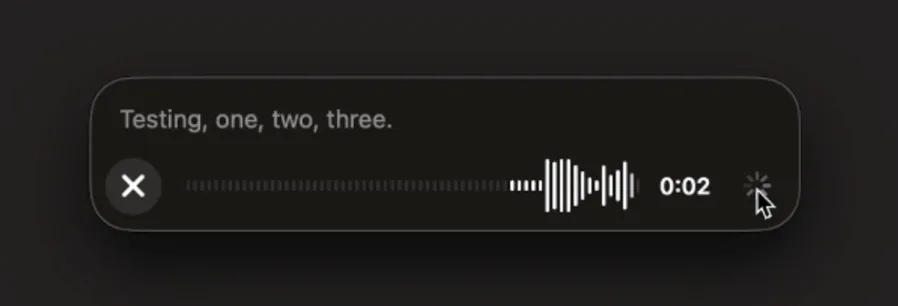
如果你要的是「ChatGPT 语音转文字」——比如口述一大段需求再修改——用听写更合适。2026 年 6 月,OpenAI 为所有套餐更换了新的语音识别模型,官方称中文等语言的识别准确度有提升,在嘈杂环境和中英混说时也更稳。新版桌面 App 里,在输入框可见时按 Ctrl+Shift+D 即可开始听写。
图片来源:OpenAI 帮助中心:ChatGPT Release Notes(2025-02)
常见问题
Q:语音对话的录音会保存吗?
Live 和 Advanced 的音频片段与文字记录一起保存,保留 30 天;删除聊天后,相关音频也会在 30 天内删除(安全、法律原因等例外)。Standard 模式在转写完成后删除音频。
Q:录音会被拿去训练吗?
默认不会。只有你在 设置 → 数据控制 里打开「为所有人改进模型」并且再打开「包含你的录音」时才会使用音频;只开前者时,可能使用文字记录,但不用音频本身。
Q:可以几个人一起和它聊吗?
官方说明 Live 主要为一对一设计,多人同时说话时它可能误以为在和它说话。
Q:免费用户能用语音吗?
能,Free 使用 GPT-Live-1 mini,额度有限,不含视频共享。
参考资料
- OpenAI 帮助中心:ChatGPT Voice — https://help.openai.com/en/articles/20001274-chatgpt-voice
- OpenAI 帮助中心:Voice Dictation FAQ — https://help.openai.com/en/articles/12168547-voice-dictation-faq
- ChatGPT Release Notes(2026-07-08 GPT-Live-1、2026-09-09 额度调整、2025-12-11 macOS 语音停用、2026-06 听写模型更新)— https://help.openai.com/en/articles/6825453-chatgpt-release-notes
- OpenAI:Introducing GPT-Live — https://openai.com/index/introducing-gpt-live/
- ChatGPT Learn:ChatGPT Voice(桌面 App)— https://learn.chatgpt.com/docs/features/voice
- ChatGPT 套餐对比 — https://chatgpt.com/pricing
- 截图来源:ChatGPT 官网、OpenAI 官方公告、OpenAI 帮助中心发布说明(见各图下方链接)
0 条评论
还没有评论,来抢沙发~