
本文根据 OpenAI 帮助中心(发布说明、Working with writing blocks and code blocks 等文章)和官方公告整理,核对日期 2026-10-07;截图引用自 OpenAI 官方公告和 Digital Trends 并注明出处。
适用于谁
- 以前用 ChatGPT 的 Canvas(画布) 写长文、改代码,现在找不到入口的人;
- 搜「ChatGPT canvas 怎么用」「canvas 不见了」「canvas 免费吗」,看到的教程和自己界面对不上的人;
- 想知道现在在 ChatGPT 里改稿、改代码最顺手的方式是什么的人。
结论先说
- Canvas 不是你账号出了问题,是官方调整。 2026 年 5 月 28 日,OpenAI 在发布说明里宣布:GPT-5.5 Instant 和 GPT-5.5 Thinking 不再提供 canvas,写作和编程功能改为直接出现在回答里的写作块(writing blocks)和代码块(code blocks)。
- 旧模型的过渡期已基本结束。 官方当时说付费用户可以通过旧模型(legacy models)继续用一段时间,直到这些模型退役;而按官方公布的时间表,相关旧模型已在 2026 年 6–8 月陆续退役。
- 没有开关能把 canvas 找回来。 现在想要「边看边改」,用写作块(长文可全屏编辑)和代码块(可预览、可运行 Python)。
Canvas 是什么、怎么没的
- 2024 年 10 月 3 日:OpenAI 推出 canvas 测试版,在对话旁边打开一个独立窗口,用户和 ChatGPT 可以一起改文档或代码;在提示词里写「use canvas」也能手动打开。
- 2024 年 12 月 10 日:canvas 对所有用户开放(含 Free),并加入在 canvas 中运行 Python、在 GPTs 中使用等功能。
- 2026 年 2 月:ChatGPT 的代码块变成可交互的:能直接编辑、在聊天里预览图表和小应用、分屏查看代码,图表还能导出为图片。
- 2026 年 5 月 28 日:canvas 从 GPT-5.5 Instant / Thinking 中移除,由写作块和代码块接替。
- 2026 年 6 月 8 日:写作块扩展到论文、报告、博客等长文场景,可以打开全屏编辑器、保存到文件库、下载。
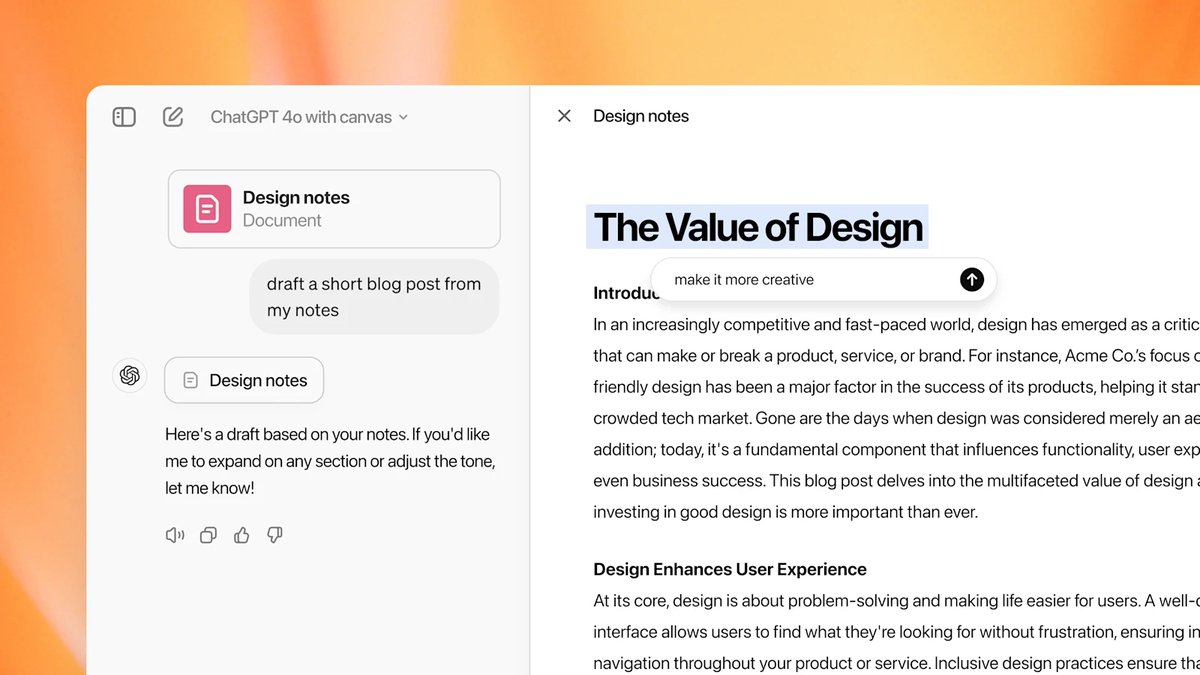
图片来源:OpenAI 官方公告《Introducing canvas》
所以网上 2024–2025 年的「Canvas 教程」里说的工具栏、阅读水平滑块、「use canvas」触发词,在 2026 年的新对话里已经对不上了。
现在怎么用:写作块
按帮助中心说明,写作块是回答里一块可编辑的草稿区域,用于邮件、消息、社交媒体文案和文档。ChatGPT 判断你可能要修改或复用的文字时会自动放进写作块,你也可以直接要求它生成。
1. 让 ChatGPT 生成写作块
可以这样说(官方示例的中文版):
- 「帮我起草一封回复领导的邮件。」
- 「写一段发给团队的简短进展通报。」
- 「把这些笔记整理成一页文档。」
2. 直接在块里改
根据你的套餐、设备和功能开放情况,写作块里可以:
- 点进去直接改文字,或复制全文;
- 选中一段,让 ChatGPT 只改这一段,也可以让它改整篇;
- 打开全屏编辑(适合长文,带目录);
- 撤销 / 重做 AI 做的修改;
- 设置常用格式:加粗、斜体、标题、链接、项目符号、编号和待办清单;
- 把文档草稿保存到文件库(Library),之后再找出来继续改;
- 邮件草稿可以打开到邮件 App;连接了 Gmail 或 Outlook 的 Plus、Pro、Business、Enterprise 用户,在网页版还能直接发送(发送前请自己确认收件人和内容)。
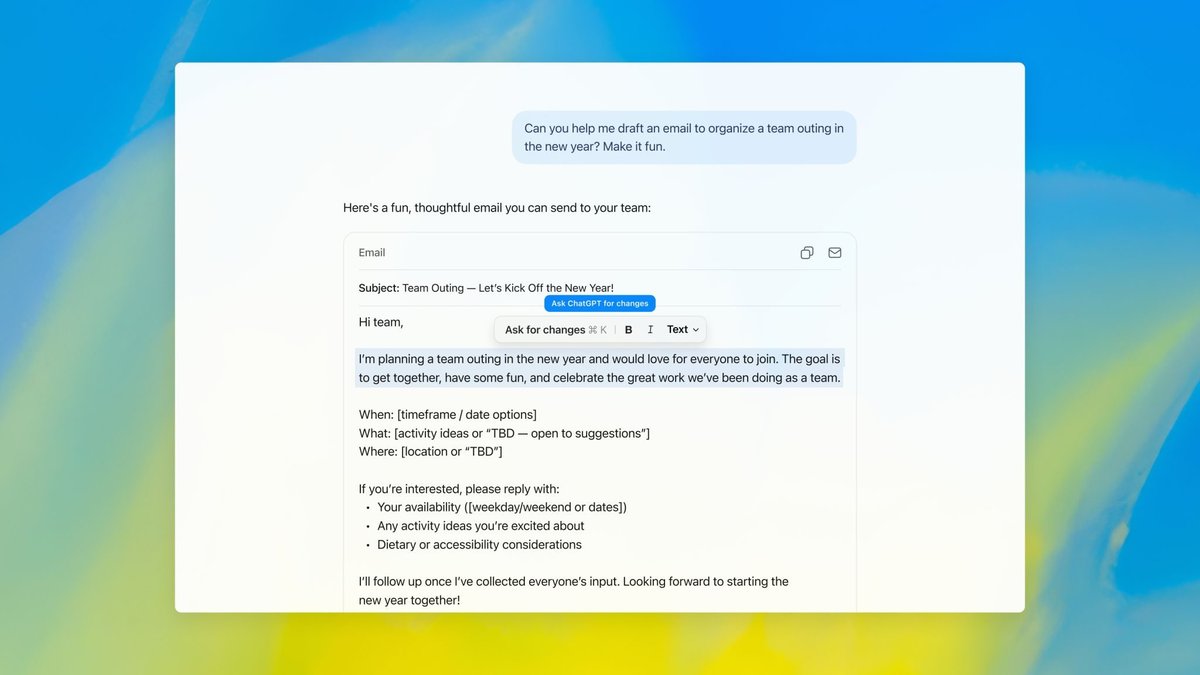
图片来源:Digital Trends(原图注明 OpenAI)
改完的内容会在短暂延迟后随对话自动保存,之后追问时 ChatGPT 会基于最新版本继续。注意:临时聊天里的修改,对话结束后可能不会保留。
现在怎么用:代码块
ChatGPT 通常把代码放在代码块里。按帮助中心说明,代码块可以:
- 复制代码、查看语言标签(Python、JavaScript、HTML 等);
- 直接编辑,或让 ChatGPT 修改;
- 全屏打开;
- 在 Code(代码) 和 Preview(预览) 之间切换。支持预览的包括 HTML 页面、React 组件、SVG 图片、Mermaid 图表、Vega / Vega-Lite 图表;没有「Preview」按钮就说明这段代码不支持预览;
- 对支持的 Python 代码点 Run(运行),在控制台查看输出或报错,也能中途停止。
代码预览和运行都在沙盒环境里进行;如果预览需要加载外部资源,ChatGPT 可能会先征求你的同意。工作区管理员可以关闭代码执行和联网。
一个替代以前「canvas 写网页」的例子:
用一个 HTML 文件写一个番茄钟页面,25 分钟倒计时,有开始 / 暂停 / 重置按钮,界面简洁。写完后我要在预览里直接试用。
Canvas 免费吗?现在 Free 能用吗
canvas 在 2024 年 12 月起对 Free 开放过,现在已经不再提供,这个问题本身失效了。写作块和代码块的帮助文章写的是「可用操作因套餐、设备、工作区设置、模型和推出进度而不同」,没有把它们限定为付费功能;其中「直接发送邮件」这一项明确只面向 Plus、Pro、Business、Enterprise。
常见问题
Q:能不能在设置里把 canvas 打开?
不能。官方说明是 canvas 不再提供于 GPT-5.5 Instant / Thinking,只留了「通过旧模型短期继续使用」的过渡安排,而相关旧模型已按计划退役。
Q:以前在 canvas 里写的东西还在吗?
官方没有专门说明旧 canvas 文档的处理方式。建议打开历史对话检查,需要保留的内容尽快复制或下载。
Q:写作块和 canvas 最大的区别是什么?
canvas 是在对话旁边单独打开的工作区;写作块和代码块嵌在回答里,长文可以切到全屏编辑。OpenAI 社区里有不少用户反馈更喜欢原来的独立工作区,但截至 2026-10-07 官方没有恢复 canvas 的计划公告。
Q:长篇文档写到一半,怎么接着改?
让 ChatGPT 把文档放进写作块,用全屏编辑,改好后保存到文件库;下次在新对话里通过「+」→「从文件库添加」把它带进来继续。
Q:想要更强的写代码体验呢?
可以用 Codex,它能读整个项目、改文件、跑测试,见本站《Codex 入门教程》。
参考资料
- ChatGPT Release Notes(2026-05-28 canvas 移除、2026-06-08 全屏写作块、2026-02-19 交互式代码块)— https://help.openai.com/en/articles/6825453-chatgpt-release-notes
- OpenAI 帮助中心:Working with writing blocks and code blocks in ChatGPT — https://help.openai.com/en/articles/20001246-working-with-writing-blocks-and-code-blocks-in-chatgpt
- OpenAI:Introducing canvas(2024)— https://openai.com/index/introducing-canvas/
- OpenAI 帮助中心:Using Library to manage files in ChatGPT — https://help.openai.com/en/articles/20001052-file-storage-and-library-in-chatgpt
- 截图来源:OpenAI 官方公告、Digital Trends(见各图下方链接)
0 条评论
还没有评论,来抢沙发~