
本文根据 Google 官方 Gemini 帮助中心、Google Workspace 管理员文档和 Google 官方博客整理,核对日期 2026-10-07。截图引用自 Google 官方博客配图,图下注明出处,部分为 2025 年的早期界面。Gemini 功能更新很快,以帮助中心为准。
适用于谁
- 搜「gemini 使用技巧」「gemini gem 是什么」,看到「Gems 下架 / 退场」的说法,想知道还要不要学 Gems 的人;
- 找不到 Deep Research 入口、想知道每天能用几次的人;
- 想让 Gemini 读 PDF、表格、视频、代码,但不清楚上传限制的人。
结论先说
- Gems 正在被 Skills(技能)取代:个人 Google 账号从 2026 年 11 月起不再支持 Gems,届时会自动转成 Skills;工作和学校账号在 2027 年。现在新建可复用指令,建议直接用 Skills。
- Skills 比 Gems 更灵活:不用单独打开某个 Gem,在任意对话里输入
/(之后会改为@)加技能名就能调用,还能多个技能叠加,Gemini 也会在相关时自动套用。 - Deep Research 入口:网页版输入框的「+(添加文件)」菜单里选「Deep Research」。每天有次数上限,Google AI Pro / Ultra 更高,官方未公开具体数字。
- 上传文件:一次最多 10 个文件;视频每个最大 2 GB,其他文件每个最大 100 MB;免费账号视频总时长 5 分钟、音频 10 分钟,Pro / Ultra 分别提高到 1 小时和 3 小时。
一、Gems 怎么了:时间表
Gems 是 Gemini 里的「自定义助手」:写好名字、指令,再挂上参考文件,就能反复使用。按 Google 帮助中心和官方博客(2026-09-30),Gems 会分批停止支持:
| 账号类型 | Gems 停止支持时间 |
|---|---|
| 个人 Google 账号 | 2026 年 11 月 |
| Workspace 企业、商业、非营利账号 | 2027 年 3 月(管理员文档写「不早于 3 月 1 日」) |
| Workspace 教育账号 | 2027 年 6 月(「不早于 6 月 1 日」) |
- 到期时 Google 会自动把你的 Gems(连同支持的文件)转成 Skills,不会丢失;
- Google Labs 的实验项目 Opal,以及「Gems by Google Labs」会在 11 月一起下线,后者不会迁移成 Skills;
- 在下线之前,Gems 仍可以在网页版「侧边栏 → Gems」里新建、编辑和使用。
所以网上「Gems 下架」「Gems 退场」的说法基本属实,但不是马上消失,也不需要手动备份才能保住。
二、Skills(技能)怎么用
使用条件(帮助中心):年满 18 岁、用个人 Google 账号登录、开启「保留活动记录(Keep Activity)」;目前可在 Gemini 网页版、Mac 版和手机 App 中使用,工作和学校账号稍后开放。Google 正在逐步推送,你的账号可能暂时还看不到。
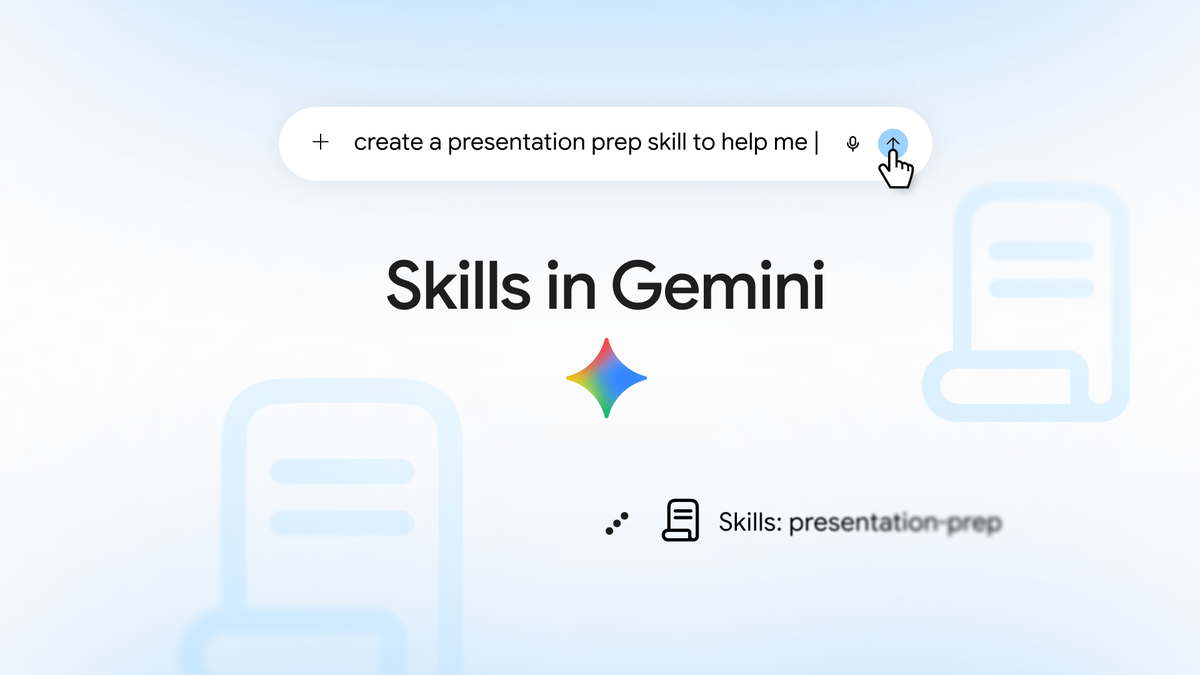
图片来源:Google 官方博客《Let skills in Gemini tackle your most repetitive tasks》
创建技能的四种方式(网页版:侧边栏「设置 → 技能(Skills)」):
- 和 Gemini 一起创建(Create with Gemini):按对话提示描述需求;
- 用推荐模板:在「推荐」里点一个模板,改名称、说明和指令后点「创建」;
- 手动创建(Create manually):填写名称、描述和指令;
- 上传:上传一个 SKILL.md 文件,或一个根目录带 SKILL.md 的文件夹 / .zip。技能名必须是全小写、用连字符分隔,例如
weekly-report。
也可以直接在对话里说「根据以下要求创建一个技能:……」,Gemini 会把它保存到技能页。
调用技能:在对话里输入 /(更新后为 @)再选技能;已启用的技能,Gemini 会在判断相关时自动使用;一个任务里可以叠加多个技能,比如「写作风格」+「品牌规范」。
写好一个技能的三条官方建议:写清楚什么情况下该用它;只写这个任务特有的要求,保持简短;给出期望输出的具体示例。
目前的限制:
- 最多同时启用 100 个技能,超出要先停用一些;
- 参考文件只支持纯文本类(.txt、.md、.csv、.json、.py 等)以及 PDF 和图片,不支持 .docx、.xlsx 等二进制格式,总大小不超过 100 MB;需要联网的脚本不支持;
- 技能暂时不能和 Canvas、Deep Research、生成视频、生成音乐、引导式学习一起用;GitHub 文件暂不支持;
- 分享技能、从 Google Drive 添加文件等 Gems 原有的功能,官方说「未来几周」会补上。
想提前把 Gem 手动迁成技能(帮助中心步骤简化版):
- 打开要迁移的 Gem,点编辑,把「知识(Knowledge)」里的文件逐个下载,放进一个和技能同名(全小写、连字符)的文件夹;
- 新开标签页,进入「设置 → 技能 → 手动创建」,把 Gem 的名称、描述和指令复制过去,点「创建」;
- 有文件的:在技能页点该技能的「⋮ → 下载」,把解压得到的 SKILL.md 放进第 1 步的文件夹,再用「⋮ → 替换技能」上传整个文件夹。
三、Deep Research 怎么用
Deep Research 会先列研究计划,再搜索和阅读大量来源,最后生成带引用的研究报告。使用条件:年满 18 岁并登录 Gemini。
- 打开 gemini.google.com,在输入框点「+(添加文件)」→「Deep Research」;
- (可选)再点「+」上传文件或图片作为资料;
- (可选)点「来源(Sources)」选择资料范围:默认包含 Google 搜索,也可以加入 Gmail、Drive 等(需要先把 Google Workspace 连接到 Gemini);只想查自己的资料,就取消勾选 Google 搜索;
- 输入研究问题并发送,Gemini 会先给出研究计划,可以点「修改计划(Edit plan)」调整,确认后点「开始研究(Start research)」;
- 通常需要 5–10 分钟,复杂的更久;期间可以离开,完成后网页版会在对话旁提示、手机上会推送通知,点「打开(Open)」查看报告。
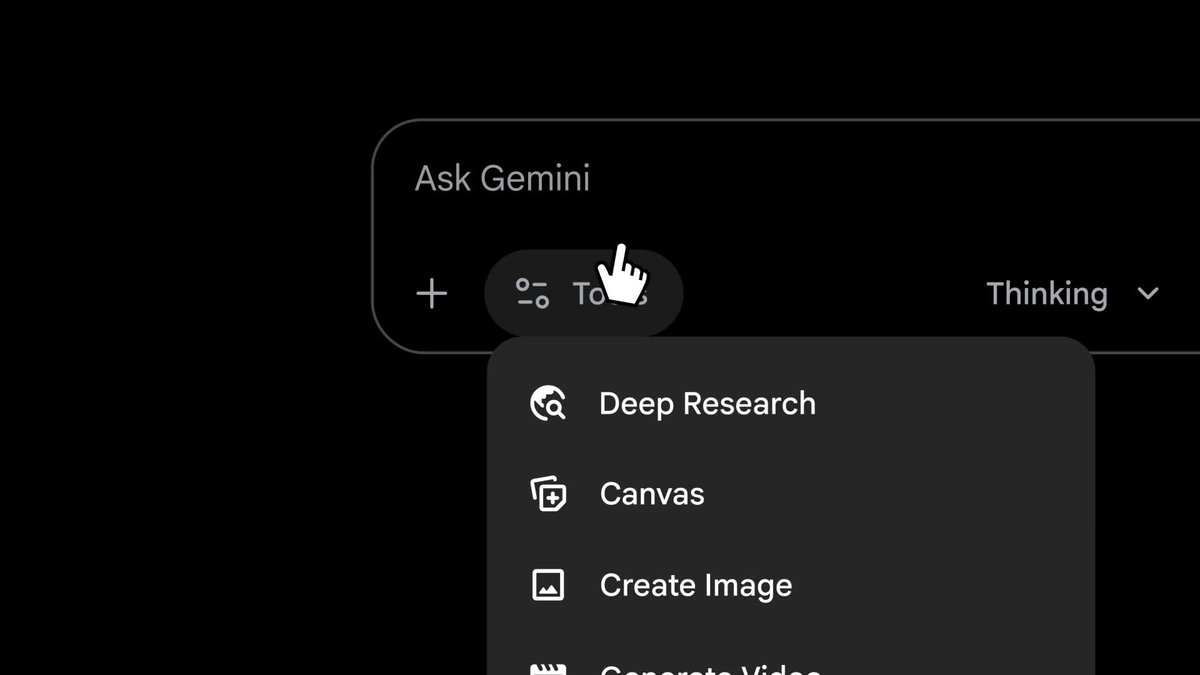
图片来源:Google 官方博客:Deep Research 可视化报告(视频封面帧)
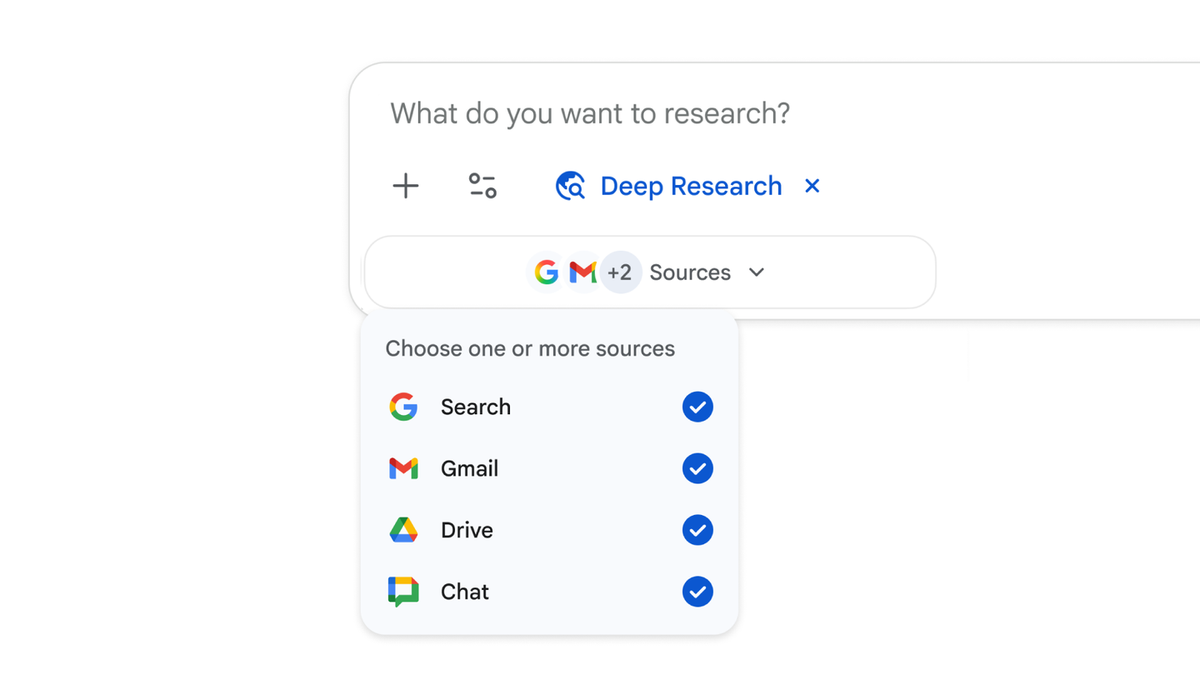
图片来源:Google 官方博客:Deep Research 连接 Gmail、Drive 和 Chat
报告生成之后还能做什么:在右侧 Canvas 面板里点「创建 → 音频概览(Audio Overview)」生成播客式讲解;输入描述生成自定义可视化;点「分享与导出」可以分享、导出到 Google 文档或复制全文。Google AI Ultra 用户的报告里还可能直接包含图表、示意图和交互模拟(选了 Gmail、Drive 等来源时不支持)。以后想找回报告,需要开着「保留活动记录」,在侧边栏「最近」里找。
次数和模型:帮助中心说明有「每日研究次数」和「同时进行的研究数」两种上限,接近上限时会提示当天还剩几次;Google AI Pro / Ultra 次数更高,也可以用 Pro 模型生成报告,所有用户都能用 Thinking 模型。没有订阅的用户在高峰期可能暂时用不了 Deep Research。
四、上传文件的限制
| 项目 | 限制(帮助中心) |
|---|---|
| 每条消息文件数 | 最多 10 个(视情况而定),上传文件夹时里面每个文件都算 |
| 单个文件大小 | 视频最大 2 GB,其他文件最大 100 MB |
| 视频总时长 | 5 分钟;Google AI Pro / Ultra 为 1 小时 |
| 音频总时长 | 10 分钟;Google AI Pro / Ultra 为 3 小时 |
| 代码 | 每个对话可加 1 个代码文件夹或 1 个 GitHub 仓库,最多 5000 个文件、100 MB |
| ZIP 压缩包 | 最多 10 个文件、100 MB,不能包含音视频 |
| 上下文窗口 | 无订阅 32k token;AI Plus 128k;AI Pro / Ultra 100 万 token(Deep Think 为 19.2 万) |
上传入口:网页版输入框「+(添加文件)」→「上传文件」;Drive 文件选「从云端硬盘添加」(需开启活动记录并连接 Workspace);代码选「更多上传 → 导入代码」。上传表格后还可以让 Gemini 直接画图表。
几个常见报错:
- 「Delete data to upload file」:Gemini 自己的存储空间满了(和 Google Drive 空间无关),到「设置与帮助 → 活动」删除一些旧的 Gemini 活动记录,等几分钟再传;
- 「You've reached your limit for chats with files」:短时间内上传分析文件的次数到上限了,过一段时间会自动恢复;
- 「Your uploads may be too large for the best results」:文件太大,回答可能漏掉细节,可以拆成小文件分别上传。
五、更多实用技巧
- 看清自己的额度:Gemini 的用量按计算量算,和提示复杂度、所用模型与功能、对话长度有关,每 5 小时刷新一次,直到用完每周上限。在网页版左下角「设置 → 用量限制(Usage Limits)」可以查看。官方给的倍数:AI Plus 是无订阅的 2 倍,AI Pro 是 4 倍,AI Ultra 是 AI Pro 的 5 倍或 20 倍。
- 省额度:高级模型和更高的思考档位(Extended、Deep Think)消耗更多,日常问题用默认的 Standard 即可;有订阅的用户用完额度后可以继续用 Flash-Lite。
- 能用的地区:Gemini 网页版的支持国家和地区以 官方列表 为准,列表中「中国大陆」仅标注为 Workspace 可用;手机 App 的可用地区另有说明。请遵守所在地法律和服务条款。
常见问题
Q:Gems 现在还能新建吗?
截至本文核对日,帮助中心的 Gems 创建步骤仍然有效,个人账号要到 2026 年 11 月才停止支持。但既然很快会转成技能,新的需求建议直接建技能。
Q:我的 Gems 会丢吗?
不会。官方说明下线时会自动把 Gems 及其支持的文件转成技能;只有「Gems by Google Labs」不会迁移。
Q:Deep Research 不见了?
先看输入框的「+」菜单(帮助中心描述的当前入口);再确认账号已满 18 岁、已登录。没有订阅的用户在高峰期可能暂时用不了。另外技能目前不能和 Deep Research 一起用。
Q:Deep Research 每天能用几次?免费能用吗?
免费用户也能用(帮助中心的功能对比表里所有档位都标注可用),但次数有上限,具体数字官方没有公开;Google AI Pro / Ultra 次数更高。快到上限时 Gemini 会提示当天剩余次数。
参考资料
- About the transition from Gems to skills(Gemini 帮助中心):https://support.google.com/gemini/answer/18560919
- Create & manage skills for Gemini Apps(Gemini 帮助中心):https://support.google.com/gemini/answer/17094296
- Use Gems in Gemini Apps(Gemini 帮助中心):https://support.google.com/gemini/answer/15146780
- Use Deep Research in Gemini Apps(Gemini 帮助中心):https://support.google.com/gemini/answer/15719111
- Upload & analyze files in Gemini Apps(Gemini 帮助中心):https://support.google.com/gemini/answer/14903178
- Gemini Apps limits & upgrades(Gemini 帮助中心):https://support.google.com/gemini/answer/16275805
- Gemini 支持的语言和地区(Gemini 帮助中心):https://support.google.com/gemini/answer/13575153
- Google 博客:Let skills in Gemini tackle your most repetitive tasks(2026-09-30):https://blog.google/products-and-platforms/products/gemini/automate-tasks-with-skills/
- Google Workspace 管理员文档:About the transition from Gems to skills:https://knowledge.workspace.google.com/admin/generative-ai/gemini-app/about-the-transition-to-skills
- 截图来源:Google 官方博客(Skills 发布、Deep Research 可视化报告、Deep Research 连接 Workspace)
0 条评论
还没有评论,来抢沙发~