
本文根据 OpenAI 官方文档(原 developers.openai.com/codex,现已迁到 learn.chatgpt.com/docs)和官方 GitHub 仓库整理,核对日期 2026-10-07;截图引用自官方页面和公开教程并注明出处。Codex 更新很快,入口名称和额度以官方说明为准。
适用于谁
- 已有 ChatGPT 账号(尤其是 Plus / Pro),想让 AI 直接帮你写代码、修 bug、做代码审查的人。
- 搜「chatgpt 怎么用 codex」「codex 教程」,分不清网页版、CLI、插件有什么区别的新手。
- 会用 Git 最好;不会也能先从 IDE 插件或桌面 App 开始。
结论先说
- Codex 是 OpenAI 的编程智能体,用 ChatGPT 账号登录即可使用,不必单独申请 API Key。
- 怎么选:
- 代码在 GitHub 上、想让它在云端慢慢干活并提 PR → 网页版(云端,Codex Cloud);
- 习惯终端、想让它在本机读写文件、跑命令 → CLI;
- 主要在 VS Code / Cursor / Windsurf 里写代码 → IDE 插件。
- 套餐差别:官方定价页写 Free 和 Go 也包含 Codex,但只是「有限」使用,主要在 ChatGPT 桌面 App 里(官方注明逐步开放);网页云端、CLI、IDE 插件这些完整入口从 Plus 起提供。各入口共用同一份套餐额度。
- 不管哪种方式,先让它解释项目,再给一个小任务,看完改动再合并。
步骤
方式一:网页版(云端运行,Codex Cloud)
按 2026-10 的官方文档,云端任务的入口在 ChatGPT 里:
- 在网页版或桌面 App 打开 ChatGPT 并登录(官方 GitHub README 里的 chatgpt.com/codex 入口链接仍然保留)。
- 新建任务时选择 Work in → Cloud,打开 Select environment。已有环境直接选;没有就点 Create environment。
- 选择要处理的 GitHub 仓库并点 Get started,首次会提示连接 GitHub。Codex 会自己检查仓库、安装依赖和工具、试跑流程,缺什么信息会在对话里问你。
- 看一遍它准备好的配置和测试结果,保存后点 Publish,等出现「Environment published」。之后每个任务都从这个环境的快照开始,各自有独立的工作区,可以同时开好几个,电脑关机也不影响。
- 点 Start a new task,用中文描述需求,例如「找出登录接口没有做参数校验的地方并补上,附带测试」。
- 任务完成后查看改动的文件和测试结果,不满意就继续追加要求;满意后提交或创建 Pull Request,在 GitHub 上审核合并。
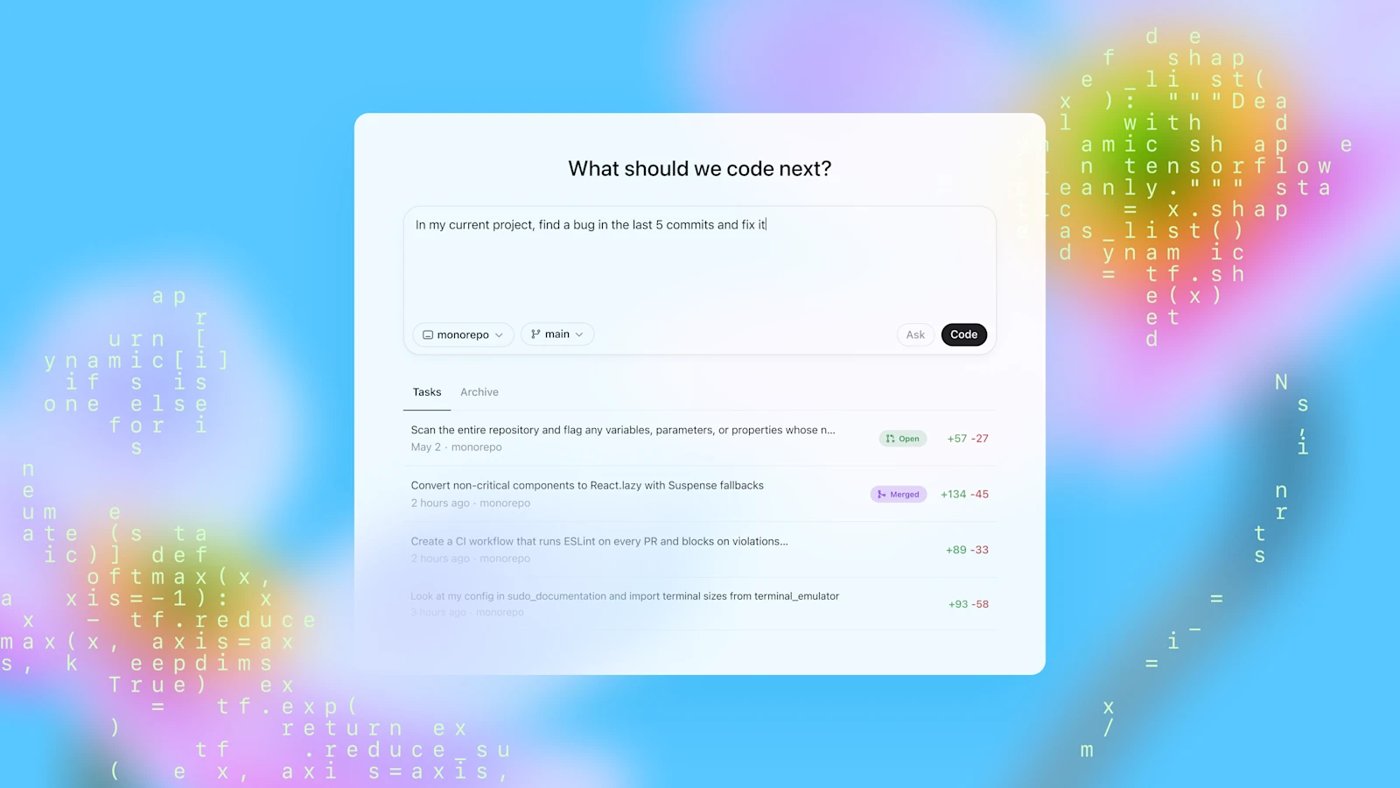
图片来源:OpenAI 官方公告《Introducing Codex》。这是早期界面,现在的入口是 ChatGPT 里的 Work in → Cloud,界面以实际为准。
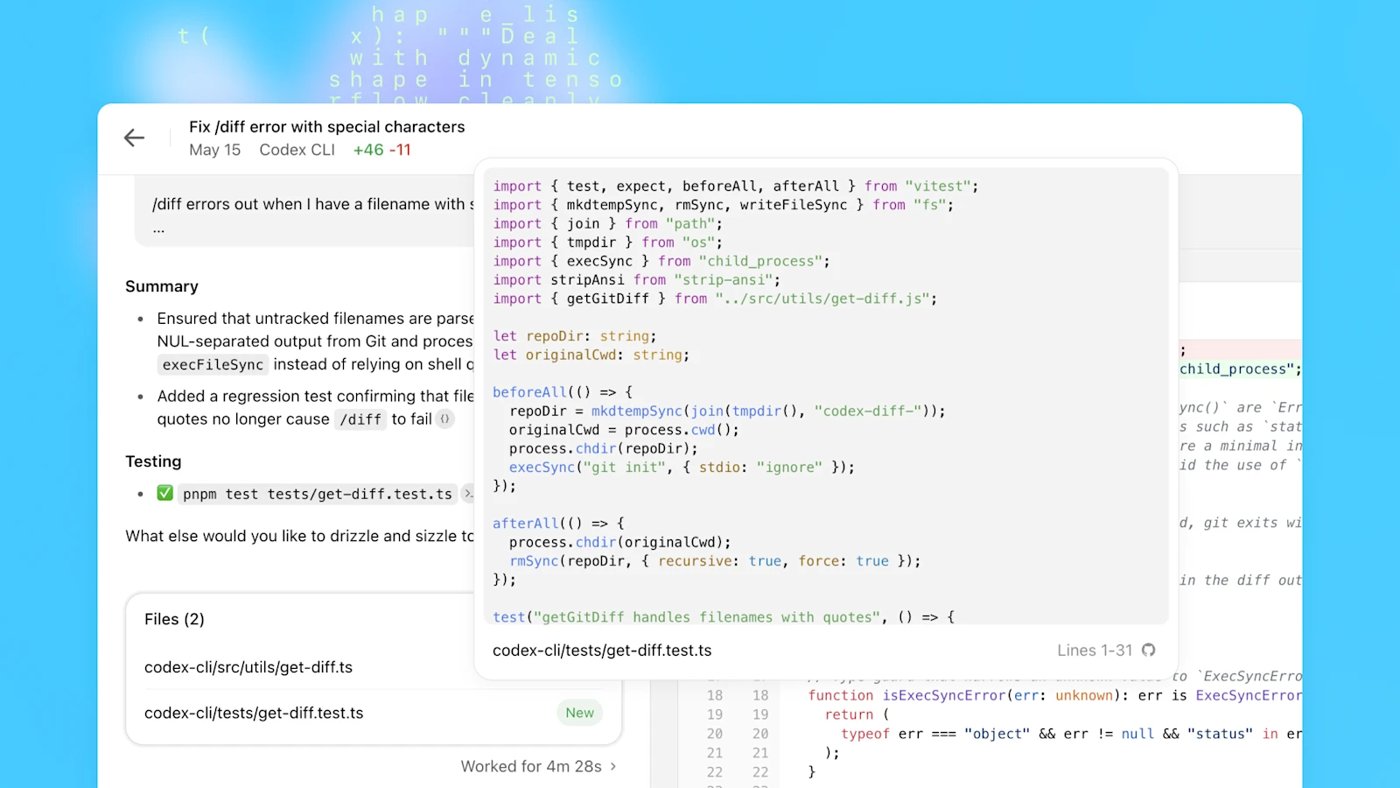
图片来源:OpenAI 官方公告《Introducing Codex》(早期界面)
据第三方教程(Flavio Copes,2026-10)介绍,旧版「手写环境配置脚本」的体验现在叫 Codex Cloud (Legacy),网上较早的教程如果让你粘贴 setup 脚本,说的就是旧版。云端功能需要 ChatGPT 账号,只用 API Key 登录时没有云端功能(官方定价页)。
方式二:Codex CLI(命令行)
安装(来自官方 GitHub README 和 CLI 文档):
Mac / Linux:
bash
curl -fsSL https://chatgpt.com/codex/install.sh | sh
Windows(在新开的 PowerShell 窗口里运行):
powershell
powershell -ExecutionPolicy ByPass -c "irm https://chatgpt.com/codex/install.ps1 | iex"
也可以用包管理器:
bash
npm install -g @openai/codex
# 或(macOS)
brew install --cask codex
用安装脚本或 npm 装的,想更新时再运行一遍同一条安装命令即可;Homebrew 用 brew upgrade --cask codex。npm 包声明的 Node.js 版本要求是 16 及以上(npm 包信息里的 engines 字段),官方 README 没有单独写 Node 要求。
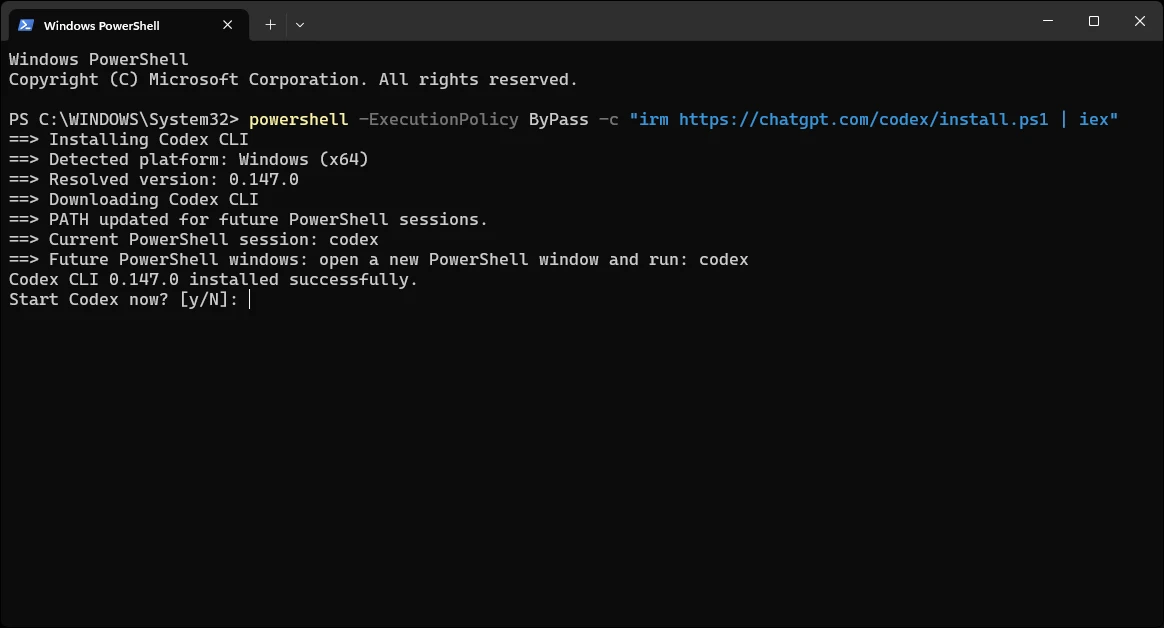
图片来源:Analytics Vidhya
登录与第一个任务:
bash
cd 你的项目文件夹
codex首次启动会列出几种登录方式:Sign in with ChatGPT(浏览器登录,用套餐额度)、Sign in with Device Code(在另一台设备上用一次性代码登录)、Provide your own API key(按 API 用量计费)。新手选第一项,在浏览器里完成登录即可。
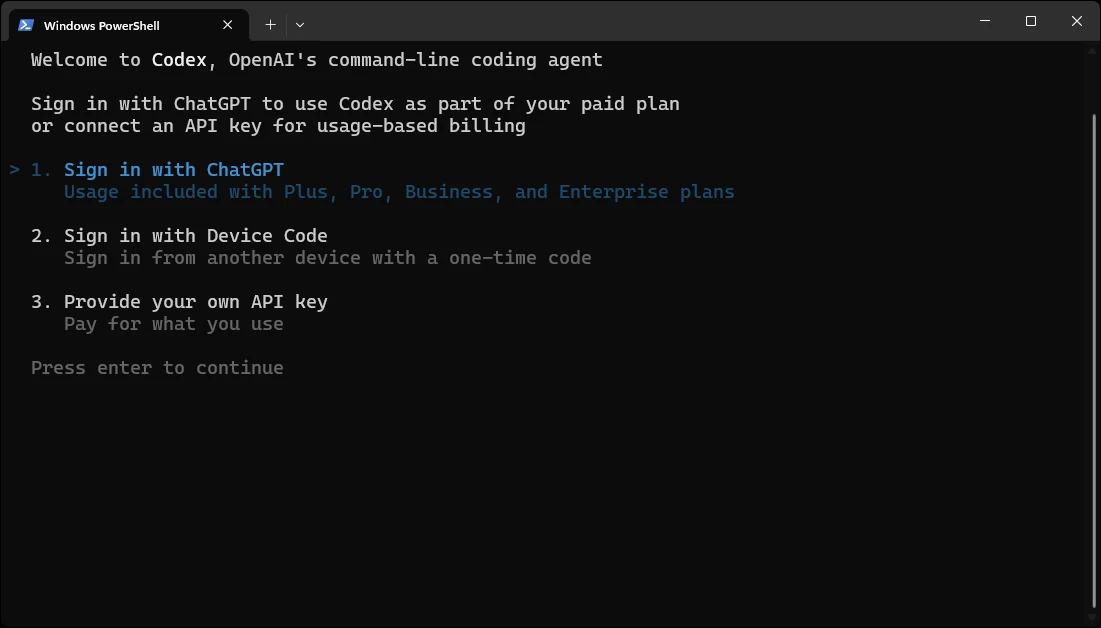
图片来源:Analytics Vidhya
然后直接输入:
text
介绍一下这个项目的结构和入口文件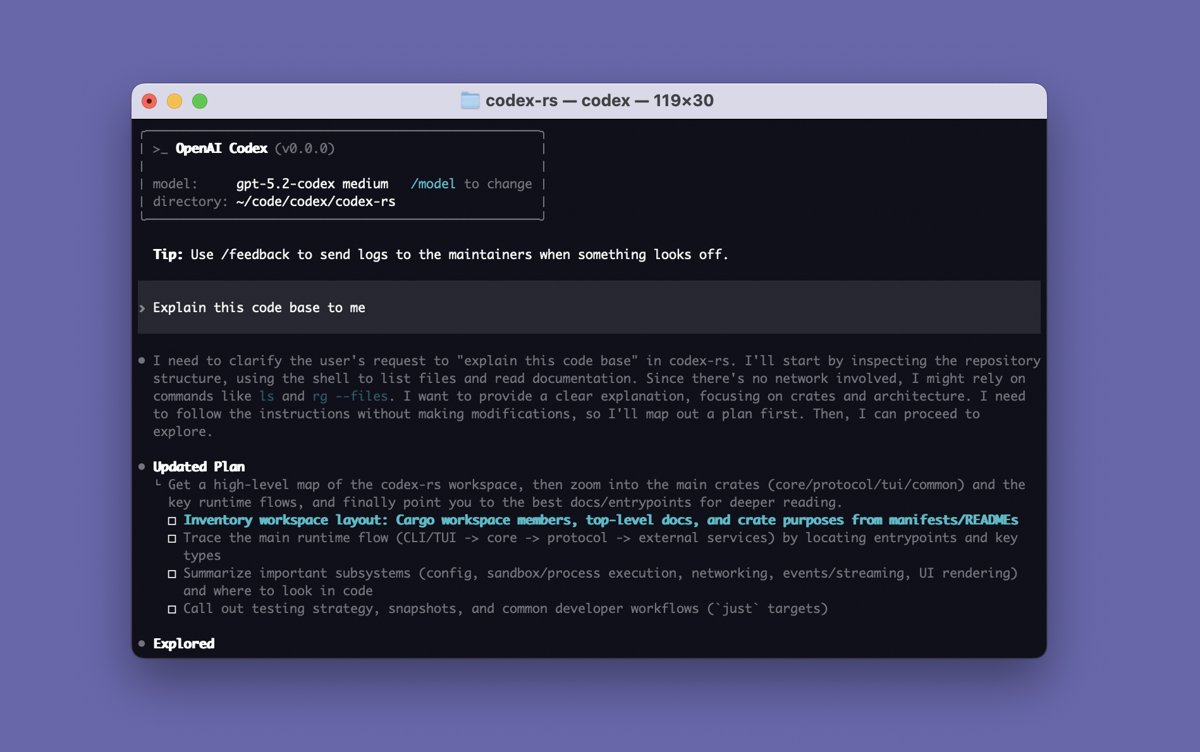
图片来源:openai/codex 官方 GitHub 仓库
官方建议在任务前后各做一次 Git 提交,方便出问题时回退。
常用命令:
| 命令 | 作用 |
|---|---|
/init | 生成 AGENTS.md,写入给 Codex 的项目说明 |
/permissions | 设置它改文件、跑命令前要不要问你(例如在 Auto 和 Read Only 之间切换) |
/model | 切换模型和推理强度 |
/review | 审查当前改动、找问题 |
/status | 查看当前会话配置和 token 用量 |
codex resume | 回到当前仓库之前的对话 |
codex exec "任务" | 非交互模式,适合脚本和自动化 |
也支持用 API Key 登录,但需要额外配置,而且没有云端相关功能,新手建议直接用 ChatGPT 账号。
方式三:IDE 插件(VS Code / Cursor / Windsurf)
- 在 VS Code 扩展市场搜索 Codex,认准发布者 OpenAI、扩展 ID
openai.chatgpt;Cursor、Windsurf 用的是同一个扩展。 - 安装后点侧边栏的 Codex 图标;找不到就打开命令面板运行 Codex: Open Codex Sidebar,然后用 ChatGPT 账号登录。
- 打开文件或选中一段代码后提问,它可以直接引用当前文件和选中内容,改动在编辑器里以 diff 形式审阅,只保留你想要的部分。
- 大任务可以从插件里交给云端去跑,跑完回到编辑器里看结果。
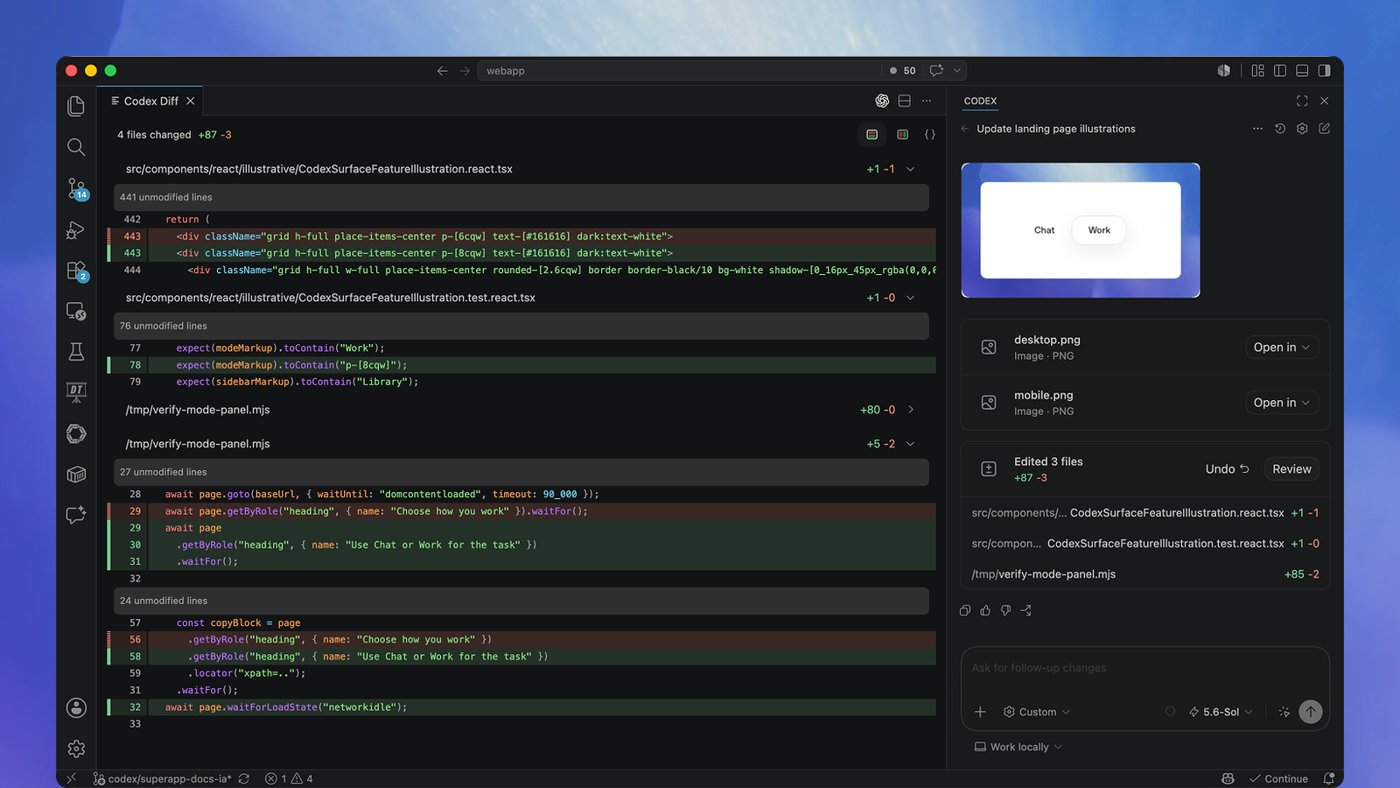
JetBrains IDE 和 Xcode 有各自的原生集成(JetBrains 在 AI Chat 里选 Codex,Xcode 在编码助手里选 Codex)。另外,现在的「Codex 桌面 App」已经并入 ChatGPT 桌面 App(macOS / Windows,Linux 另有安装说明),在 App 里选 Codex 即可;CLI 里运行 codex app 会打开已安装的桌面 App,没装则启动安装程序。
任务描述怎么写效果更好
- 说清楚范围:指明文件或模块,例如「只改
src/auth目录,不要动数据库结构」。 - 说清楚验收标准:例如「改完后运行测试命令,全部通过再交付」。项目的测试命令最好写进
AGENTS.md,它就能自己去跑。 - 一次一件事:一个任务只解决一个问题,结果更容易审核,也更省额度。
- 先审再合并:不论哪种方式,都要自己看一遍改动;云端任务的 PR 也建议走正常的代码审查流程。
常见问题
Q:免费账号能用 Codex 吗?
能用一部分。官方定价页把 Free 和 Go 的 Codex 标为「有限」,说明里写的是在桌面 App 里使用(逐步开放);网页云端、CLI、IDE 插件从 Plus 起提供,CLI 登录界面上也写着「Plus、Pro、Business、Enterprise 套餐包含用量」。想要完整入口和更高额度可以开通 Plus:/chongzhi/chatgpt-plus。
Q:Windows 上 PowerShell 提示禁止运行脚本?
官方命令里已经带了 -ExecutionPolicy ByPass,请完整复制那一整行,不要只复制引号里的部分。另外,官方仓库的安装说明文档里系统要求一栏仍写着「Windows 11 通过 WSL2」,和 README 提供的 PowerShell 原生安装命令不完全一致;原生安装遇到问题时可以改在 WSL2 里用 Mac / Linux 那条命令,以官方说明为准。
Q:额度怎么算?
官方定价页说明:Plus 和 Business 标准版按每 5 小时给出一个用量估算范围,可能另有每周上限;Pro 目前没有 5 小时限制。本地对话和云端任务共用同一份额度,云端任务通常消耗更多。同样的任务消耗也可能不同,模型选择、上下文长度、推理强度、工具调用都会影响用量,具体以 ChatGPT 里的用量面板为准。
Q:Codex 和 ChatGPT 聊天里直接让它写代码有什么不同?
聊天只是给你代码片段;Codex 能读整个仓库、直接改文件、运行测试,并以 diff / PR 的形式交付。
Q:AGENTS.md 有什么用?
相当于给 Codex 的「项目说明书」:怎么构建、怎么测试、代码规范。写一次,之后每次任务都会参考。
参考资料
- Codex 官方仓库(安装命令):https://github.com/openai/codex
- Codex CLI 文档:https://learn.chatgpt.com/docs/codex/cli
- Codex IDE 插件文档:https://learn.chatgpt.com/docs/codex/ide
- Codex 云端文档:https://learn.chatgpt.com/docs/cloud
- Codex 套餐与额度:https://learn.chatgpt.com/docs/pricing
- 命令参考:https://learn.chatgpt.com/docs/developer-commands
- ChatGPT 桌面 App:https://learn.chatgpt.com/docs/app
- ChatGPT 套餐对比:https://chatgpt.com/pricing
- 截图来源:OpenAI《Introducing Codex》、openai/codex README、Codex IDE 文档、Analytics Vidhya《How to Install Codex CLI》
0 条评论
还没有评论,来抢沙发~