
本文根据 OpenAI 官方文档《Remote connections》整理(原在 developers.openai.com,现在是 learn.chatgpt.com),资料核对于 2026-10-14。这个功能随批次推出,菜单名称可能与你看到的不同。配图为本站整理的示意图,不是界面截图。
适用于谁
- 想用手机控制电脑上的 ChatGPT(含 Codex),设置时提示无法启用远程控制,或点 Add 后报错的人;
- 设置完成了,手机里却看不到那台电脑的人;
- 远程会话老是断开,或者退出登录后远程控制自己关了的人;
- 在公司或学校的工作区里使用,不确定要不要管理员开通的人。
结论先说
- 远程控制要从电脑上的 ChatGPT 桌面版开始设置,路径是 Settings → Connections → Control this Mac or PC,点 Set up 或 Add,批准远程访问,然后用手机扫码。不能从 Codex 命令行或 IDE 插件里设置。
- 手机和电脑必须用同一个 ChatGPT 账号和同一个工作区。
- 电脑要保持开机、联网、登录着,桌面版要在运行。 电脑休眠、断网或关闭应用,远程访问就会中断。
- 点 Add 后出现报错:官方的办法是重启电脑上的 ChatGPT 桌面版,再试一次。
- 用的是公司或学校的工作区,可能需要管理员先开启 Remote Control 访问。
- 官方文档说明,远程控制目前支持运行 ChatGPT 桌面版的 macOS 和 Windows 电脑作为被控端,手机端可以是 iOS 或安卓的 ChatGPT 应用,也可以是另一台 Mac 或 Windows 电脑(在「Control other devices」可用时);可用性随推出批次而异。
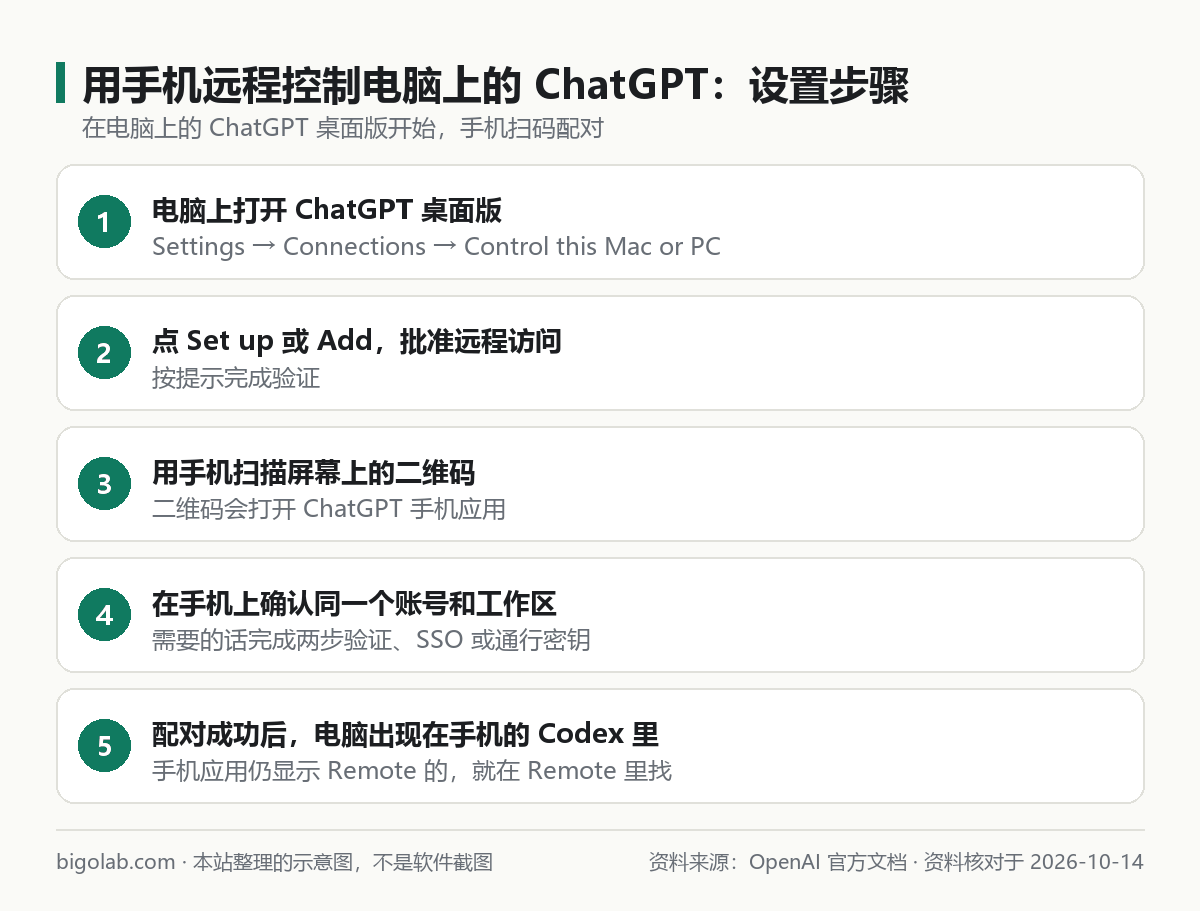
图:本站根据 OpenAI 官方文档:Remote connections 整理的示意图
一、开始之前先确认这几项
官方列的前提条件:
- 你选用的 ChatGPT 账号和工作区里有 Codex 的使用权限;
- 手机上是最新版的 ChatGPT 应用(iOS 或安卓)。在 iOS 上没看到 Codex,或在仍使用 Remote 这个名字的应用里没看到 Remote,先更新 ChatGPT;
- 电脑上是最新版的 ChatGPT 桌面版(macOS 或 Windows),电脑处于唤醒、联网、并登录了同一个账号和工作区的状态;
- 该账号或工作区要求的两步验证、SSO 或通行密钥,都要能完成;
- 通过 ChatGPT 工作区使用 Codex 时,管理员可能要先开启 Remote Control 的访问权限,你才能从手机连接。
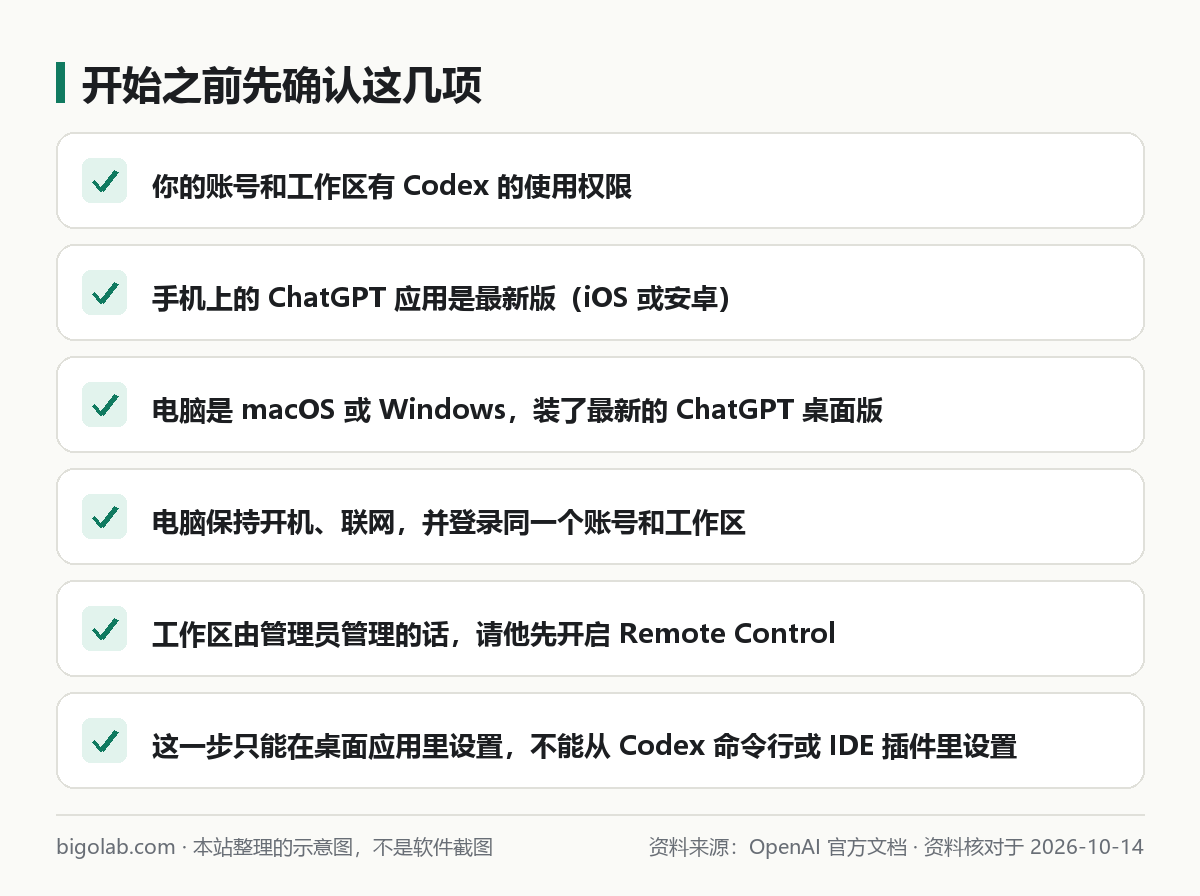
图:本站根据 OpenAI 官方文档:Remote connections 整理的示意图
桌面版的下载和更新见 /guides/chatgpt-desktop-app,手机端见 /guides/chatgpt-mobile-app-tips。
二、设置步骤
官方的步骤,一共四步:
- 在电脑上开始:打开电脑上的 ChatGPT 桌面版,进入 Settings → Connections → Control this Mac or PC,选 Set up 或 Add,批准远程访问并完成要求的验证。这个过程会为这台电脑开启远程访问,并显示一个二维码;
- 扫码:用手机扫描应用里显示的二维码,二维码会打开 ChatGPT;
- 在 ChatGPT 里完成:确认是同一个账号和工作区,完成要求的两步验证、SSO 或通行密钥。设置成功后,这台电脑会出现在 iOS 的 Codex 里;如果你的手机应用还显示 Remote,就在 Remote 里;
- 检查电脑上的设置:在电脑的 Settings → Connections 里管理已连接的设备,还可以选择是否保持电脑唤醒、是否启用 Computer Use、是否安装 Chrome 扩展。
几个官方强调的细节:
- 二维码把这台手机和这台电脑配对。想用同一部手机控制多台电脑,要分别配对;
- 2026 年 6 月 8 日起用过的现有连接仍然保持配对;如果自 6 月 8 日起没有用过某个连接,请更新两端应用后重新配对;
- 远程访问用的是被控电脑上的项目、对话、文件、凭据、权限、插件和本地工具。
电脑休眠、断网或关闭应用,远程访问都会停止。官方给了一些保持可用的提示:Mac 笔记本可以在盖子打开、接着电源的情况下保持可访问,盖子合上需要同时接外接显示器,选择「睡眠」仍会停止远程访问;Windows 被控端要保持会话解锁。
三、出问题时,按官方的办法
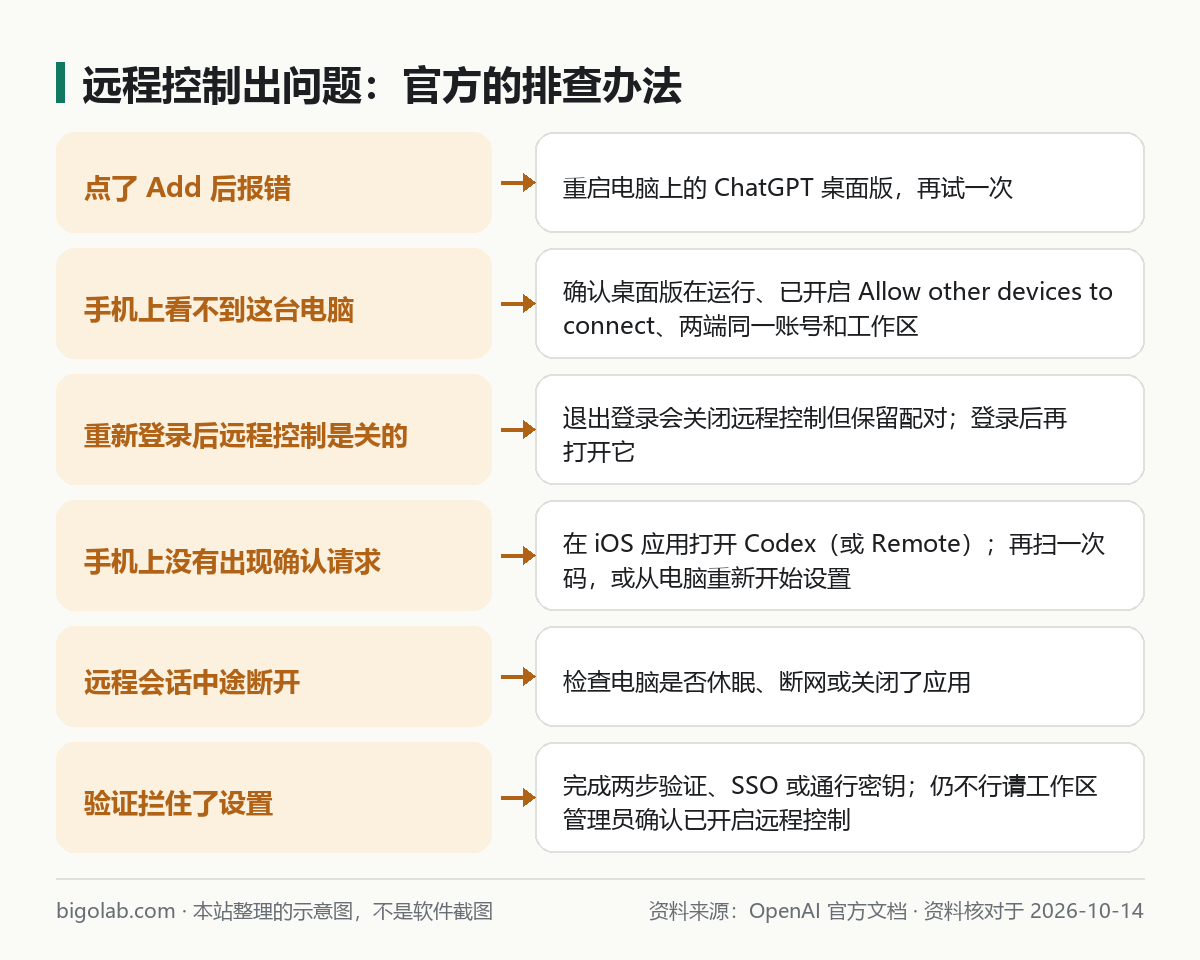
图:本站根据 OpenAI 官方文档:Remote connections 整理的示意图
点了 Add 后报错 / 无法启用
官方:如果你打开 Remote Control 并选 Add 之后看到错误,重启电脑上的 ChatGPT 桌面版,然后再试一次。 官方文档没有逐条解释具体的报错文案,所以界面上显示的是什么文字,本文无法给出官方解释;遇到别的报错,先按下面几项排除,再联系客服。
手机上看不到这台电脑
确认三件事:电脑上的桌面版正在运行;已经开启 Allow other devices to connect(允许其他设备连接);两台设备用的是同一个 ChatGPT 账号和工作区。如果自 2026 年 6 月 8 日起没用过这个连接,两端更新应用后重新配对。
退出登录后,远程控制自己关了
官方说明:退出 ChatGPT 会关闭 Remote Control,但不会删除已有的设备配对。重新登录后,把 Remote Control 重新打开,就能恢复之前的连接状态。
手机上没出现确认请求
在 iOS 版 ChatGPT 里打开 Codex(如果你的应用仍显示 Remote,就打开 Remote);确认手机和电脑用的是同一个账号和工作区,然后重新扫一次码,或者从电脑重新开始设置。工作区的话,请管理员确认已开启 Remote Control。
远程会话中途断开
看电脑是不是休眠了、断网了,或者关闭了应用。ChatGPT 工作期间,要让电脑保持唤醒和联网。
设置被验证拦住
按提示完成账号或工作区的验证。如果你的组织要求 SSO、两步验证或通行密钥,先完成那个流程再试;仍然不行,请工作区管理员确认已开启 Remote Control 访问。
四、「无法更新远程控制状态」怎么办
这句话在官方文档里没有出现,本文无法给出官方解释。按官方文档的思路,可以依次做:
- 确认电脑上的桌面版是最新版,手机上的应用也是最新版;
- 确认两端是同一个账号和工作区,没有处在退出登录的状态;
- 重启电脑上的桌面版后再试;
- 工作区账号请管理员确认已开启 Remote Control;
- 都不行,联系官方客服,见 /guides/chatgpt-contact-support,附上报错截图、设备系统和应用版本、你的账号类型(个人或工作区)。
常见问题
Q:个人 Plus 账号能用吗?
官方文档的前提是账号和工作区里有 Codex 的使用权限。你的套餐有没有,见 /guides/chatgpt-plans-comparison。看不到入口先更新应用。
Q:能用 Codex 命令行或 IDE 插件设置吗?
不能。官方明说手机端设置从桌面应用开始,不能从 Codex CLI 或 IDE 扩展里设置。
Q:远程控制时,文件和命令是在手机上运行吗?
不是。仓库文件、本地文档来自被控电脑,命令也在被控电脑或远程环境里运行,沙箱设置、安全控制和操作确认仍然适用。
Q:电脑关了盖子还能控制吗?
官方给的说法:Mac 笔记本盖子合上时,要同时接外接显示器;选了「睡眠」就会停止。具体见上面的说明。
Q:和 Work 有什么关系?
Work 和 Codex 的区别见 /guides/chatgpt-work-vs-codex;它们的额度也和聊天分开,见 /guides/chatgpt-usage-limits-check-reset。
Q:账号登录有问题?
见 /guides/chatgpt-login-problems。
参考资料
- OpenAI 官方文档:Remote connections — https://learn.chatgpt.com/docs/remote-connections (原地址 https://developers.openai.com/codex/remote-connections 会跳转到这里)
0 条评论
还没有评论,来抢沙发~