
本文根据 Claude 帮助中心《Create and edit files with Claude》等官方文章整理,核对日期 2026-10-07;截图引用自帮助中心并注明出处。示例提问为本站编写。
适用于谁
- 手头有销售表、问卷结果、运营数据,想让 AI 帮忙清洗、统计、画图、写结论的人;
- 不会写 Python / 不熟 Excel 公式,但想做出带公式和图表的表格或报告的人;
- 搜「claude 数据分析」「claude excel 分析」的人。
在 Excel 里直接用 Claude 的加载项是另一回事,详见本站《Claude Excel 怎么用:Claude for Excel 加载项安装与表格分析》。
结论先说
- Claude 的数据分析靠的是 「代码执行与文件创建」(Code execution and file creation) 功能:Claude 在一个隔离的沙箱里写并运行 Python 代码,处理你上传的数据、生成图表和文件。
- 这个功能所有套餐都能用(Free、Pro、Max、Team、Enterprise),网页、桌面和手机 App 都支持。个人套餐要先在 设置 → 功能(Capabilities) 里打开开关。
- 可以上传 CSV、TSV、Excel 等数据文件;能生成 Excel(.xlsx,带可用的公式)、PowerPoint、Word、PDF 和 PNG 图表,直接下载或存到 Google Drive。注意:上传 XLSX 文件必须先开启这个功能。
- 用这个功能会更快消耗套餐额度(帮助中心原话:创建文件比普通聊天用得多)。
- 开了网络访问时存在提示词注入导致数据外泄的风险;处理敏感数据时要盯着它在做什么。
步骤
1. 打开功能开关
- 个人 Free / Pro / Max(网页或桌面):设置 → Capabilities(功能),打开 Code execution and file creation。需要安装额外的 Python 包或访问外部数据时,再打开 Allow network egress(允许网络访问)。
- 手机 App:点侧边栏的头像 / 名字进入设置 → Capabilities,打开同名开关。
- Team / Enterprise:由组织 Owner 在「组织设置 → Capabilities」统一控制,Team 默认开启、Enterprise 新组织默认开启,网络访问默认受限。
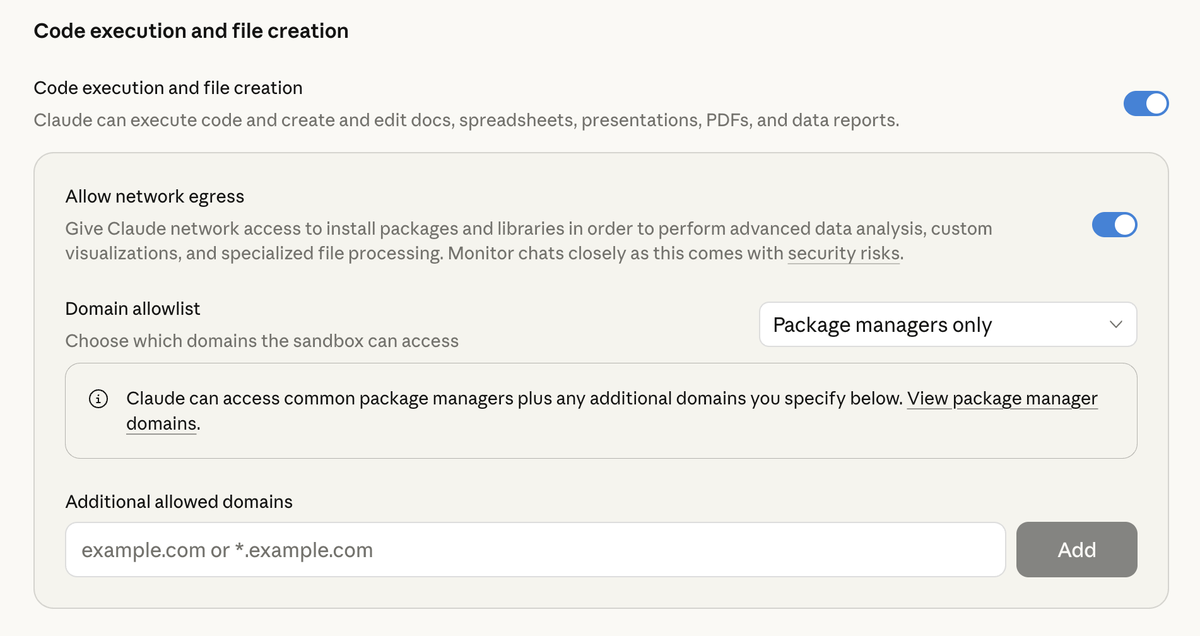
图片来源:Claude 帮助中心《Create and edit files with Claude》
开启网络访问后,帮助中心列出的默认可访问域名主要是软件包源:GitHub、npm、PyPI、crates.io、Ubuntu 软件源、Yarn 等,用来安装数据分析需要的库。
2. 上传数据
在对话框里点附件按钮或直接拖入文件。可以一次上传多个文件,生成的文件在整个对话期间都能下载。数据较大时,先删掉无关的列和工作表再上传,既快又省额度。
3. 先让 Claude「看懂」数据
第一句不要急着要结论,先让它摸底:
text
请先读取我上传的 sales_2026.xlsx,告诉我:
1. 有几个工作表、每个表多少行多少列;
2. 每一列的含义(你推测的)和数据类型;
3. 有没有缺失值、重复行、明显异常的数值或格式不一致的日期。
先不要修改数据,只汇报情况。
它会实际运行代码读取文件,给出概览。确认它理解对了列的含义(特别是英文缩写、编码字段),再进入下一步。
4. 清洗、统计、做图
确认后一步一步提要求,每次说清楚口径和输出形式。可直接复制的提问示例:
清洗数据
text
按以下规则清洗数据,并告诉我每一步改了多少行:
- 删除完全重复的行;
- 「下单日期」统一成 YYYY-MM-DD;
- 「金额」去掉货币符号转成数字,负数单独列出来给我确认;
- 「地区」里「华东区」「华东」统一为「华东」。
清洗后另存为 sales_clean.xlsx 让我下载。
分组汇总(数据透视)
text
按「地区」和「月份」汇总销售额和订单数,算出每个地区的环比增长率,
结果做成一张透视表放进新的 Excel 工作表,数字保留两位小数。
画图
text
画一张 2026 年 1–9 月各地区销售额的折线图,图中文字用中文,
标题写「各地区月度销售额」,保存为 PNG 给我。
找原因
text
华南区 7 月销售额下降明显。请从产品类别、客户类型、平均客单价三个角度拆解,
找出贡献最大的因素,用数据说明,不要猜测。
做成带公式的模型
text
基于清洗后的数据,做一个 Excel 预算模型:输入「明年各地区增长率」,
自动算出明年各月预计销售额。用真实的 Excel 公式,不要写死数值。
出一份报告
text
把以上分析整理成一份 Word 报告:一页摘要 + 关键图表 + 结论和建议,
面向不懂数据的管理层,语言简洁。
从 PDF 里抽表格
text
把这份 PDF 里所有表格的数据提取到 Excel,每张表一个工作表,并做一张汇总图。
简单建模
text
用这份客户数据训练一个模型预测是否会流失,告诉我用了什么方法、模型效果怎么样、
最重要的几个影响因素是什么,并用一段话解释给非技术人员听。
(以上为本站编写的示例提问,官方帮助中心也给出了类似的预算表、季度销售报告、格式转换、PDF 提取、机器学习建模等示例。)
5. 检查结果再使用
- 让它给出计算口径和关键中间数据,抽查几项和原表对一下;
- 生成的 Excel 打开检查公式是否引用正确;
- 结论类内容要求它「每个结论都附上支撑的数据」;
- 需要反复用的分析流程,可以把要求整理成固定提示词,或做成技能(Skill)重复使用。
安全注意事项(官方提醒)
帮助中心专门说明:这个功能给了 Claude 一个沙箱计算环境;如果开启了网络访问,坏人可能把指令藏在外部文件或网页里,诱导 Claude 下载执行不可信的代码,或者把对话、项目、连接器里的数据发到外部服务器。建议:
- 处理敏感数据时关闭网络访问(只用预装的库也能完成大多数分析);
- 使用过程中留意 Claude 的操作摘要,发现异常随时停止;
- 只上传你有权处理的数据,不要上传含他人隐私的原始数据;
- 发现问题可以用回复下方的「踩」按钮反馈。
官方还说明了已采取的防护:每个用户的沙箱互相隔离、限制任务时长和资源、有提示词注入检测,以及 Free / Pro / Max 用户包含这类生成文件的对话不能公开分享。
常见问题
Q:为什么 Claude 只是给我写了一段代码,没有直接算出结果?
多半是「代码执行与文件创建」没开。到设置 → Capabilities 打开后重新提问。
Q:Free 账号能做数据分析吗?
能。帮助中心说明这个功能对所有套餐开放。但 Free 额度较少,大文件、多轮分析很快会用完。额度规则详见本站《Claude 使用限制与额度:用量怎么看、什么时候重置(Free / Pro / Max / Claude Code)》。
Q:文件太大传不上去?
帮助中心两篇文章的写法不同:《Upload files to Claude》写聊天中单个文件最大 500MB、每个对话最多 20 个文件,项目文件每个最大 30MB;《Create and edit files with Claude》写代码执行功能的上传和下载每个文件最大 30MB(超过 30MB 的 PDF 可以在计算环境里处理而不载入上下文)。以实际提示为准。表格数据建议先精简列、拆分文件,或者先在本地筛选再上传。更多上传限制详见本站《Claude 上传文件限制:支持格式、大小与 PDF 分析》。
Q:项目(Projects)里的文件能直接分析吗?
能。帮助中心说明项目里的文件可以在 Claude 的计算环境中访问,适合固定的数据集反复分析。
Q:生成的图表中文显示成方框怎么办?
这是绘图环境缺少中文字体时的常见现象(本站经验,官方未专门说明)。可以在提问时要求「确保图表中文正常显示」,或者让图表使用英文标签、中文写在报告正文里。
参考资料
- Create and edit files with Claude(帮助中心):https://support.claude.com/en/articles/12111783-create-and-edit-files-with-claude
- Upload files to Claude(帮助中心):https://support.claude.com/en/articles/8241126-upload-files-to-claude
- 套餐对比(官方):https://claude.com/pricing
0 条评论
还没有评论,来抢沙发~