
本文根据 Anthropic 官方帮助中心《Use voice mode》《Use dictation on Claude Mobile》等文章整理,核对日期 2026-10-07。截图引用自官方帮助中心,图下注明出处。
适用于谁
- 搜「claude 语音模式」「claude 语音对话怎么开」的人;
- 想在通勤、做家务时跟 Claude 说话,而不是打字的人;
- 语音模式没反应、老打断你、声音断断续续,想排查的人。
结论先说
- 语音模式(Voice mode)是完整的语音对话:你说话,Claude 用声音回答。它目前是 beta,所有套餐(含 Free)都能用,网页、桌面、iOS / Android 都有,官方说在手机上体验最好。
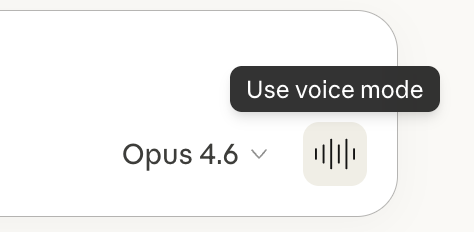
- 入口是输入框里的声波图标(不是麦克风)。麦克风图标是「听写」:只把你的话转成文字发出去,Claude 用文字回答。
- 两种说话方式:默认是免提(Claude 自动判断你说完了),环境吵就切成「按住说话」。
- 语音的语言要单独设:在「Settings → General → Voice → Language」里改,和界面语言无关。
- 语音对话照常计入用量,文字记录会保存在聊天历史里。
语音模式和听写的区别
| 语音模式(Voice mode) | 听写(Dictation) | |
|---|---|---|
| 图标 | 声波 | 麦克风 |
| 你怎么输入 | 说话 | 说话 |
| Claude 怎么回答 | 用声音说出来(同时有文字记录) | 文字 |
| 能用连接的工具 | 能(Gmail、Google 日历、Google 文档、Slack 等) | 就是普通文字消息 |
| 在哪能用 | 网页、桌面、手机 | 手机 App;Mac 桌面版通过快速唤起的语音快捷键 |
步骤
1. 在网页版和桌面版开启
- 登录 Claude,新建一个对话;
- 点对话框右下角的声波图标(鼠标悬停会显示「Use voice mode」);
- 开始说话,你的话会自动出现在输入框里,说完后 Claude 会接着回答;
- 想退出时,点右下角的「Stop」按钮。
图片来源:Claude 帮助中心《Use voice mode》
2. 在手机 App 里开启
- 打开 Claude App;
- 点输入框里麦克风旁边的声波图标;
- 第一次会让你选一个声音;
- 开始说话。

图片来源:Claude 帮助中心《Use voice mode》
3. 免提模式 vs 按住说话
- 免提模式(默认):Claude 一直在听,根据你说话的自然停顿判断你说完了没有,不用刻意放慢语速。如果它插话了,你直接接着说,它会停下来听。适合安静的环境。
- 按住说话(Push-to-talk):说话时按住按钮,说完松开。在街上、人多的房间、旁边有人聊天时更可靠。
4. 换声音、换语速
- 网页版 / 桌面版:「Settings → General」,往下找到 Voice settings,点每个选项会试听,再点一次停止。
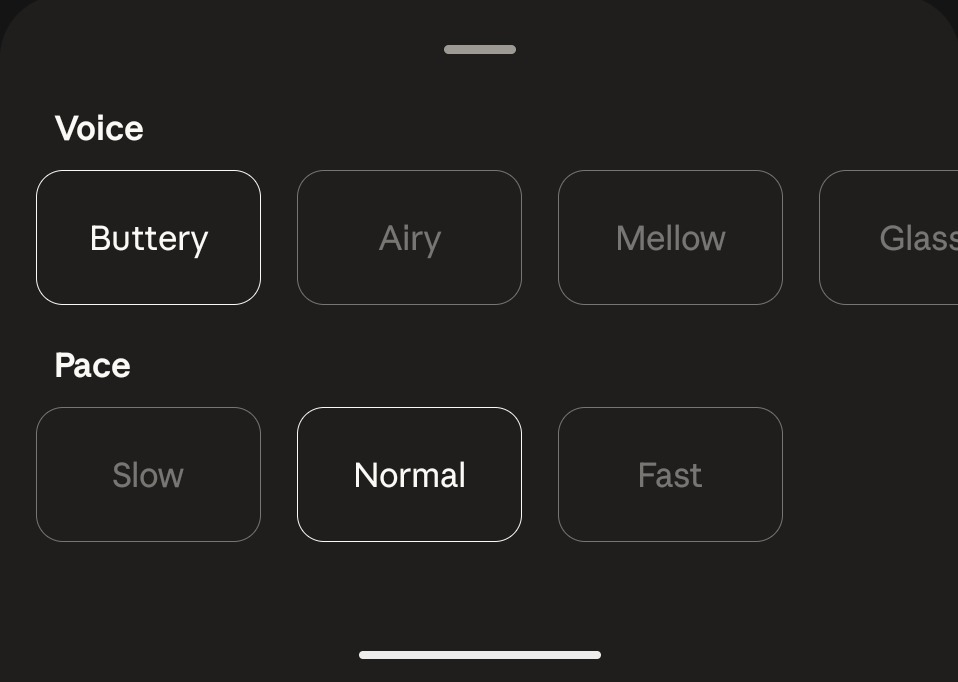
- 手机:在语音模式里点左下角的设置按钮,选声音(Voice)和语速(Pace,分 Slow / Normal / Fast)。
图片来源:Claude 帮助中心《Use voice mode》
官方说明,可选声音是一组预设的、数量有限的声音,用来防止声音克隆和冒充特定的人。
5. 设置语音的语言
「Settings → General → Voice → Language」选择语言。注意:
- 改 App 的界面语言不会改变语音语言,要在这里单独设;
- 语音对话中也可以直接让 Claude 换语言;
- 官方说语音模式「支持更多语言」,非英语为 beta,但没有公布具体清单。中文效果请以你实际设置里能选到的为准。
6. 选模型
语音模式可以用和文字聊天相同的模型(按你的套餐)。进入语音模式时会沿用你上次文字聊天用的模型系列(Sonnet、Opus、Haiku 等),并自动用该系列的最新一代;在语音模式里点模型选择器可以随时切换。官方注明 Claude Fable 目前不支持语音模式。
7. 文字、语音随时切换,并使用连接的工具
在同一个对话里可以随时在打字和说话之间切换,上下文都保留,比如中途需要输入网址或代码时改成打字。
语音模式里 Claude 也能用你连接的工具:让它读一下今天的邮件、开会前看看日历、总结某个 Slack 讨论串。官方提醒:语音模式下不是所有结果都能显示在屏幕上,同时用多个工具会有短暂延迟;Free 只能连接 1 个工具,付费套餐可以更多。连接器怎么配详见本站《Claude Connectors(连接器)怎么用:连接 Google Drive、Gmail 等与推荐》。
语音输入(听写)怎么用
手机 App(所有套餐):新建对话 → 点输入框右侧的麦克风 → 第一次选语言 → 说完点箭头发送(点「X」取消)。改语言:右上角头像缩写 →「Speech Input Language」。官方列出的听写语言为英语、法语、德语、印地语、意大利语、日语、韩语、葡萄牙语、俄语、西班牙语、土耳其语、乌克兰语,目前没有中文。语音转成文字后录音会被删除,不用于训练。
手机小组件:iOS 和 Android 的 Claude 小组件上都有麦克风按钮,点一下直接进入听写。
Mac 桌面版:在「Settings → General(Desktop app 下)」开启语音快捷键后,按一次 Caps Lock 开始说话、再按一次结束,点箭头发送(需 macOS 14+,并授予语音识别权限)。这个功能默认关闭,因为会占用 Caps Lock。Linux 桌面版目前不支持听写。
使用技巧(官方建议)
- 尽量在安静的地方用免提;吵就切按住说话;
- 正常语速说话,不用刻意停顿;
- 多个问题拆开一个一个问;
- Claude 方向不对时直接开口打断,它会停下来听。
适合的场景:早上准备出门时让 Claude 帮你过一遍今天的安排;通勤、运动时边聊边学;把想法说出来整理思路;模拟面试或重要谈话;灵感来了随口记下。
常见问题
Q:语音模式没反应、说着说着就不回答了(包括提示连接断开)?
官方排查:先看是不是用量到上限了;退出语音模式再重新进入;确认网络稳定。
Q:Claude 听不清、识别错我的话?
换到安静一点的环境或切成按住说话;检查手机或电脑是否给 Claude 开了麦克风权限;用正常语速清楚地说。
Q:Claude 的声音断断续续?
检查网络;关掉占用资源多的其他应用;确认手机电量充足(官方说语音处理比文字更耗电)。
Q:Claude 老是打断我?
说话时停顿短一些,或切换成按住说话;背景噪音也可能导致误判,尽量换个安静的地方。
Q:在 Cowork 或 Claude Code 里能用语音模式吗?
官方说明:在 Cowork 和 Claude Code 里只能用听写,不能用语音模式;在新版合并后的 Claude 对话里,语音模式在任何对话中都能用,包括 Claude 正在执行任务的对话。
Q:语音对话会被保存吗?算用量吗?
会保存文字记录,和文字对话一样出现在聊天历史里;语音对话按你的套餐正常计入用量,详见本站《Claude 使用限制与额度:用量怎么看、什么时候重置(Free / Pro / Max / Claude Code)》。
参考资料
- Use voice mode(官方):https://support.claude.com/en/articles/11101966-use-voice-mode
- Use dictation on Claude Mobile(官方):https://support.claude.com/en/articles/10065434-use-dictation-on-claude-mobile
- Use quick entry with Claude Desktop on Mac(官方):https://support.claude.com/en/articles/12626668-use-quick-entry-with-claude-desktop-on-mac
- How to use Claude in your preferred language(官方):https://support.claude.com/en/articles/10769299-how-to-use-claude-in-your-preferred-language
- Use Claude App Intents, Shortcuts, and Widgets on iOS(官方):https://support.claude.com/en/articles/10263469-use-claude-app-intents-shortcuts-and-widgets-on-ios
- Install Claude Desktop(官方):https://support.claude.com/en/articles/10065433-install-claude-desktop
- 套餐对比(官方):https://claude.com/pricing
0 条评论
还没有评论,来抢沙发~