
本文根据 Claude Code 官方文档《Use Claude Code in VS Code》整理,核对日期 2026-10-07;截图引用自官方文档。扩展更新频繁,部分功能注明了最低版本要求,以你安装的扩展版本为准。
适用于谁
- 平时用 VS Code(或 Cursor 等 VS Code 系编辑器)写代码,不想切到终端用 Claude Code 的人;
- 搜「claude code vscode 使用教程」「vscode 切换模型」「vscode 配置」的人;
- 已经在用命令行版,想知道插件版和命令行版有什么区别的人。
结论先说
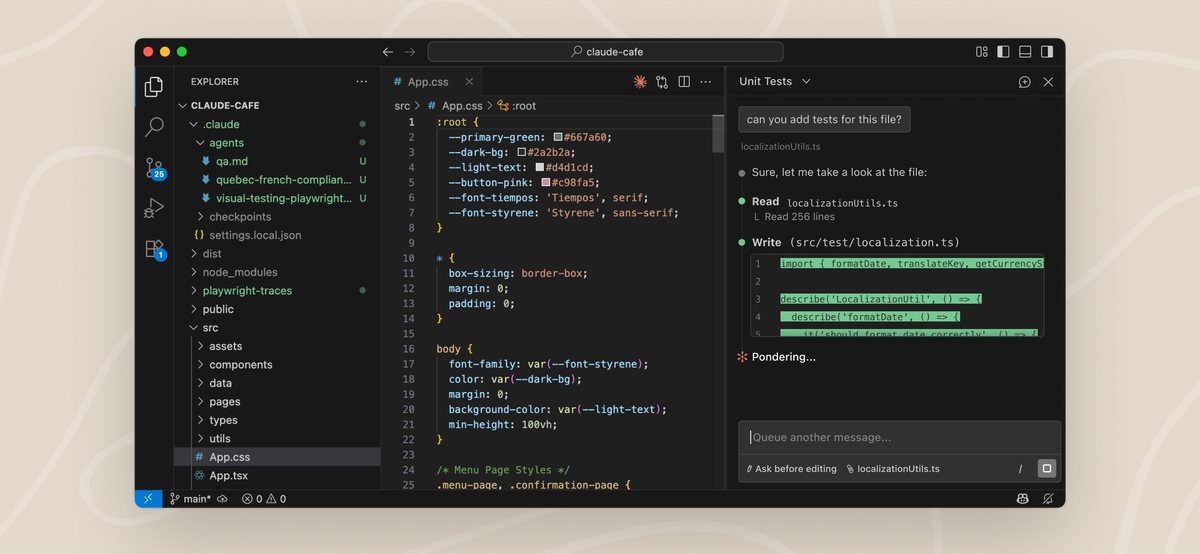
- 官方说 VS Code 扩展是在 VS Code 里使用 Claude Code 的推荐方式:图形界面、并排 diff、可以在 Markdown 里批注 plan、多标签多会话。
- 要求:VS Code 1.94.0 及以上,以及任一付费 Claude 订阅(Pro / Max / Team / Enterprise)或 Claude Console 账号,不需要 API Key。
- 扩展自带一份 Claude Code 内核,但不会把
claude命令加进系统 PATH;想在 VS Code 终端里敲claude,还得单独安装命令行版。 - 选中代码 Claude 会自动看到;
Alt+K(Mac 是Option+K)插入带行号的@文件#行号引用;Ctrl+Esc(MacCmd+Esc)在编辑器和 Claude 输入框之间切换焦点。 - 插件版只支持部分斜杠命令,
!执行 shell、Tab 补全只在命令行版有。
图片来源:Claude Code 官方文档《Use Claude Code in VS Code》
步骤
1. 安装扩展
在 VS Code 里按 Ctrl+Shift+X(Mac Cmd+Shift+X)打开扩展视图,搜索「Claude Code」,认准发布者 Anthropic,点击 Install。Cursor 等其他 VS Code 系编辑器同样在扩展视图里搜;装不上的编辑器还可以从 Open VSX 安装,或者干脆在它的内置终端里用命令行版。
扩展的版本号就是它内置的 Claude Code 版本号,比如某个功能要求 v2.1.286,就需要 2.1.286 及以上的扩展。装完图标没出现,执行命令面板里的「Developer: Reload Window」。
2. 打开面板并登录
Claude Code 在 VS Code 里的标志是一个火花(Spark)图标。打开方式:
- 编辑器右上角工具栏的火花图标(最快,但必须先打开一个文件才会显示);
- 左侧活动栏的火花图标:打开会话列表;
- 命令面板
Ctrl+Shift+P输入「Claude Code」,选「Open in New Tab」等; - 窗口右下角状态栏的「✻ Claude Code」(没打开文件也能用)。
第一次打开会出现登录页,点 Sign in 后在浏览器里完成授权。之后如果看到「Not logged in · Please run /login」,扩展会自动重新弹出登录页。
3. 提问与引用代码
- 选中代码直接问:Claude 自动能看到你选中的内容,输入框底部会显示选中了几行。
- 插入引用:按
Alt+K插入类似@app.ts#5-10的引用。 - @ 文件或文件夹:输入
@auth会模糊匹配 auth.js、AuthService.ts 等;文件夹结尾加/,例如@src/components/。 - 附图片 / 文件:图片直接粘贴进输入框;文件按住
Shift拖进输入框。 - 多行输入:
Shift+Enter换行,Enter发送。
注意:Claude 默认还能看到你当前打开的是哪个文件;如果只想给它选中的部分,可以关掉 Attach Open File 设置。被 files.exclude、search.exclude 或 .gitignore 排除的文件,聊天面板只会发送路径而不发送选中的文字。
4. 审阅改动
能不能直接改文件,取决于输入框底部显示的权限模式:
- Auto / Edit automatically:大部分文件直接改,不逐个询问;
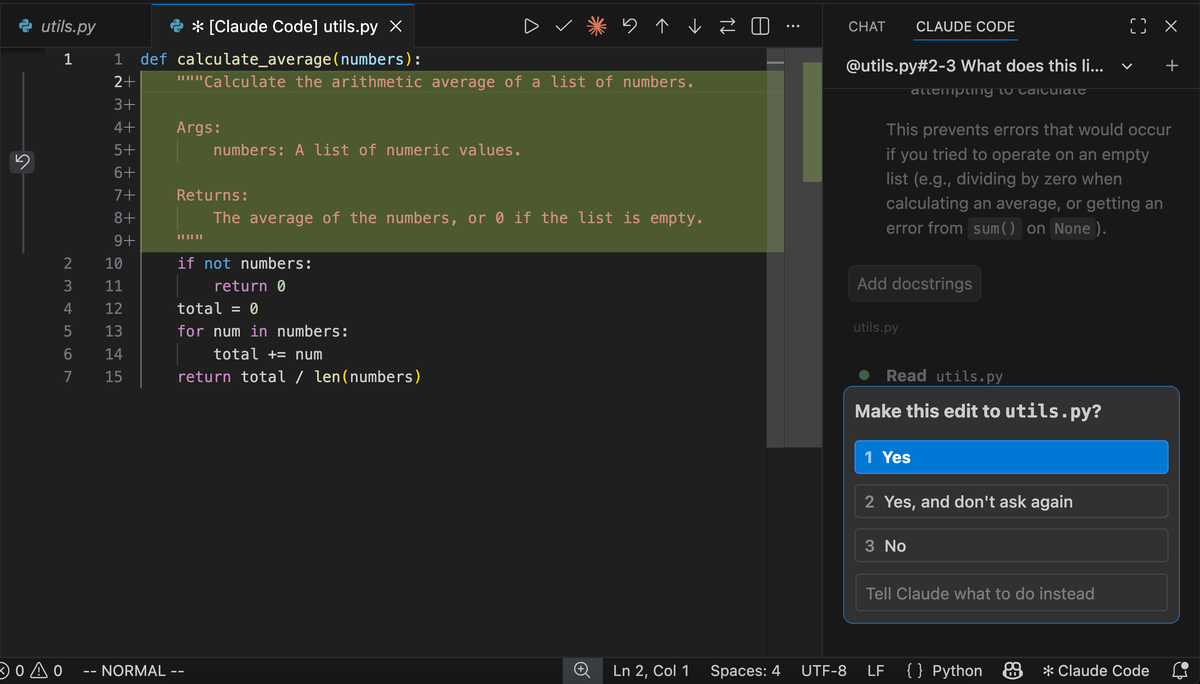
- Manual:要改文件时,先显示原文件和修改方案的左右对比,再问你是否接受。你可以接受、拒绝,或者告诉 Claude 换个做法;也可以直接在 diff 里手动改,Claude 会被告知你改过。
图片来源:Claude Code 官方文档《Use Claude Code in VS Code》
改动多时,可以用每处改动下方的 Accept this change / Reject this change 逐个审(v2.1.275 起;超过 100 处改动时只能整文件审)。
5. 切换权限模式、模型和 Plan
- 权限模式:点输入框底部的模式标识,可选 Manual、Edit automatically、Plan、Auto、Bypass permissions(最后一个要先在扩展设置里打开 Allow dangerously skip permissions)。v2.1.283 起默认从 Auto 开始。想固定起始模式,在 VS Code 用户设置里设
claudeCode.initialPermissionMode。各模式区别详见本站《Claude Code 权限模式详解:auto、手动、plan、bypass 与权限规则配置》。 - Plan 模式:Claude 先写方案,VS Code 会把方案作为完整的 Markdown 文档打开,你可以在里面加行内批注反馈,再批准执行。也可以在输入框输入
/plan 修复登录 bug。 - 切换模型(常被搜成「vscode claude code 切换模型」):点输入框底部的模型名,或在
/菜单里选「Switch model…」;新版本直接输入/model也能打开选择器。支持推理强度的模型会多一行 Effort。 - 扩展思考:在
/命令菜单里打开。
6. 多会话、历史与回退
- 多个对话并行:命令面板里「Open in New Tab」或「Open in New Window」,每个对话有独立的上下文。
- 历史记录:面板顶部的 Session history 按钮,可以搜索、重命名、归档。14 天没动静的会话默认会自动归档(可在设置里改)。
- 回退:鼠标悬停在任意消息上点回退按钮,可选「从这里分叉对话」「把代码回退到这里」「分叉并回退代码」。
- 和命令行互通:扩展和命令行版共用对话历史,在终端里
claude --resume可以接着扩展里的对话继续。 - 继续网页版的云端会话:用 Claude.ai 订阅登录时,Session history 里有 Web 标签,可以把 claude.ai 上的云端会话拉到本地继续。
7. 查看用量
在输入框输入 /usage 打开 Account & usage 窗口:订阅账号会显示当前会话和本周额度的进度条及重置时间,还会提示哪些行为(缓存未命中、长上下文、大量子代理等)消耗较多。额度规则详见本站《Claude 使用限制与额度:用量怎么看、什么时候重置(Free / Pro / Max / Claude Code)》。
常用快捷键
| 操作 | Windows / Linux | Mac |
|---|---|---|
| 在编辑器和 Claude 输入框间切换焦点 | Ctrl+Esc | Cmd+Esc |
| 在新标签页打开新对话 | Ctrl+Shift+Esc | Cmd+Shift+Esc |
| 插入当前文件和选区的 @ 引用 | Alt+K | Option+K |
| 重新打开刚关闭的 Claude 标签 | Ctrl+Shift+T | Cmd+Shift+T |
| 切换专注视图(隐藏工具调用细节) | Ctrl+Alt+F | Ctrl+Option+F |
| 换行不发送 | Shift+Enter | Shift+Enter |
插件版和命令行版的区别
| 功能 | 命令行版 | VS Code 扩展 |
|---|---|---|
| 斜杠命令和技能 | 全部 | 部分(输入 / 查看) |
| MCP 服务器配置 | 支持 | 支持(面板里 /mcp 管理) |
| 检查点回退 | 支持 | 支持 |
! 直接执行 shell | 支持 | 不支持 |
| Tab 补全 | 支持 | 不支持 |
需要命令行独有的功能时,在 VS Code 的集成终端(` Ctrl+ `)里运行 claude` 即可,它会自动和编辑器集成(显示 diff、共享诊断信息)。前提是已经单独装了命令行版,安装方法详见本站《Claude Code 中文入门教程(2026):安装、登录、第一个任务、常用命令》。喜欢命令行界面又想留在扩展里,也可以在扩展设置里勾选 Use Terminal。
常见问题
Q:找不到火花图标?
官方排查顺序:先打开一个文件(只打开文件夹不显示);确认 VS Code 版本 ≥1.94.0(帮助 → 关于);执行「Developer: Reload Window」;临时停用其他 AI 扩展(如 Cline、Continue);确认工作区不是「受限模式」(扩展在受限模式下不工作)。也可以直接点右下角状态栏的「✻ Claude Code」。
Q:设置了 ANTHROPIC_API_KEY 还是让我登录?
VS Code 可能没继承你的 shell 环境变量。官方建议在终端里用 code . 启动 VS Code,或者直接用 Claude 账号登录。
Q:Mac 上 Cmd+Esc 没反应?
macOS Tahoe 及以后,系统的「游戏叠加层」默认占用了 Cmd+Esc。到「系统设置 → 键盘 → 键盘快捷键 → 游戏控制器」取消勾选,或在 VS Code 快捷键设置里给「Claude Code: Focus input」换个键。
Q:发了消息一直没反应?
检查网络;新开一个对话试试;在终端里运行 claude 看是否有更详细的报错。仍有问题可以到官方 GitHub(anthropics/claude-code)提 issue。
Q:怎么彻底卸载?
扩展视图里搜「Claude Code」点 Uninstall。注意:只要你在 VS Code 集成终端里运行过 claude,它会自动把扩展装回来;想避免,在 /config 里关掉 Auto-install IDE extension,或设置 autoInstallIdeExtension 为 false。
参考资料
- Use Claude Code in VS Code(官方):https://code.claude.com/docs/en/vs-code
- Choose a permission mode(官方):https://code.claude.com/docs/en/permission-modes
- Checkpointing(官方):https://code.claude.com/docs/en/checkpointing
- Advanced setup(官方):https://code.claude.com/docs/en/setup
0 条评论
还没有评论,来抢沙发~