NotebookLM 学习卡是什么:抽认卡(闪卡)与测验的生成、复习和下载

NotebookLM(现名 Gemini Notebook)的学习卡是什么、怎么用?本文按官方帮助讲清抽认卡和测验的生成步骤、难度与数量设置、「答对了 / 没答对」进度记录、只练错题、下载 CSV,以及手机上怎么刷卡。

NNathaniel bigo··原创首发·AI 辅助撰写
9 分钟读完
资料核对于 2026-10-10 · 依据官方文档与公开资料整理 免费账号 账号
本文根据 Google 官方 Gemini Notebook(原 NotebookLM)帮助中心、Google 官方博客和 Google Workspace Updates 整理,核对日期 2026-10-10。卡片和题目由 AI 根据你的来源生成,可能有错,重要考试请对照原始资料。

适用于谁

  • 搜「notebooklm 学习卡是什么」「notebooklm 闪卡」,想用它背知识点的学生和备考的人;
  • 想用自己的讲义、课本章节自动出题自测的人;
  • 想把卡片导出来,或者在手机上碎片时间刷卡的人。

结论先说

  1. 学习卡就是官方说的「抽认卡(Flashcards)」:正面是问题或术语,翻面是答案;「测验(Quiz)」则是逐题作答、最后给出结果的自测题。两者都在 Studio 面板里生成,依据的是你放进笔记本的来源。
  2. 可以定制:难度分简单、中等、困难,数量分较少、标准、较多,还能写提示指定范围和风格。
  3. 会记进度:抽认卡可以标「答对了」或「没答对」,中途离开再回来能接着练;结束后可以「只练答错的卡片」。
  4. 抽认卡能下载为 CSV 文件。
  5. 手机 App 也能用,适合零碎时间复习。

一、怎么生成

  1. 打开已有笔记本,或新建并上传来源(讲义、课本章节、笔记照片等);
  2. 确认你有笔记本的编辑权限(生成和删除都需要);
  3. 在 Studio 面板点「抽认卡(Flashcards)」或「测验(Quiz)」直接生成;想先设置,点旁边的铅笔图标;
  4. 生成在后台进行,可以继续在笔记本里做别的。

自定义面板里的选项:

选项可选值
难度简单(easy)、中等(medium)、困难(hard)
数量较少(fewer)、标准(standard)、较多(more)
提示用文字描述你要的卡片或题目:可以给一个大纲,或指定对象、风格和重点

提示可以这样写:

只根据第 3 章「细胞呼吸」出题,重点考概念之间的区别和反应发生的位置。
面向高一学生,题干用简体中文,术语第一次出现时附英文。

想只针对一部分资料出题,先在来源面板里只勾选那几份来源再生成。

二、用抽认卡复习

  • 翻卡:看问题,想好答案,再翻面核对;
  • 标记:每张卡可以标「答对了!(Got it!,对勾)」或「没答对!(Missed it!,叉号)」;
  • 解释:点「解释(Explain)」按钮,查看这张卡或答案的讲解;
  • 进度会保存:官方说明它会记住你的进度,离开后回来可以从上次的位置继续;
  • 结束后:会看到本轮结果,可以选择复习或重来。再练一轮时有三个选项——「相同卡片」「所有卡片」「仅答错的卡片」,最后一项用来集中攻克薄弱点。

抽认卡查看器上的控制按钮:

按钮作用
上一张 / 下一张切换卡片
全屏放大查看器
随机显示(Shuffle)打乱顺序
删除卡片把这张卡从卡组里移除
重新开始从头再来
下载把抽认卡下载为 CSV 文件

CSV 是通用的表格文本格式,可以用 Excel、Google 表格打开。注意:来源里有 Play 图书电子书时,受出版方限制,可能无法下载。

三、用测验自测
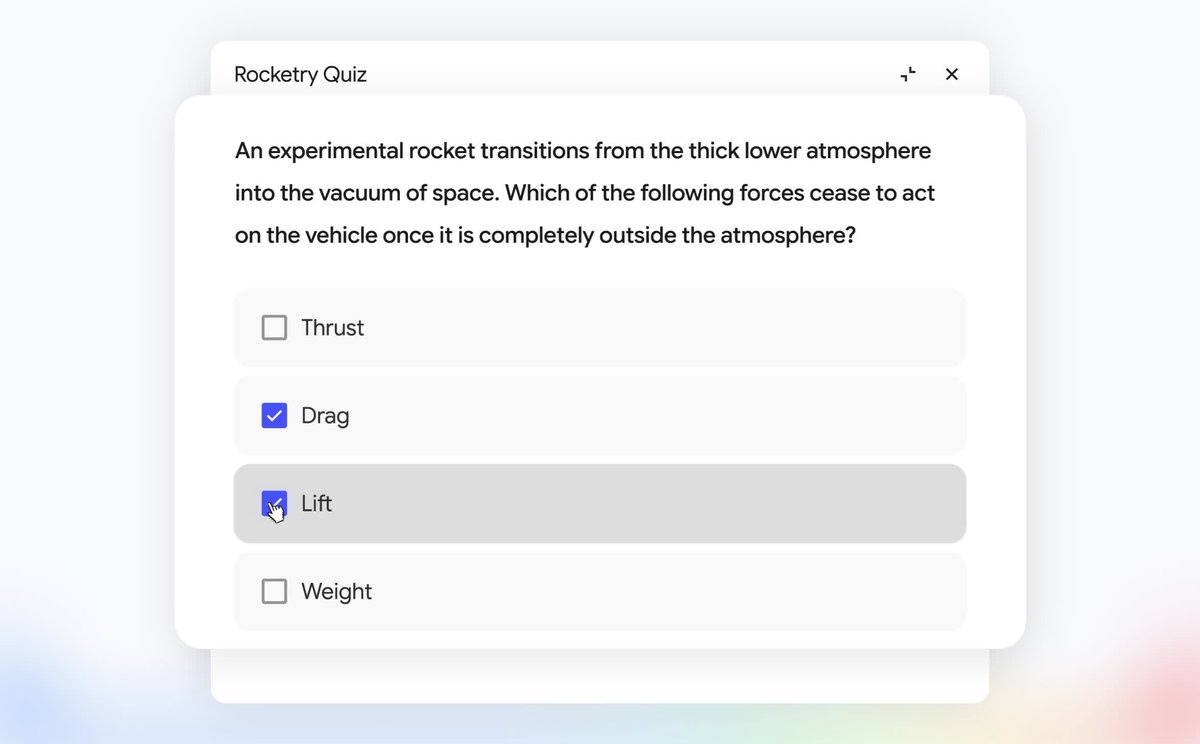
2026 年 9 月官方博客视频封面:测验查看器里的一道多选题,可勾选多个选项,右上角是收起和关闭按钮

图片来源:Google 官方博客《Sharpen your study routine with new Gemini Notebook tools》(视频封面帧)

测验查看器的控制按钮(帮助中心):

  • 全屏:放大测验查看器;
  • 提示(Hint):卡住时给一点思考方向;
  • 上一个 / 下一个:在题目之间切换;
  • 答完后同样可以点「解释」查看讲解,结束时会看到结果,可以复习或重做。

Google 官方博客(2026-09-15)还预告了几项更新:测验会增加简答、多选、填空等题型;做完测验和抽认卡后,可以在对话里问它自己的表现,让它帮你判断下一步该重点复习什么;也可以自己添加或修改题目。这些在博客里的说法是「即将推出」,你的账号里不一定已经出现。

四、在手机 App 上刷卡

官方 App(Android / iOS)支持抽认卡和测验:

  • 在 Studio 面板生成或打开;点铅笔图标可以选语言、数量、难度,勾选来源,写提示;
  • 点一下卡片翻面看答案;可以打乱顺序、删除卡片;
  • 同样可以标「答对了 / 没答对」,刷完后查看结果,重刷整组或只刷答错的。

按 Workspace Updates(2026-03-20)的说明,进度保存、标记答对 / 没答对、打乱、结果页重练错题、删除某张卡或某道题,这些改进在网页和手机上都可用,并面向所有用户。

五、和其他学习功能怎么搭配

  • 先看全貌,再背细节:先用思维导图或「学习指南」报告理清结构,再生成抽认卡;
  • 对话里的学习风格:在对话的「配置对话(Configure Chat)」里选「学习指南(Learning Guide)」风格,官方说它适合教学内容,帮助你更高效地掌握新概念;
  • 互动式报告:新的「学习概览(Learning Overview)」可以把摘要和测验、抽认卡、信息图编排在一起,见本站《NotebookLM 思维导图和报告怎么用》;
  • 查看当时的提示:Studio 面板里该成品的三点菜单选「查看自定义提示」,查看器标题旁也有「显示提示(Show prompt)」。

常见问题

Q:卡片是英文的,怎么换成中文?

在自定义面板或提示里指定语言后重新生成;也可以在网页版「设置 → 输出语言」里把默认输出语言改成中文。

Q:卡片内容有错怎么办?

先点「解释」并对照来源核实;确认有误的卡可以删除。也可以缩小来源范围、把提示写具体后重新生成。

Q:能导入到其他背卡软件吗?

官方只说明抽认卡可以下载为 CSV 文件;能否导入某个第三方软件取决于那个软件是否支持 CSV,官方帮助没有涉及。

Q:只有查看权限能用吗?

生成和删除需要编辑权限。按官方对分享的说明,查看者可以查看所有者或编辑者已经生成的内容,但不能自己生成新的。

Q:一天能生成几组?

个人账号现在按算力计算用量,每 5 小时刷新,直到用完每周上限,官方不再列每天的组数;详见本站《NotebookLM 免费版限制有哪些》。

参考资料

  • Generate Flashcards or Quizzes in Gemini Notebook(帮助中心):https://support.google.com/notebooklm/answer/16958963?hl=en
  • 在 Gemini Notebook 中生成抽认卡或测验(帮助中心简体中文版,用于核对官方译名):https://support.google.com/notebooklm/answer/16958963?hl=zh-Hans
  • Get started with the Gemini Notebook mobile app(帮助中心):https://support.google.com/notebooklm/answer/16296687?hl=en
  • Create a notebook in Gemini Notebook(帮助中心):https://support.google.com/notebooklm/answer/16206563?hl=en
  • Manage your Gemini Notebook usage limits(帮助中心):https://support.google.com/notebooklm/answer/17670842?hl=en
  • Google 官方博客:Sharpen your study routine with new Gemini Notebook tools(2026-09-15):https://blog.google/innovation-and-ai/products/gemini-notebook/new-study-tools-september-2026/
  • Google 官方博客:Create flashcards and quizzes in the NotebookLM app(2025-11-06):https://blog.google/innovation-and-ai/models-and-research/google-labs/notebooklm-app-quizzes-flashcards/
  • Google Workspace Updates:New ways to customize and interact with your content in NotebookLM(2026-03-20):https://workspaceupdates.googleblog.com/2026/03/new-ways-to-customize-and-interact-with-your-content-in-NotebookLM.html

Nathaniel 的更多内容

  1. 01

    DeepSeek上传文件与识图怎么用:支持格式、限制和上传失败的原因

    DeepSeek 能上传哪些文件、图片是「识图」还是只提取文字、上传失败是什么原因?本文按官方界面提示和常见问题讲清支持格式、数量与大小限制、读长文档的提问方法和常见报错。

    其他 AI 工具0
  2. 02

    ChatGPT 出现 network error 怎么办:长回答中断、连接失败与公司网络的处理方法

    ChatGPT 提示 A network error occurred 或 websocket 连接错误、长回答写到一半断掉?本文按官方帮助中心讲清原因、个人排查步骤,以及公司网络需要放行的域名、WebSocket 和语音端口。

    ChatGPT0
  3. 03

    Docling 使用教程:把 PDF、Word、PPT 转成 Markdown 给大模型用(安装与示例)

    Docling 是什么、怎么用它把 PDF 转成 Markdown?按官方 README 讲清它的来历、支持的输入输出格式、对 PDF 版面和表格公式的理解能力、pip 安装与系统要求、五行 Python 代码和一条命令行的用法、VLM 管线,以及做 RAG 前处理时的注意点。

    其他 AI 工具0
  4. 04

    Claude 数据分析教程:上传 CSV / Excel、做图表与导出结果

    在 claude.ai 里用「代码执行与文件创建」做数据分析:先打开开关,上传 CSV / Excel,让 Claude 清洗数据、做透视和图表、建模,再导出 Excel / Word / PDF 报告。附 8 条可复制的中文提问和安全注意事项。

    Claude0
  5. 05

    AI商品图怎么做:从实拍原图到白底图、场景图、模特图的完整流程

    用 AI 做电商商品图,怎么既好看又不「货不对板」?本文按 OpenAI、Google 官方提示指南整理一套流程:拍好原图 → 抠图白底 → 场景合成 → 模特上身 → 检查细节,附提示词模板,并提醒广告法对商品展示真实性的要求。

    ChatGPT其他 AI 工具0
  6. 06

    豆包生图怎么用:图像生成入口、提示词写法与改图指令

    豆包生图怎么用、提示词怎么写、图生图和改图怎么下指令?本文讲清豆包「图像生成」的入口,并按火山引擎 Seedream 官方提示词指南整理文生图、改图、参考图、组图的写法和常见问题。

    豆包0

同模型

  1. 01

    Gemini 临时对话怎么用:能保存吗、关掉后能找回吗、数据保留多久

    Gemini 的临时对话不进聊天记录、不用于训练模型,但离开后就再也打不开。本文按官方帮助中心讲:怎么开启、谁能用、临时对话里不能做什么、想保存内容该怎么办、Google 实际保留 72 小时是怎么回事,以及它和关闭活动记录的区别。

    Gemini0
  2. 02

    Gemini Live 怎么用:如何开启语音对话、共享摄像头和屏幕、后台通话与字幕

    Gemini Live 是手机上的实时语音对话:可以随时打断、让它看摄像头画面或手机屏幕、在后台和锁屏时继续聊。本文按官方帮助中心讲开启条件、操作步骤、能调用哪些应用、字幕与声音设置,以及常见的「没有 Live 按钮」等问题。

    Gemini0
  3. 03

    Gemini 怎么用:网页版入门教程(登录、提问、选模型、传文件、生成文档)

    第一次用 Google Gemini 的入门教程:需要什么账号和浏览器、不登录能用什么、怎么提问和改提问、怎么切换模型、上传文件、让它直接生成 Word / Excel / PDF 文件,以及新手最常遇到的几个问题。

    Gemini0
  4. 04

    Google 表格 Gemini 怎么用:生成表格和公式、数据分析图表与 AI 函数(=AI)的用法和限制

    Google 表格(Google Sheets)里的 Gemini 能按一句话建表、写公式和修公式、分析数据出图表、直接替你设条件格式和数据透视表,还有能写进单元格的 =AI() 函数。本文按官方帮助中心整理用法、示例提示、官方列出的限制,以及「AI function not available」的原因。

    Gemini0
  5. 05

    Gemini 怎么设置中文:网页版、安卓、iPhone 的语言设置与让它用中文回答

    Gemini 没有独立的网页语言开关:网页版跟随浏览器或设备语言,安卓 App 在设置里选,iPhone 跟随系统首选语言。本文分端讲清怎么把界面改成中文、怎么让回答固定用中文、语音和「Hey Google」的语言限制,以及改了不生效的排查。

    Gemini0
  6. 06

    Gemini 怎么下载:手机版(安卓 / iPhone)与电脑版(Windows / Mac)官方下载和系统要求

    Gemini 除了网页版,还有安卓、iPhone 的手机 App 和 Windows、Mac 的桌面客户端。本文按官方帮助中心列出每个版本的官方下载入口、系统要求、安装步骤和特色功能,说明安卓上「替换 Google 助理」是怎么回事、怎么换回去,以及搜不到 App 的官方原因。

    Gemini0

同产品的其他教程

  1. 01

    ChatGPT 和 Gemini 哪个好用:按官方页面对比套餐、额度、上下文和功能,怎么选

    ChatGPT 和 Gemini 哪个好用?本文只整理两家官方页面能查到的差异:套餐名称、免费版额度、付费档用量倍数、额度多久刷新、上下文窗口数字,以及各自的特色功能入口。不给「谁更强」的结论,文末附一份用自己任务测试的清单。

    ChatGPTGemini0
  2. 02

    Gemini 学生优惠怎么申请:官方资格条件、适用地区、学生认证流程与到期后会怎样

    Gemini 学生优惠到底谁能领?按 Google One 官方帮助中心:免费 12 个月的 Google AI Pro 学生试用仅限美国高校在读学生,其他地区是学生折扣或捆绑方案,都要用学校邮箱通过 SheerID 验证,且每 12 个月复核。本文讲清资格、地区、流程、到期自动转付费等官方规则。

    Gemini0
  3. 03

    Nano Banana 多图融合与人物一致性:换装、合成、保持同一角色的方法

    用 Nano Banana 把多张图合成一张、给人物换装、让同一个角色出现在一组图里,怎么写提示词、最多能放几张参考图、细节怎么保住?本文按 Google 官方 API 文档和博客整理成步骤与模板。

    Gemini0
  4. 04

    Gemini 图片编辑请求被拒绝怎么办:常见原因与合规的改写方法

    Gemini 提示「无法编辑这张图片」「请求被拒绝」,或者图片生成后又被删掉?本文按 Google 官方帮助中心和政策,把原因分成账号与年龄、内容政策、真实人物、地区与额度、技术问题五类,逐一给出排查顺序和合规的改写办法。

    Gemini0
  5. 05

    Google AI Studio 怎么用:界面入口、选模型、发第一条提示与获取代码(入门)

    Google AI Studio 是 Google 给开发者试用 Gemini 模型的网页工具。本文讲清它和 Gemini 应用的区别、Playground 与 Build 入口、发第一条提示、运行设置、获取代码,以及免费边界和可用地区。

    Gemini0
  6. 06

    长文档怎么问 AI:资料放前面、问题放最后、先引用再回答(官方长文本提示词技巧)

    把几十页的报告、合同丢给 AI,为什么总是答得笼统或漏掉重点?本文整理 Anthropic、Google、OpenAI 官方文档里针对长文本的提示词建议:资料与问题的摆放顺序、多份文档怎么用标签区分、先摘录原文再作答,并给出可照抄的模板。

    ClaudeGemini0

0 条评论

登录 后参与评论

还没有评论,来抢沙发~