
本文根据 Google 官方 Gemini 帮助中心(安卓版与 iPhone 版页面)整理,核对日期 2026-10-10。官方注明 Live 的更新是逐步推送的,你的 App 里看到的可能略有不同。
适用于谁
- 搜「gemini live 怎么用」「gemini live 如何开启」「gemini live 是什么」的人;
- 想用语音和 Gemini 练口语、头脑风暴、模拟面试的人;
- 想让 Gemini「看着」摄像头或手机屏幕回答问题的人。
结论先说
- Gemini Live 是手机 App 里的实时语音对话模式,可以像打电话一样你一句我一句,还能在它说话时直接插话打断。
- 只在手机 / 平板的 Gemini App 里有(安卓和 iPhone、iPad),帮助中心写明目前网页版没有。
- 开启方法:打开 Gemini App,点底部的「Live」按钮(或向左滑);安卓还可以说「Hey Google, let's talk Live」。
- 能看画面:Live 里可以打开摄像头让它看你眼前的东西,也可以共享整个手机屏幕。
- 能在后台和锁屏时继续,但要先打开 Gemini Live 的通知权限;结束后会留下文字记录。
一、需要什么
| 条件 | 说明 |
|---|---|
| 设备 | 安卓手机 / 平板,或 iPhone / iPad,安装 Gemini App(安卓也可以是把 Gemini 设为手机助理) |
| 账号 | 自己管理的个人 Google 账号,或已开通 Gemini 的工作 / 学校账号;必须登录 |
| 年龄 | 满 13 岁(或所在国家规定的年龄) |
| App 版本 | 安卓需要把 Google App 更新到最新版 |
目前的限制:Live 里不能用 Gems;Gemini 手机 App 暂不支持波斯语;Google Messages 里的 Gemini 也没有 Live。手机 App 本身的可用国家和语言见官方名单,请遵守所在地法律和服务条款。
官方还有一条提醒:录音或把别人拍进 Live 画面之前,先征得对方同意。
二、开始一次 Live 对话
- 打开 Gemini App;
- 点底部的「Live」按钮,或在主界面向左滑;
- 第一次使用按屏幕提示完成设置;
- 直接开口说话。
安卓上也可以说「Hey Google, let's talk Live」或「Hey Google, let's talk」来启动;配对的 Pixel Buds 耳机同样可以这样唤起。
官方给的几个话题示例:
- 「我马上要采访一位重要嘉宾,有什么临场建议?」
- 「我朋友特别难挑礼物,帮我想想送什么。」
- 「明天有个重要会议,怎么安排早上才能状态最好?」
三、对话中的控制
| 操作 | 怎么做 | 效果 |
|---|---|---|
| 暂停(Hold) | 点「Hold」 | 麦克风关闭;点「Live」继续 |
| 静音(Mute) | 点「Mute」 | 只关你的麦克风,Gemini 可以继续说;会话保持,不丢上下文;摄像头 / 屏幕共享仍在继续 |
| 结束(End) | 点「End」或向右滑 | 退出 Live,并显示这次对话的文字记录 |
| 接着聊 | 打开那条对话,点「Live」或向左滑 | 在原对话里继续语音 |
| 打断 | 直接说话 | Gemini 停下来听你说 |
语音和文字可以来回切换:Live 中点「End」就回到文字聊天,文字聊天里点「Live」又切回语音,不需要新开对话。
四、让 Gemini 看摄像头或屏幕
共享摄像头:在 Live 界面点「摄像头」按钮打开,再点一次关闭;可以切换前后摄像头。以下情况摄像头会自动关闭——
- Live 被暂停(恢复对话后会自动重新打开);
- 离开 Gemini App(回来后不会自动打开);
- 屏幕锁定(解锁后不会自动打开)。
共享屏幕(安卓):共享的是整个屏幕。前提是给 Gemini Live 打开了通知权限。两种开启方式:
- 在 Gemini App 的 Live 界面点「开启屏幕共享」,按提示操作;
- 在别的应用里用「Hey Google」或长按电源键等方式唤出 Gemini,点「Share screen with Live」。
停止共享:回到 Gemini App 点「关闭屏幕共享」;或从屏幕顶部下拉,在「屏幕共享」卡片上点「停止共享」。暂停 Live 或锁屏时,屏幕共享会自动停止,而且不会自动恢复,需要重新共享。
打开摄像头时还可以使用「Guided Vision」:Gemini 用语音提示帮你读小字标签、了解周围环境。
五、在 Live 里调用其他应用
Live 对话中可以让 Gemini 帮你做一些事,比如把活动加进日历、查附近的餐厅。帮助中心列出的可用应用和服务包括:Google 日历、Google Keep、Google Tasks、Google Workspace、Google Home、Google 航班、Google 酒店、购物、YouTube、YouTube Music、Spotify、图片生成,以及三星、小米、OPPO、vivo、荣耀、一加等品牌自带的日历和备忘类应用。Gemini 还会自动使用 Google 地图上的公开信息。
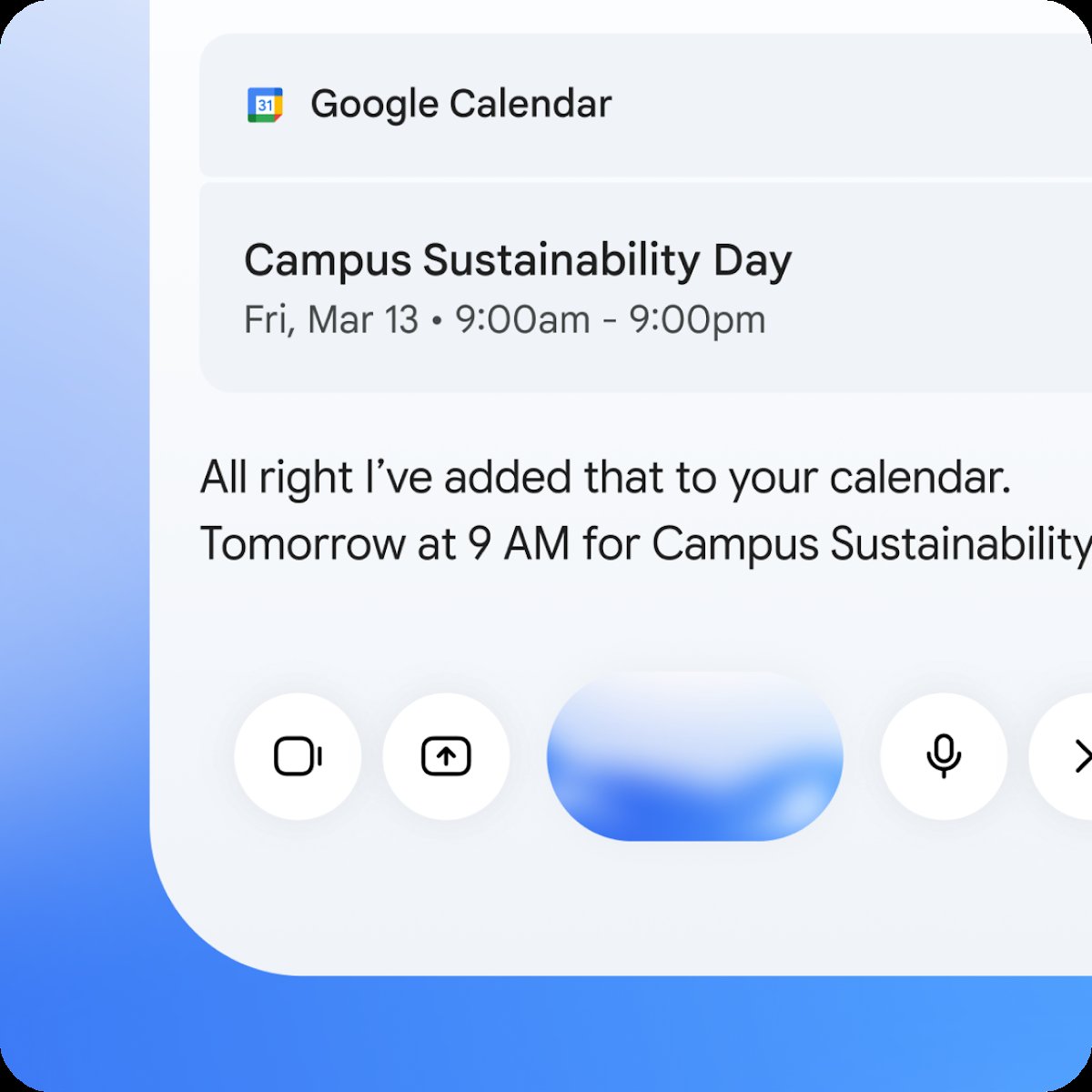
图片来源:Google 官方 Gemini Live 介绍页
- 个人账号:如果要用的应用还没连接,先到「关联应用」设置里打开(见本站《Gemini 关联应用怎么设置》),再回到 Live 重说一遍;
- 工作 / 学校账号:目前只有 Google 日历、Keep、Tasks 能在 Live 里用,且需要管理员开启;
- 撤销操作:Live 在前台时,点「撤销(Undo)」或直接让 Gemini 撤销;Live 在后台时暂时不能撤销,需要到对应应用里手动改。三星应用的操作暂不支持撤销。
六、后台和锁屏时继续聊
先打开通知:安卓「设置 → 通知 → 应用通知 → Google」,确保「所有 Google 通知」和「Live with Gemini」都开着。
- 放到后台:从屏幕底部上滑,就可以一边用别的应用一边聊;从顶部下拉点「Live with Gemini」卡片回到全屏;
- 锁屏后继续:安卓上需要开启「在锁定屏幕上使用 Gemini(Gemini on lock screen)」,否则锁屏时 Live 会被暂停;锁屏通知里可以展开并点「End Live mode」结束;
- 不能在锁屏状态下发起 Live,必须先解锁。
七、声音、打断和字幕设置
都在 Gemini App「菜单 → 头像 → 设置」里:
- Gemini 的声音(Gemini's Voice):点声音名称试听,选好后确认。这个设置对所有会出声的功能生效,包括回答旁边的「朗读」。部分语言没有换声音的选项;
- 打断 Live 回答(Interrupt Live responses):关掉后说话不会打断它,但点一下屏幕仍然可以;
- 字幕:Live 界面右上角点「开启字幕」,之后所有 Live 对话都会带字幕,直到你关掉;在「字幕偏好设置」里可以改字幕大小和样式。字幕语言跟随 Gemini 的显示语言。
八、Live 的数据去哪了
按帮助中心「管理活动记录」页面:如果「保留活动记录(Keep Activity)」是开着的,Live 对话的文字记录、音频,以及你选择共享的视频和屏幕画面,会保存在「Gemini 应用活动记录」里,可以在那里查看、下载和删除;删除某次 Live 的活动记录,会同时删掉相关的音频、文字记录、视频和屏幕共享内容。是否允许 Google 用你的音频和 Live 录制内容改进服务,是一个默认关闭的单独选项。详见本站《Gemini 隐私设置》。
常见问题
Q:电脑网页版有 Gemini Live 吗?
帮助中心写的是「目前 Gemini Live 不在网页版提供」。电脑上的语音输入(麦克风听写)和 Live 不是一回事。
Q:App 里没有 Live 按钮?
对照第一节检查:是否登录、年龄是否符合、安卓上 Google App 是否最新、当前语言和地区是否在支持范围内。另外官方说明 Live 的更新是逐步推送的。
Q:Gemini Live 要付费吗?
帮助中心列出的使用条件里没有订阅要求,免费账号可以使用(官方订阅页的免费档也列有 Gemini Live)。
Q:能用中文和 Gemini Live 聊吗?
帮助中心说明:在 Live 里说话时,Gemini 能听懂并用任何受支持的语言回答,与显示语言设置无关。中文是否在你所在地区的 Live 中可用,以官方的手机 App 语言名单为准。
参考资料
- Talk naturally with Gemini Live(Gemini 帮助中心,安卓 / iPhone 两个版本):https://support.google.com/gemini/answer/15274899
- Change Gemini's language:https://support.google.com/gemini/answer/15984485
- Google AI 订阅方案:https://gemini.google/subscriptions/
- Manage & delete your activity in Gemini Apps:https://support.google.com/gemini/answer/13278892
- Gemini mobile app availability:https://support.google.com/gemini/answer/14579026
- 截图来源:https://gemini.google/overview/gemini-live/
0 条评论
还没有评论,来抢沙发~