
本文根据 Google 官方 Gemini Notebook(原 NotebookLM)帮助中心和 Google 官方博客整理,核对日期 2026-10-10。这三种成品都由 AI 根据你的来源生成,官方提醒可能有不准确之处,请自行核对。
适用于谁
- 资料太多、想先看清整体结构,搜「notebooklm 思维导图」的人;
- 想让它直接写出学习指南、简报、常见问题这类文档,搜「notebooklm 报告功能」「notebooklm 报告是什么」的人;
- 想把散落在多份资料里的信息整理成表格、再导出到 Google 表格的人。
结论先说
- 思维导图(Mind Map)把来源的主题和子主题画成可展开的分支图,点任意节点可以直接就这个主题提问,支持下载。
- 报告(Reports)分两类:文档报告(Document,纯文字的结构化文档)和互动式报告(Interactive,把摘要和信息图、测验、抽认卡等编排在一起)。
- 报告模板包括常见问题解答(FAQ)、学习指南(Study guide)、简报文档(Briefing document)、AI 建议的类型,也可以自己描述。
- 能导出:报告可以导出到 Google 文档;数据表格可以导出到 Google 表格,引用会单独放在第二个标签页。
- 手机 App 目前不能生成笔记、思维导图、报告和数据表格,这几样要在电脑上做。
一、思维导图
适合什么时候用
帮助中心列了四种场景:快速了解全貌和主线;进入一个新领域时先找到切入点;发现不同观点之间不太明显的关联;整理思路,帮助理解和记忆。
怎么生成
- 打开已有笔记本,或新建并上传来源;
- 在对话区域点「思维导图(Mind Map)」;
- 生成后,它会作为一个条目出现在 Studio 面板里,随时可以再打开;
- 想重新生成:在该条目的「更多」菜单里删除它,然后重新点一次。
怎么用
- 缩放和拖动:在不同区域之间移动,聚焦某一块;
- 展开或收起分支:展开看细分主题,收起看大结构;
- 点节点提问:直接点某个节点,对话区会针对这个主题向来源提问——这是思维导图最实用的地方,相当于一张「可以点的目录」;
- 右上角还有全屏、下载和关闭按钮。
保存和分享
- 把整个笔记本分享给对方,对方在 Studio 面板里能打开同一张思维导图;
- 或者在思维导图窗口里点「下载」,把文件发给别人。
注意:来源里有 Play 图书电子书时,受出版方限制,可能无法下载。
二、报告
文档报告
- 打开 notebook.google.com,进入一个你有编辑权限的笔记本;
- 在 Studio 面板选「报告(Reports)→ 文档(Document)」;
- 选一个模板或它建议的格式,用默认设置直接生成。
模板包括:常见问题解答、学习指南、简报文档,以及它根据你的来源建议的报告类型;也可以选「自己创建」,描述你要的结构和侧重点。
导出:点报告旁边的三点菜单,选「导出到 Google 文档(Export to Docs)」。如果报告里有表格,选「导出到 Google 表格(Export to Sheets)」时,每个表格会放进各自的标签页。
官方提示:导出后的文档和表格是独立文件,之后的修改不会同步回笔记本,笔记本的分享权限也不会带过去。
互动式报告
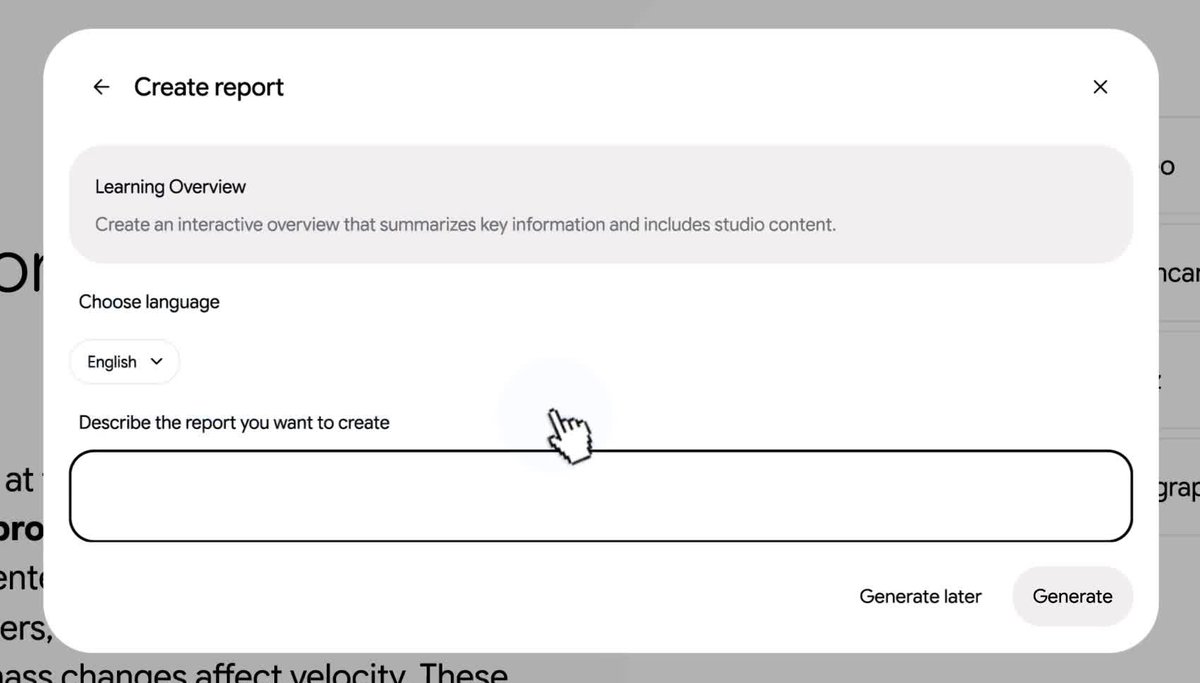
图片来源:Google 官方博客《Sharpen your study routine with new Gemini Notebook tools》(视频封面帧,已裁去界面右上角的示意头像)
互动式报告是 2026 年 9 月官方公布的新形式,目前的模板叫「学习概览(Learning Overview)」:它把摘要和 Studio 里的成品(信息图、测验、抽认卡等)编排在同一份报告里。
- 在 Studio 面板选「报告 → 互动式(Interactive)」;
- 在「模板」下选「Learning Overview」,用默认设置生成;
- 在生成的报告里,对它建议嵌入的成品点「添加(Add)」;这些成品同时也会出现在 Studio 面板里。
官方限制:只在网页版提供;互动式报告里的部分内容需要年满 18 岁才能访问;生成报告和其中的成品可能需要一些时间。
自定义生成设置(仅网页版)
在模板或建议格式的名称旁点「编辑」图标,修改语言、描述等设置,然后选「立即生成(Generate now)」或「稍后生成(Generate later)」。后者适合用量不够的时候,系统会在之后自动生成。
分享报告
在 Studio 面板打开报告,点「分享 → 复制报告链接(Copy link to Report)」。前提是笔记本已经分享给对方,或设为「知道链接的任何人」,并且对方能访问完整笔记本。
三、数据表格
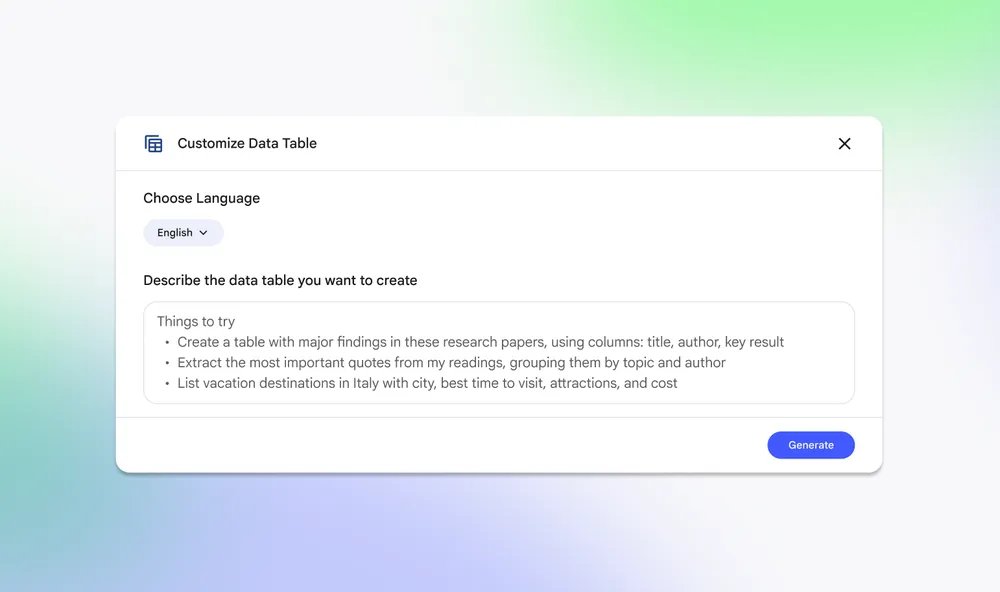
图片来源:Google 官方博客《Organize your insights with Data Tables in NotebookLM》
数据表格(Data Table)把来源里分散的信息整理成结构化的表。官方博客举的用法有:把会议记录整理成按负责人和优先级分类的待办表;汇总多篇论文的研究年份、样本量和统计结果;按日期、人物、影响整理历史事件用于备考;比较几个旅行目的地的最佳季节和预估花费。
- 生成:在 Studio 面板点「数据表格」直接生成;
- 自定义:点铅笔图标,选语言,并在提示框里描述你要的行和列——官方建议描述得越具体,表格越聚焦;
- 导出:三点菜单里选「导出到 Google 表格」,表格内容在新表格的第一个标签页,所有引用在第二个标签页。
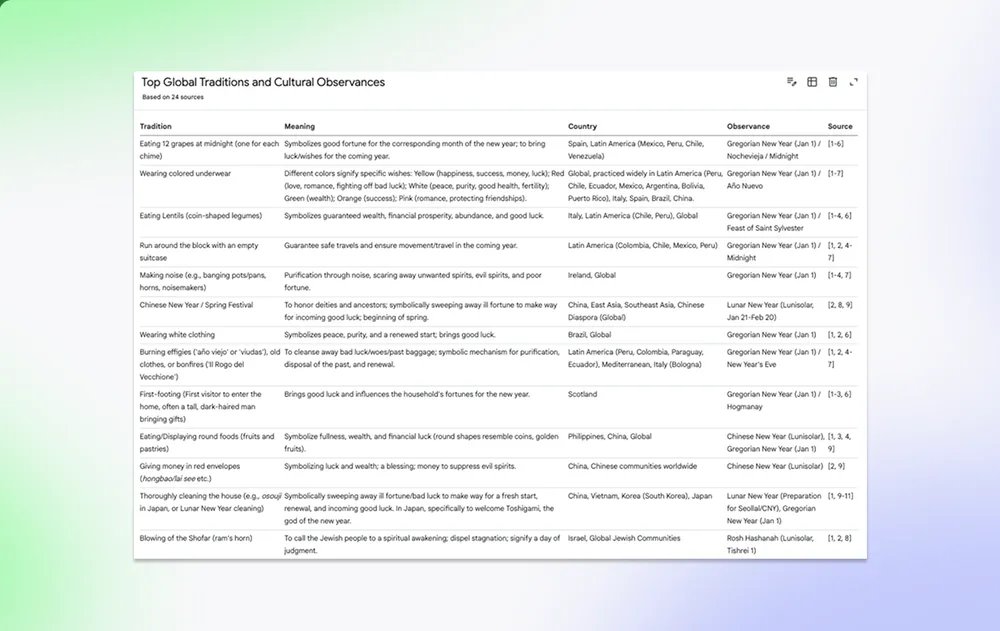
图片来源:Google 官方博客《Organize your insights with Data Tables in NotebookLM》
一个可以直接套用的描述:
把这些论文整理成一张表,列为:标题、作者、发表年份、样本量、主要结论、局限性。
每篇论文一行,结论控制在两句话以内。
常见问题
Q:思维导图里的内容不对怎么办?
官方提醒它可能不准确。可以点节点追问、对照引用核实;也可以调整勾选的来源后删除重生成,或在思维导图窗口里用点赞 / 点踩提交反馈。
Q:学习指南在哪里?
在「报告 → 文档」的模板里选「学习指南(Study guide)」。想要抽认卡和测验这类可以练习的形式,见本站《NotebookLM 学习卡是什么》。
Q:只有查看权限能生成报告吗?
帮助中心的步骤写的是打开「你有编辑权限」的笔记本。查看者可以看到所有者或编辑者已经生成的成品。
Q:怎么知道一份成品是用什么提示生成的?
Studio 面板里该成品的三点菜单有「查看自定义提示(View custom prompt)」,报告、音频概览、视频概览、抽认卡、测验都支持。
Q:生成次数有限制吗?
有。帮助中心在思维导图一文里写明「生成思维导图受用量限额约束」。个人账号现在按算力计算用量,具体见本站《NotebookLM 免费版限制有哪些》。
参考资料
- Use Mind Maps in Gemini Notebook(帮助中心):https://support.google.com/notebooklm/answer/16212283?hl=en
- Generate reports in Gemini Notebook(帮助中心):https://support.google.com/notebooklm/answer/18323649?hl=en
- Create a notebook in Gemini Notebook(帮助中心,报告模板与数据表格导出):https://support.google.com/notebooklm/answer/16206563?hl=en
- Get started with the Gemini Notebook mobile app(帮助中心):https://support.google.com/notebooklm/answer/16296687?hl=en
- Manage your Gemini Notebook usage limits(帮助中心):https://support.google.com/notebooklm/answer/17670842?hl=en
- Google 官方博客:Organize your insights with Data Tables in NotebookLM(2025-12-18):https://blog.google/innovation-and-ai/models-and-research/google-labs/notebooklm-data-tables/
- Google 官方博客:Sharpen your study routine with new Gemini Notebook tools(2026-09-15):https://blog.google/innovation-and-ai/products/gemini-notebook/new-study-tools-september-2026/
0 条评论
还没有评论,来抢沙发~