
本文根据 Google 官方 Gemini Notebook(原 NotebookLM)帮助中心和 Google 官方博客整理,核对日期 2026-10-10。上限数字官方标注「可能调整」,以帮助中心和你账号里的实际显示为准。
适用于谁
- 搜「notebooklm 来源上限」「notebooklm 来源限制」,想知道一个笔记本能塞多少资料的人;
- 上传 PDF、贴 YouTube 链接时提示失败,想知道原因的人;
- 手头资料不够,想让它自己上网找资料(Deep Research)的人。
结论先说
- 免费账号每个笔记本最多 50 个来源;Google AI Plus 为 100 个,AI Pro 为 300 个,AI Ultra 为 500 或 600 个(视方案而定)。
- 单个来源上限:50 万词,或上传文件 200 MB,没有页数限制。
- 官方列出的导入失败原因只有三条:超过 50 万词、超过 200 MB、PDF 带复制保护。YouTube 和音频另有各自的规则。
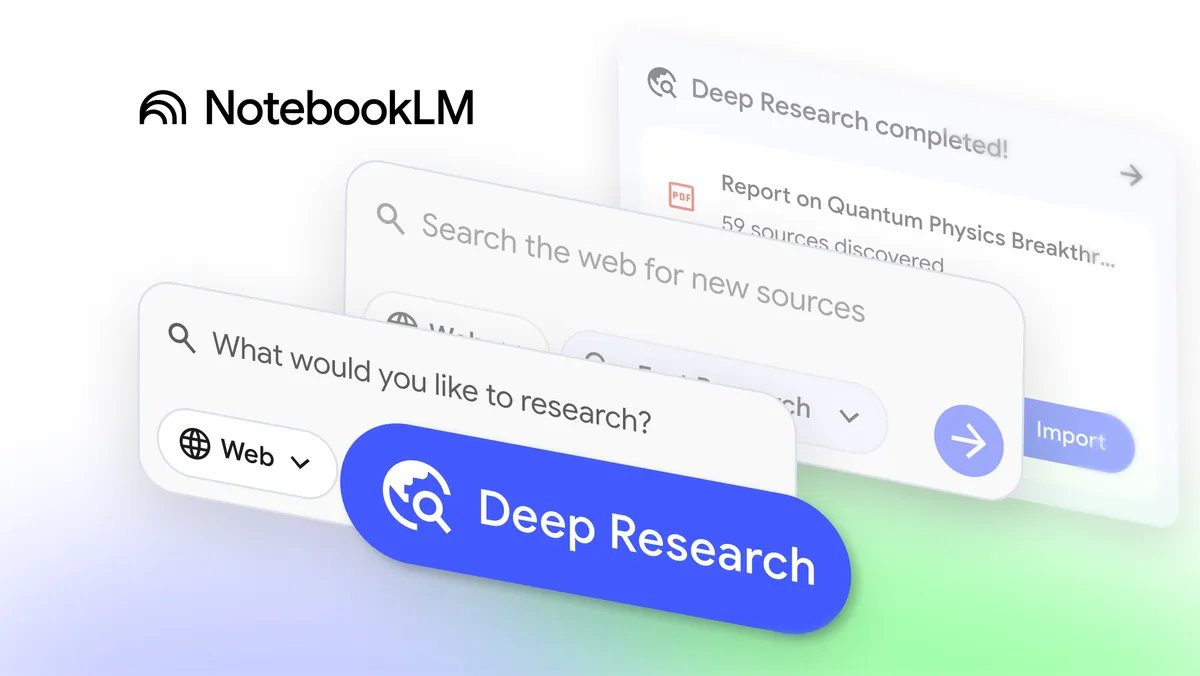
- 可以让它帮你找来源:来源面板的搜索框支持「Fast Research(快速搜索)」和「Deep Research(深度研究)」,找到后勾选导入。
- 手机 App 支持的来源类型更少:只有 PDF、网站、YouTube、音频和粘贴的文字。
一、来源是什么
官方的定义:来源(source)是你导入或上传的文档的一份副本,或者是会自动同步的版本(Google 云端硬盘文件)。它回答问题、生成各种成品时,只使用你放进笔记本的来源。
二、数量与大小上限
| 项目 | 上限(帮助中心) |
|---|---|
| 单个来源 | 最多 50 万词;上传的文件最大 200 MB;没有页数限制 |
| 每个笔记本的来源数:无订阅 | 50 |
| Google AI Plus | 100 |
| Google AI Pro | 300 |
| Google AI Ultra(20 TB 方案 / 30 TB 方案) | 500 / 600 |
补充三点官方说明:
- 分享不会改变上限:把笔记本分享给别人,协作者各自的来源上限不变;
- 失效的来源也占名额:云端硬盘里的原文件被删除或你失去访问权限后,这个来源会变成不可用,但仍然计入来源数,需要手动移除;
- 笔记本数量也有上限,见本站《NotebookLM 免费版限制有哪些》。
三、支持哪些类型
| 类型 | 官方说明 |
|---|---|
| 本地文件 | PDF、Word(docx)、纯文本(txt)、Markdown(md)、CSV、PowerPoint(pptx)、ePub |
| 图片 | avif、bmp、gif、heic、heif、ico、jp2、jpe、jpeg、jpg、png、tif、tiff、webp;官方提示部分图片效果可能不理想 |
| Google 文件 | Google 文档;Google 幻灯片(最多 100 张);Google 表格(目前限 10 万 token) |
| 网页链接 | 只抓取网页的文字;图片、内嵌视频、嵌套页面不导入;不支持付费墙页面;链接指向 PDF 时按 PDF 处理 |
| YouTube 链接 | 只支持公开且有字幕(上传者提供或自动生成)的视频,导入的是字幕文本 |
| 音频文件 | MP3、WAV 等;导入时转写成文字作为来源 |
| 粘贴的文字 / 笔记 | 直接粘贴成为来源,可以起标题 |
| Play 图书 | 你在 Google Play 图书购买的、符合条件的电子书,目前只支持文字 |
| Gemini 对话 | 在 Gemini 应用里和笔记本的对话,可以作为上下文出现在来源里 |
贴多个网页链接时,用空格或换行分隔。
四、添加来源的步骤(网页版)
- 打开一个你拥有的笔记本,或新建一个;
- 左侧点「添加来源(Add sources)」;
- 上传文件、粘贴链接或文字;也可以在搜索框输入一个研究问题,从网络或云端硬盘里找;
- 勾选要加入的来源。
云端硬盘文件的特点:
- 会自动同步,官方说每隔几分钟同步一次;也可以打开来源后点「Click to sync with Google Drive」手动同步;
- 你至少要有查看权限才能导入;
- 它不会修改或删除你云端硬盘里的原文件;
- Google 文件里的脚注和评论不会导入;文档和表格里的多个标签页会合并成一个来源。
来源多了怎么整理:来源达到 5 个以上时,它可以自动加标签并分类,你也可以手动新建、重命名、删除标签或移动来源。
五、让它帮你找来源:Fast Research 与 Deep Research
图片来源:Google 官方博客《NotebookLM adds Deep Research and support for more source types》
Fast Research(快速搜索)
- 在来源面板的搜索框输入关键词或问题,例如「蝴蝶的身体结构」「关于第四季度规划的文档」;
- 选择「Web(网络)」或「Drive(云端硬盘)」;
- 结果以列表给出,每条有标题、与问题的关联说明和原网页链接,点「View」展开;
- 勾选需要的,导入笔记本。
Deep Research(深度研究)
官方介绍它会自动浏览多达数百个网站,整理思路,几分钟内写出一份多页报告。
- 在来源面板搜索框输入研究问题;
- 打开「Web」和「Deep Research」;
- 开始搜索。结果可能要几分钟,期间可以继续用笔记本;
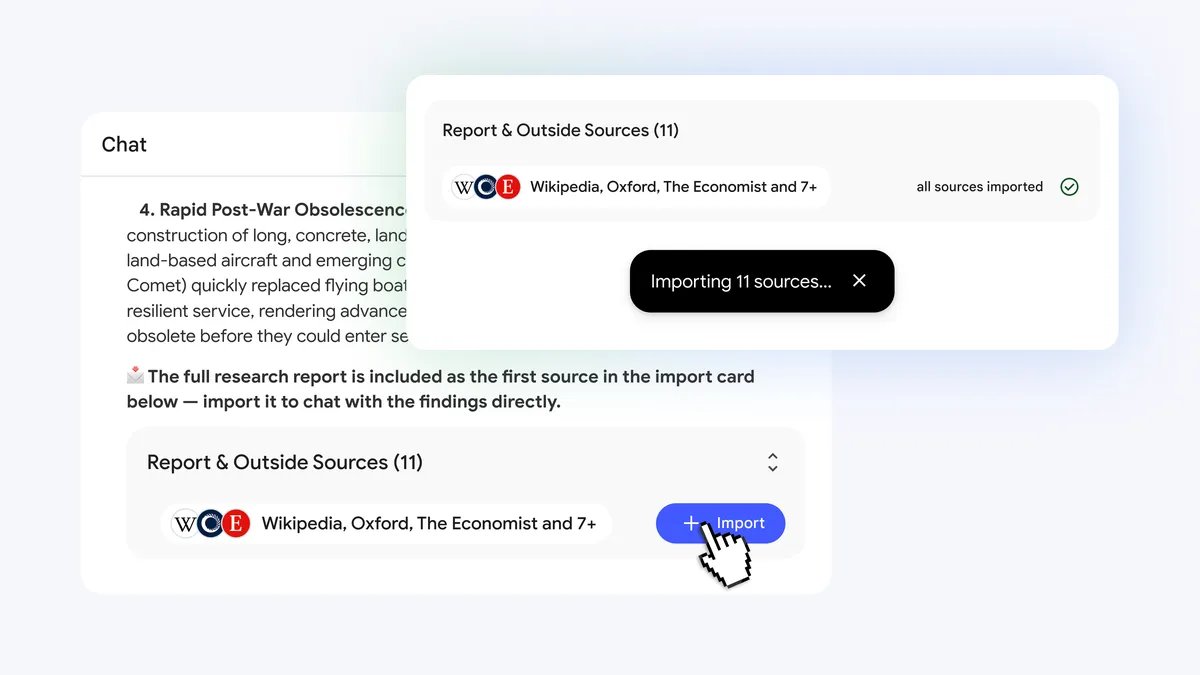
- 完成后可以全部导入,或点「View」查看:里面有研究报告,以及全部相关来源(被引用的和未被引用的);
- 勾选要导入的内容。点「Cancel」或最小化会退出,没导入的结果会被丢弃。
官方的两条限制:Deep Research 目前只对 18 岁以上用户开放;来源上限照常生效,超出上限时结果可能只导入一部分。
图片来源:Google 官方博客《Do better research with NotebookLM》
帮助中心的「对话」一文也提到,可以直接在对话里完成研究,再选择把研究报告和来源导入笔记本。
六、来源添加失败:官方给的原因
通用原因(官方 FAQ)
- 超过单个来源 50 万词的限制;
- 文件超过 200 MB;
- 原始 PDF 带有复制保护。
YouTube 链接失败的常见原因
- 链接无效;
- 视频被判定为可能不安全;
- 视频没有字幕文件;
- 视频语言暂不支持。
另外:没有语音内容的视频不支持;上传不满 72 小时的视频可能暂时无法导入;视频长度本身没有限制,除非字幕超过 50 万词;视频被删除或转为私享后,对应来源会在 30 天内从笔记本里自动删除。
音频文件
- 没有语音的音频不支持;
- 官方提示音质太差可能导入失败;
- 支持的格式包括 3g2、3gp、aac、aif、aifc、aiff、amr、au、avi、cda、m4a、mid、mp3、mp4、mpeg、ogg、opus、ra、ram、snd、wav、wma;
- 音频转写有一份支持语言列表,见帮助中心原文。
网页链接:付费墙页面不支持;只能拿到文字,图片和视频拿不到。
七、笔记也是来源
新版里,你写的笔记和保存下来的回答会出现在来源面板,和上传的资料一样可以被勾选、被引用、参与生成成品:
- 在来源面板点「创建笔记(Create note)」手写或粘贴;
- 对话里满意的回答点「保存到笔记(Save to note)」;
- 以前在 Studio 面板里创建的旧笔记,打开后点「转换(Convert)」,或在任意笔记的「更多」菜单里选「Convert all notes to source」批量转成来源;
- 鼠标悬停在笔记上,「更多 → 导出到 Google 文档(Export to Docs)」可以导出;导出后的文档不再和笔记同步。
常见问题
Q:为什么回答里没有引用?
官方解释:来源内容太短时,它会直接参考整篇文档,不再标出具体引文。
Q:我只想让它看其中几份资料?
在来源面板里取消勾选不需要的来源即可,未勾选的来源不会用于回答和生成。
Q:能上传别人的付费资料或书吗?
官方提示不要上传你没有权利使用的文档,并要求遵守版权法。电子书可以用 Play 图书入口添加你已购买且符合条件的书。
Q:手机 App 能加哪些来源?
帮助中心写明 App 目前只支持 PDF、网站、YouTube、音频和粘贴的文字,其他类型要在电脑上添加。
参考资料
- Add or discover new sources for your notebook(帮助中心):https://support.google.com/notebooklm/answer/16215270?hl=en
- Learn about Gemini Notebook's plans(帮助中心):https://support.google.com/notebooklm/answer/16213268?hl=en
- Frequently asked questions(帮助中心):https://support.google.com/notebooklm/answer/16269187?hl=en
- Create & add notes in Gemini Notebook(帮助中心):https://support.google.com/notebooklm/answer/16262519?hl=en
- Get started with the Gemini Notebook mobile app(帮助中心):https://support.google.com/notebooklm/answer/16296687?hl=en
- Use Gemini Notebook with a work or school Google account(帮助中心):https://support.google.com/notebooklm/answer/16337734?hl=en
- Google 官方博客:NotebookLM adds Deep Research and support for more source types(2025-11-13):https://blog.google/innovation-and-ai/models-and-research/google-labs/notebooklm-deep-research-file-types/
- Google 官方博客:Do better research with NotebookLM(2026-06-08):https://blog.google/innovation-and-ai/products/notebooklm/better-research-notebooklm/
0 条评论
还没有评论,来抢沙发~