
本文根据 Google 官方 Gmail 帮助中心与 Google Workspace with Gemini 帮助页整理,核对日期 2026-10-10。这里讲的是 Gmail 网页和 App 里自带的 Gemini;如果你想在 gemini.google.com 的聊天里查邮件,那是另一个功能,见本站《Gemini 关联应用怎么设置:连接 Gmail、云端硬盘、日历,让 Gemini 查邮件找文件》。
适用于谁
- 搜「gemini gmail 整理」「gemini 整理 邮件」「gmail 帮我写」「gemini gmail 设定」的人;
- 收件箱堆了很多邮件,想让 AI 帮忙总结、分类、批量清理的人;
- 订阅了 Google AI 方案或公司用 Google Workspace,却不清楚 Gmail 里到底多了什么的人。
结论先说
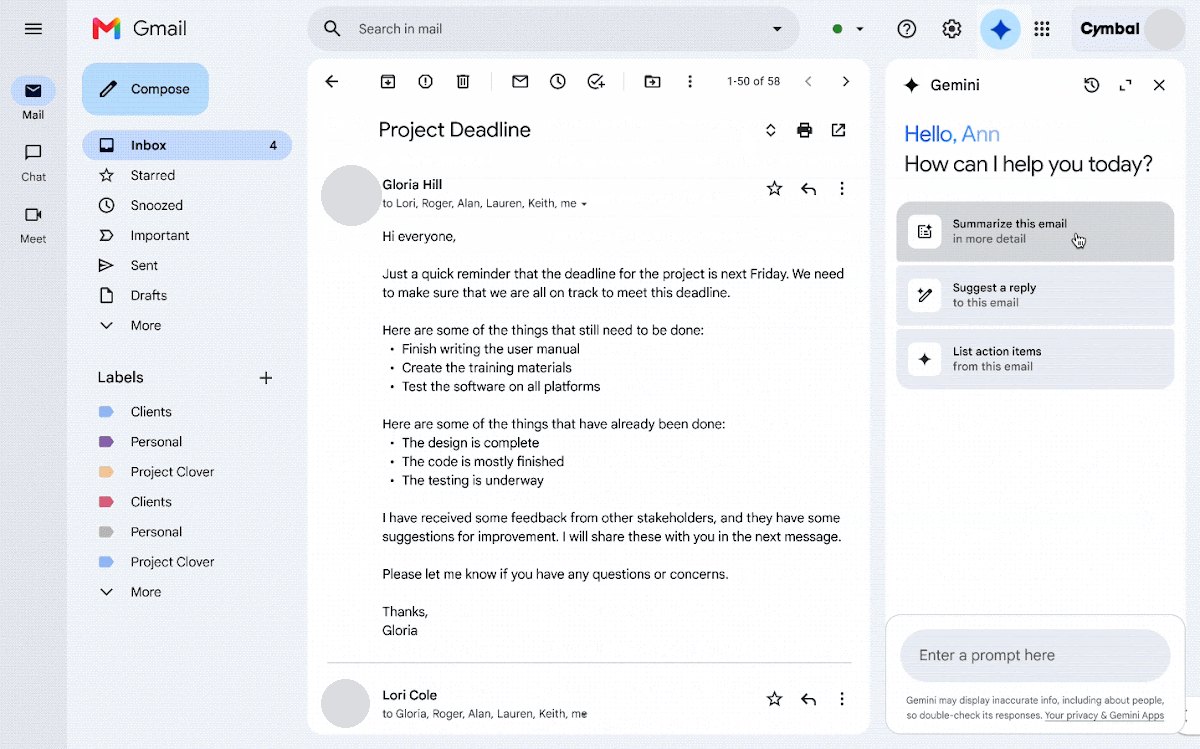
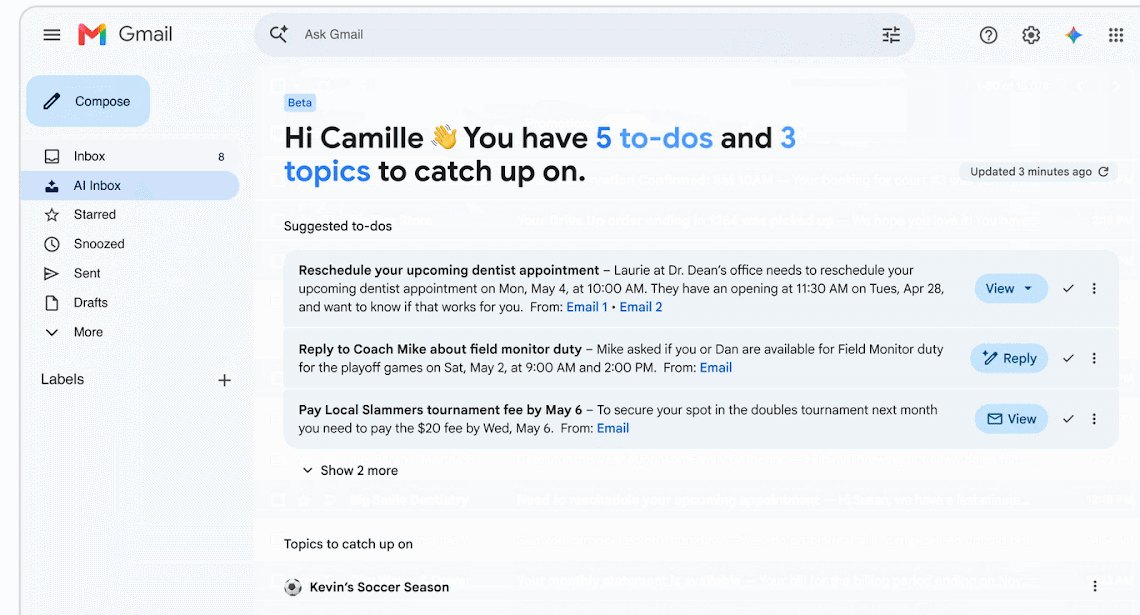
- Gmail 里的 Gemini 不是一个功能,而是一组:帮我写(Help me write)、邮件串顶部的 AI 概览(AI Overview)、搜索框里的 AI 概览、建议回复(Suggested Replies)、校对(Proofread)、AI 收件箱(AI Inbox)、Gmail Live,以及右上角的 Ask Gemini 侧边栏。
- 每项功能的账号要求和语言都不一样。官方总表里,侧边栏的「总结和起草邮件」支持中文;帮我写和邮件串 AI 概览目前支持英、法、德、意、日、韩、葡、西 8 种语言,列表里没有中文。
- 个人账号不付费能用的很少,而且限美国:帮我写、邮件串 AI 概览、建议回复。其余要么需要 Google AI Plus / Pro / Ultra,要么需要符合条件的 Workspace 方案。
- 一切的前提是打开「智能功能」。关闭 Workspace 智能功能,侧边栏、AI 概览、帮我写等会一起失效。
- 批量整理邮件要你确认后才执行,确认后有 60 秒撤销时间;Gemini 不能新建标签,也不能把多封邮件标为垃圾邮件。
图片来源:Google 官方 Gmail 帮助中心《Collaborate with Gemini in Gmail》(已遮去演示头像)
一、先看清:哪些功能、谁能用
下表按 Gmail 帮助中心「Learn about Gemini features in Gmail」整理(资料核对于 2026-10-10):
| 功能 | 做什么 | 账号与地区 | 语言 |
|---|---|---|---|
| 帮我写(Help me write) | 按提示写新邮件或润色草稿 | Google AI Plus / Pro / Ultra、符合条件的 Workspace:全球;无订阅个人账号:仅美国 | 英法德意日韩葡西 |
| 邮件串 AI 概览 | 打开长邮件串时在顶部给要点 | 上述订阅与 Workspace:全球;个人账号:全球 | 英法德意日韩葡西 |
| 搜索里的 AI 概览 | 用自然语言问,搜索结果上方直接给答案 | Google AI 订阅、符合条件的 Workspace | 仅英语 |
| 建议回复(Suggested Replies) | 邮件底部给出贴合上下文的回复 | 订阅与 Workspace:全球;个人账号:仅美国 | 仅英语 |
| 校对(Proofread) | 语法之外,还给简洁度、语气、风格建议 | Google AI 订阅、符合条件的 Workspace;仅网页 | 英语、西班牙语 |
| 侧边栏「总结和起草邮件」 | 在 Ask Gemini 里总结、起草、建议回复 | 总表只列了符合条件的 Workspace 方案;方案对比表另把它列在 Google AI Plus / Pro / Ultra 下,并带一条脚注(见下) | 29 种语言,含中文 |
| AI 收件箱(AI Inbox) | 汇总待办和值得关注的话题 | Google AI Plus / Pro / Ultra;工作账号需 Enterprise Plus 且有 Gemini Beta | 仅英语、仅美国 |
| Gmail Live | 在手机 App 里用语音问邮件 | Google AI Plus / Pro / Ultra;工作账号需 Gemini Beta | 仅英语;安卓、iPhone |
几点补充:
- Workspace 档位:方案对比表里,Gmail 的多数 AI 功能覆盖 Business Starter / Standard / Plus、Enterprise Starter / Standard / Plus 和 Frontline Plus。具体以管理员控制台和官方表格为准。
- 脚注:官方写明,为了把 AI 直接做进 Gmail,美国的 Google AI Pro 和 Ultra 订阅者可能不再看到 Ask Gemini,也打不开 Gmail 侧边栏;帮我写、AI 概览这类「内嵌」功能照常提供。
- Workspace Experiments:个人账号(须满 18 岁)可以报名这个受信任测试者计划,提前试用上面的多数功能;它不对 Workspace 账号开放。
- 价格本站不列,请看官方订阅页。各档区别见本站《Gemini 会员有什么区别:免费版、Google AI Plus、Pro、Ultra 功能与额度对比》。
二、必须先开的「智能功能」
Gmail 里有三个相互独立的开关:
| 开关 | 管什么 | 例子 |
|---|---|---|
| Gmail、Chat 和 Meet 中的智能功能 | 用这三个产品的数据提供它们自己的智能功能 | 智能撰写、摘要卡片、自动分类 |
| Google Workspace 中的智能功能 | 用 Workspace 数据在各 Workspace 应用间提供智能功能 | Google Workspace with Gemini、把邮件里的航班加到日历 |
| 其他 Google 产品中的智能功能 | 把 Workspace 数据用于 Workspace 以外的 Google 产品 | 地图里的订位、钱包里的票券、Gemini 应用的 Personal Intelligence |
设置路径(电脑):
- 打开 Gmail,右上角「设置」→「查看所有设置」;
- 「常规」标签下找到「智能功能」,勾选「在 Gmail、Chat 和 Meet 中开启智能功能」;
- 往下找到「Google Workspace 智能功能」,点「管理 Workspace 智能功能设置」,打开「Google Workspace 中的智能功能」(需要的话再开「其他 Google 产品中的智能功能」),点「保存」。
官方说明:如果你住在欧洲经济区、日本、瑞士或英国,这些开关默认是关的。改动会同步到你登录的所有设备。
三、帮我写:起草和润色
- 点左上角「写邮件」,或回复一封邮件、打开一份草稿;
- 在撰写窗口底部的提示栏输入要求(找不到提示栏就点 Help me write);
- 点「创建(Create)」。
润色时可以继续输入「更专业一点」「提一下周五截止」,或直接点提示栏上的正式(Formalize)、友好(Friendly)、缩短(Shorten);右侧的撤销 / 重做可以在几版草稿间切换。
写提示的官方建议:说清写给谁、什么事、要对方做什么、什么语气;需要事实准确时点名具体邮件或文件,例如「总结上周收到的 Q4 业绩邮件」。帮我写会主动从你的其他邮件和云端硬盘文件里取细节(航班时间、订单号等)并模仿你的语气,点「来源(Sources)」能看到它参考了哪些内容。
四、总结邮件:三个入口
- 邮件串顶部:打开一个长邮件串,点顶部的「Summarize this email」,会生成 AI 概览;邮件里若有带截止日期的事项,可以点「Remind me」建提醒,之后在 Google Tasks 和日历里能找到;
- 侧边栏:点右上角 Ask Gemini,直接问「根据这封邮件列出我要做的事」「用最简单的话解释这封邮件」;
- 搜索框(仅英语):输入自然语言问题,如「我去夏威夷的航班是哪天」。用了
is:unread、from:这类搜索运算符就不会出现 AI 概览;个人账号在欧洲经济区、日本、瑞士、英国不可用。
五、整理收件箱:一句话批量操作
在 Ask Gemini 侧边栏里,可以让它归档、删除、加标签、标为已读 / 未读、加星标。例如:
- 「把 John Ryan 发来的、30 天以前的邮件都归档」;
- 「删除 Eva Smith 发来的、标题含 invoice 的邮件」;
- 「把 Alberta 发来的未读邮件全部标为已读」。
流程是:提出请求 → Gemini 给出确认卡片或匹配到的邮件 → 你核对 → 点确认按钮(或回复肯定的话)才执行。
官方列出的规则:
- 不确认就不会动你的邮件;确认后有 60 秒可以撤销,超时或发了新提示就撤不回了;
- 批量删除后撤不回,可以去「已删除邮件」手动恢复,那里的邮件 30 天后永久删除;
- 只能使用账号里已有的标签,不能让 Gemini 新建标签;
- 匹配到的邮件串超过 10,000 个时不处理;
- 不能把多封邮件标记为垃圾邮件。
侧边栏还能查「未读邮件」「某人上周发的邮件」(结果以 Gmail 搜索的形式打开)、查主日历的日程、建日历活动、管理 Tasks 待办、生成文档 / 表格 / 幻灯片;要联网回答时,提示里要写明「用 Google 搜索」。
图片来源:Google 官方 Gmail 帮助中心《Manage to-dos & topics with AI Inbox》
六、数据和记录
- 你和 Gmail 侧边栏的对话不会存进「Gemini 应用活动记录」;它有自己的对话历史,在侧边栏左上角「更多选项」里查看和删除;
- Workspace 的隐私承诺写明:使用 Google AI 方案时,Gmail 等 Workspace 应用里的 Gemini 用你的内容来回答你,不会用这些内容训练或改进 Gemini 及其他生成式 AI 模型;参加 Workspace Experiments 的账号适用另一份隐私声明;
- Gemini 的建议可能不准确,不要当作医疗、法律、财务等专业意见。
常见问题
Q:Gmail 里的 Gemini 支持中文吗?
按官方语言列表:侧边栏支持中文;帮我写、邮件串 AI 概览的 8 种语言里没有中文;搜索 AI 概览、建议回复、AI 收件箱、Gmail Live 仅英语。官方建议遇到不支持的语言时把 Google 账号语言切到受支持的语言。
Q:怎么关掉 Gmail 里的 Gemini?
没有单独的总开关,官方给的办法是关闭智能功能:关「Google Workspace 中的智能功能」会连同侧边栏、搜索 AI 概览等一起关掉。校对可以在「设置 → 常规 → 语法」里单独关。
Q:右上角没有 Ask Gemini?
常见原因是账号档位、语言、智能功能或管理员设置,详见本站《Gemini 侧边栏不见了怎么办》。
Q:手机上能用吗?
帮我写、AI 概览、建议回复、侧边栏、AI 收件箱在安卓和 iPhone 的 Gmail App 里都有;校对在 App 上属于抢先体验;Gmail Live 只在手机 App 里提供。
参考资料
- Learn about Gemini features in Gmail:https://support.google.com/mail/answer/16831098
- Draft emails with Gemini in Gmail:https://support.google.com/mail/answer/13955415
- Collaborate with Gemini in Gmail:https://support.google.com/mail/answer/14355636
- Catch up on email threads with AI Overview conversation summaries:https://support.google.com/mail/answer/16561387
- Get an AI Overview in Gmail search:https://support.google.com/mail/answer/16789526
- Manage to-dos & topics with AI Inbox:https://support.google.com/mail/answer/16845247
- Proofread your drafts with Gemini in Gmail:https://support.google.com/mail/answer/16887555
- Learn about smart features & controls for Google Workspace & other Google products:https://support.google.com/mail/answer/15604322
- Get started with Google Workspace with Gemini(功能与方案对比表):https://support.google.com/docs/answer/13952129
- Supported languages for Google Workspace with Gemini:https://support.google.com/docs/answer/14925782
0 条评论
还没有评论,来抢沙发~