
本文根据 Google 官方文档编辑器帮助中心(Google Docs Editors Help)整理,核对日期 2026-10-10。以下步骤均为电脑网页版;功能在逐步推送,界面可能与下文略有出入。
适用于谁
- 搜「google 表格 gemini」「gemini sheets formula」「google sheets ai function」的人;
- 不想记函数语法,希望用一句话让表格自己出公式、出图表的人;
- 需要对一列文本批量做分类、摘要、情感判断的人;
- 遇到「gemini sheets not working」「AI function not available」的人。
结论先说
- 入口是右上角的 Ask Gemini 侧边栏。它能建表、写公式、分析数据、画图表,还能直接「动手」——加条件格式、建数据透视表、排序筛选、查找替换等,每次执行前会给你一张预览卡片。
- =AI() 是写在单元格里的函数(也可以写成
=Gemini()),适合对一整列逐行生成文字、摘要、分类。它只输出文本,看不到整张表,也不能嵌套在别的函数里。 - 官方写明的硬限制:一次只为选中的前 350 个 AI 函数单元格生成;有短期和长期生成限额,触到长期限额要等 24 小时。
- Excel 文件要先转换:官方说这些功能在原生 Google 表格文件里效果最好,
.xlsx需先「文件 → 另存为 Google 表格」。 - 账号:个人账号是 Google AI Pro / Ultra,工作账号是 Business Standard / Plus、Enterprise Standard / Plus;个人账号也可通过 Workspace Experiments 试用。侧边栏支持中文。
一、谁能用
| 项目 | 官方说明 |
|---|---|
| 个人账号 | Google AI Pro、Google AI Ultra(方案对比表中,表格的 AI 函数、增强型智能填充、数据分析三项都列在这两档下) |
| 工作 / 学校账号 | Business Standard、Business Plus、Enterprise Standard、Enterprise Plus |
| 试用途径 | 个人账号可报名 Workspace Experiments(受信任测试者计划) |
| 侧边栏语言 | 29 种,含中文 |
| AI 函数语言 | 列表共 28 项,含普通话(zh-CN)、日语、韩语等 |
| 增强型智能填充 | 只能识别英文内容,仅电脑端 |
价格不在本文范围,各档区别见本站《Gemini 会员有什么区别:免费版、Google AI Plus、Pro、Ultra 功能与额度对比》。
二、侧边栏的基本用法
- 打开一个表格,点右上角 Ask Gemini;
- 点一个建议提示,或在底部输入框写自己的要求,按 Enter;
- 结果下方点插入(Insert)写进表格,点重试(Retry)换一版;做错了点撤销(Undo)。
几个实用细节:
- 限定范围:输入框里的来源下拉菜单可以只勾选要用的工作表标签;也可以先在表里选中一块单元格区域,再提问(区域只对当前标签页有效)。Gemini 可能自动带上其他标签页作为来源,只想问选中区域时要先取消勾选;
- 引用外部资料:点「Sources → Add from Drive」可加入文档、表格、幻灯片、PDF;也能让它总结你云端硬盘里的文件或 Gmail 邮件;
- 联网:提示里写明「用 Google 搜索」才会去查网页;
- 历史会丢:刷新、关闭再打开表格、电脑离线都会清空侧边栏对话,有用的结果要先插入;
- 快捷键:总结表格——Windows
Ctrl + Alt + N,Mac⌘ + Ctrl + N。
三、建表、写公式、修公式
建表。示例提示:「做一张团队全天活动的安排表」「做一张社交媒体排期表」。出来以后可以继续追加「再加 5 行不同的活动」「加上费用明细」,满意后再插入。
如果是从零做一整份表格,新版的 Build 面板可以完成「端到端」的任务:输入需求 → 回答它的澄清问题 → 查看它给出的计划和模板大纲 → 生成。官方示例:「做一张记录每月开销的表,包含日期、类别、金额、备注」「对这份数据做完整分析,帮我做经营决策」「给这份销售数据做一个可视化仪表盘」。想中止就点停止,或直接发新提示重新开始。
写公式。在侧边栏描述需求,可以用表里的列名或单元格名:
- 「写一个公式,用进球数除以场次」;
- 「写一个公式,在 D:G 范围里查找 C1,并返回 G 列的值」。
也可以在任意单元格输入 = 后按快捷键调出:Windows / ChromeOS Ctrl + Alt + G,Mac ⌘ + Ctrl + G。生成后先点要放公式的单元格,再点「插入」。
修公式。公式报错时,把鼠标悬停在报错的单元格上,点 Fix,Gemini 会检查公式并分析问题。
四、数据分析、图表和「直接动手」
分析。示例提示:「找出这张表里的趋势」「帮我看懂每个月的食品价格变化」「这份数据怎么做回归和预测」。回答里可以点开分析步骤(Analysis steps)看它怎么算的,也能导出到文档(Export to Docs)。
图表。示例:「以日期为横轴、总额为纵轴画图」「画一张折线图」。要注意官方的两条说明:点「插入」后,图表会连同它用到的数据一起放进新的标签页;这张图不会随原始数据的变化而更新。
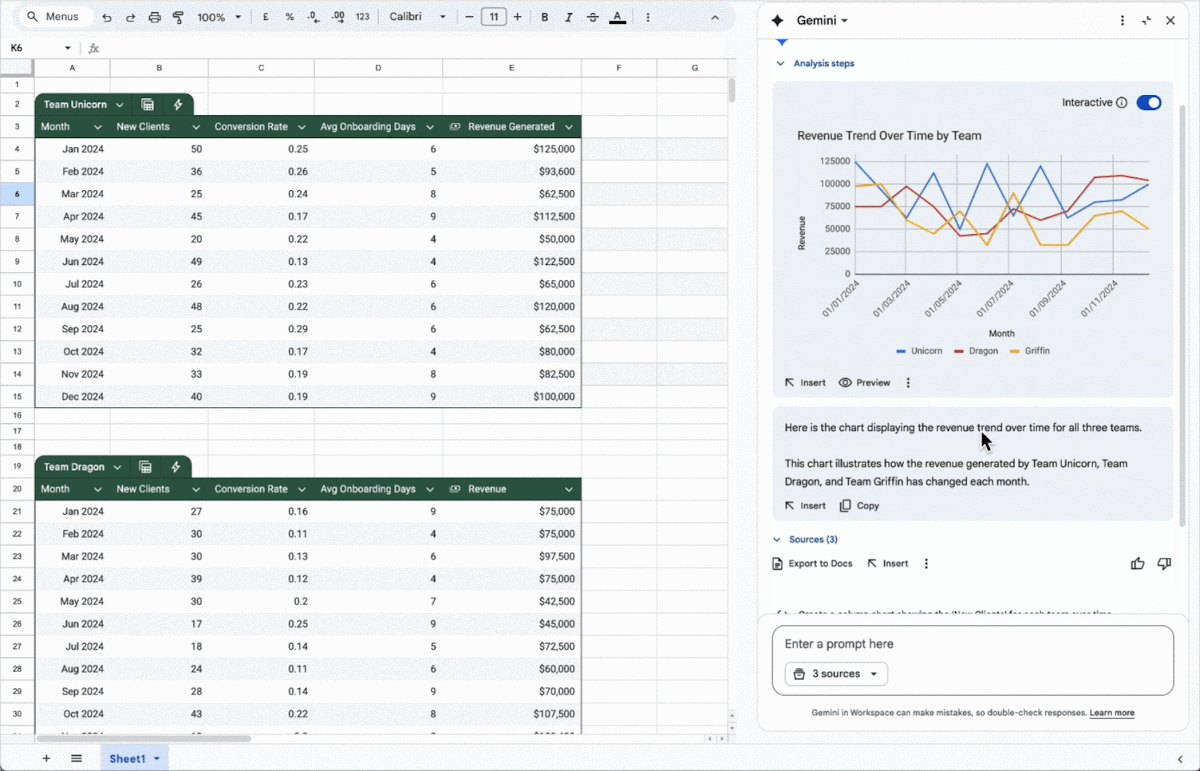
图片来源:Google 官方帮助中心《Collaborate with Gemini in Google Sheets》(官方动图截帧)
直接动手。输入要求后,Gemini 会生成一张操作预览卡片(Action preview card),点应用(Apply)才执行;完成后可点设置微调(如透视表参数、条件格式规则),或点撤销(在你做下一步修改之前有效)。官方列出的操作:
| 操作 | 示例提示 |
|---|---|
| 条件格式 | 「把销售额大于 500 的行高亮」 |
| 下拉列表 | 「在 A 列建一个下拉列表,选项是高、中、低」 |
| 数据透视表 | 「建一张透视表,按地区汇总销售额」 |
| 筛选 / 清除筛选 | 「筛出销售额大于 1000 的」 |
| 排序 | 「按日期降序排」 |
| 复选框 | 「在表格最前面加一列复选框,命名为已完成」 |
| 查找替换 | 「把 I 列里所有的 Clay 换成 Clay court」 |
| 插入 / 删除 / 冻结行列 | 「冻结首行」「删掉 2021 年那一行」 |
| 填充区域、数字格式、套用表格样式 | 「把奖金列改成带两位小数的货币格式」 |
多个操作可以写在一条提示里一次完成,比如「把状态和优先级两列改成下拉列表,末尾加一列『距到期天数』的公式列和一列复选框,再把两周内到期的日期高亮」。侧边栏还内置优化问题求解器,可以描述预算分配、排班、采购量这类「在约束下求最优」的问题。
五、AI 函数:把 Gemini 写进单元格
语法:
AI("提示", [可选的单元格范围])- 在单元格里输入函数,例如
=AI("Generate slogan for event in 10 words or less", A2);也可以点「插入 → 函数 → AI」; - 选中一个或多个含 AI 函数的单元格;
- 点生成并插入(Generate and Insert)。之后想更新结果,点刷新并插入(Refresh and Insert)。
官方给的四类用法:
| 用途 | 示例 |
|---|---|
| 生成文字 | =AI("Create an email to the reviewer addressing specific items in their reviews.", A2:G2) |
| 摘要 | =AI("For the customer, write a one sentence summary of their feedback.", A2:D2) |
| 分类 | =AI("Categorize the customer inquiry as a compliment, exchange request, or return request.", C2) |
| 情感分析 | =AI("Classify the body of the email, as either positive, negative, or neutral.", D2) |
它还能取 Google 搜索上的实时信息,例如 =AI("What is the current capital of Kazakhstan?", A2)。
配套功能:在表格(Table)最后一列右上角点在右侧插入 AI 列,首行自动带上 AI 函数,写好后向下填充即可整列生成。另有两种「用 Gemini 填充列」的方式:列里至少有一格已填时拖动填充柄,或选中一片空单元格后点「Fill」并可自写提示。
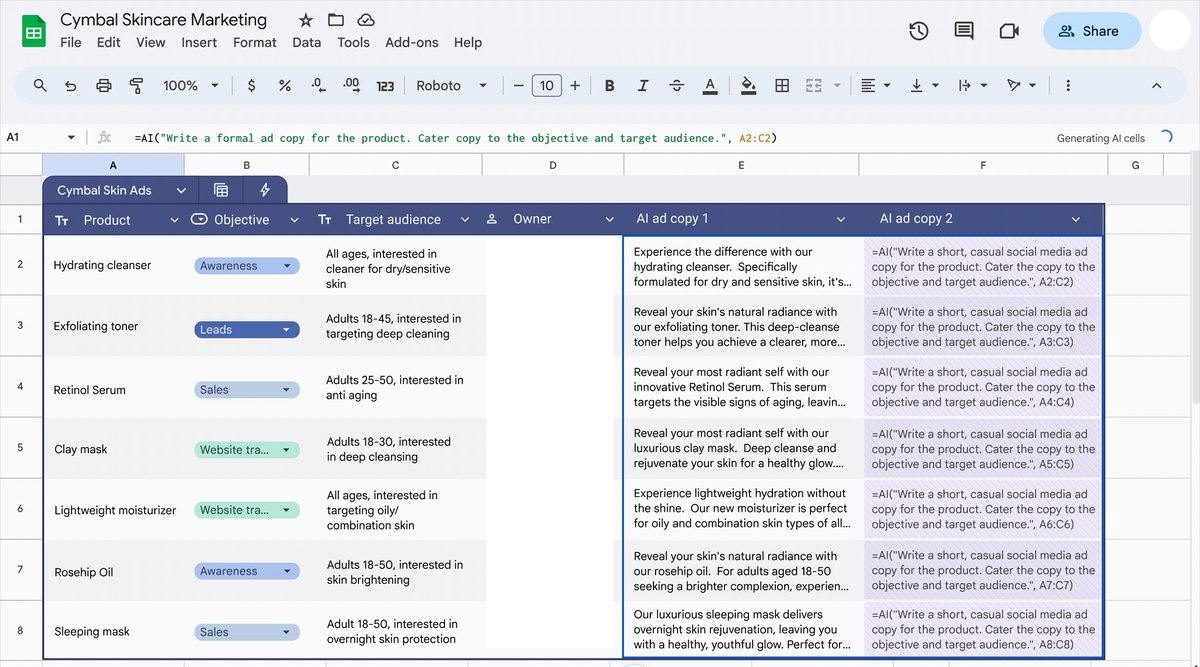
图片来源:Google 官方帮助中心《Use the AI function in Google Sheets》(官方动图截帧,已抹去演示人名列和头像)
官方列出的限制
- 结果只能是文本;
- AI 函数读不到整张表,也读不到云端硬盘里的其他文件——要给它数据,就放进当前表并用第二个参数指向它(官方强烈建议这样做);
- 不能撤销 / 重做,只能重新生成;
- 不支持嵌套,如
=IF(AI("sentiment analysis", A2), "negative", 0)这种写法不行; - 自定义函数如果也叫
AI或Gemini,会被表格自带的 AI 函数覆盖; - 一次选中很多单元格时,只生成前 350 个,等这批完成再选下一批;
- 有短期和长期生成限额,达到长期限额后「生成」按钮暂时不可点,官方建议等 24 小时;
- 通过 Box、Dropbox、Egnyte 等第三方云存储打开表格时不能用 AI 函数;
- 用
&把不相邻的单元格拼进提示可以,但这些单元格变化时不会提示你刷新,需要自己判断何时重新生成。
六、用不了的官方原因
提示「AI function not available」,官方给了两种解释:
- 你没有参加 Workspace Experiments,或所在的 Workspace 方案不含 AI 函数;
- 管理员设置或你的语言设置不支持——可以到 Google 账号里改语言。
右上角没有 Ask Gemini / 侧边栏不出来:检查账号档位、年龄、智能功能开关和管理员设置,详见本站《Gemini 侧边栏不见了怎么办》。
打开的是 Excel 文件:先「文件 → 另存为 Google 表格」。
共享表格里出现警告「Content added by Gemini may be visible to users outside your domain」:说明这份文件有组织外的人能查看或编辑,或者它最初由组织外的人创建,输入提示和开启搜索前要留意。
常见问题
Q:增强型智能填充(Enhanced Smart Fill)和 AI 函数有什么区别?
智能填充是自动出现的建议:表里至少有 3 行示例、两列之间有可识别的对应关系时,它会预测剩余单元格,点气泡接受。它只对文本列生效,数字和日期列不触发,且只识别英文。AI 函数则是你主动写提示。
Q:Gemini 生成的公式和分析可靠吗?
官方反复提醒 Gemini 可能出错,建议核对结果。公式可以自己在几行数据上验算;分析可以点开「分析步骤」看过程。
Q:侧边栏的对话会进「Gemini 应用活动记录」吗?
不会。帮助中心写明表格里的对话不保存到 Gemini 活动记录,两边的删除互不影响。
参考资料
- Collaborate with Gemini in Google Sheets:https://support.google.com/docs/answer/14356410
- Build or edit entire spreadsheets with Gemini in Sheets:https://support.google.com/docs/answer/16959434
- Use the AI function in Google Sheets:https://support.google.com/docs/answer/15877199
- Use enhanced Smart Fill with Gemini in Google Sheets:https://support.google.com/docs/answer/14226603
- Tables in Google Sheets with Gemini:https://support.google.com/docs/answer/16541386
- Learn how to use sources with Google Workspace with Gemini:https://support.google.com/docs/answer/16813283
- Get started with Google Workspace with Gemini:https://support.google.com/docs/answer/13952129
- Supported languages for Google Workspace with Gemini:https://support.google.com/docs/answer/14925782
0 条评论
还没有评论,来抢沙发~