
结论先说
- 先确认主机在线。 官方说明:主机睡眠、断网或关闭了 App,远程访问就会停止,直到主机恢复。
- 再确认账号。 手机和主机要登录同一个 ChatGPT 账号和工作区,并完成账号或工作区要求的多重验证、SSO 或通行密钥。
- 公司工作区要问管理员。 官方说明管理员可能需要先开启 Remote Control;管理员还可以在
requirements.toml里用allow_remote_control = false关闭设备远程控制。 - 命令行里重启后台服务。 输入
/daemon,选择 Restart background server;或用codex remote-control stop与codex remote-control start。 - 都不行就更新两端并重新配对, 仍失败用
/feedback带上对话 ID 联系官方。
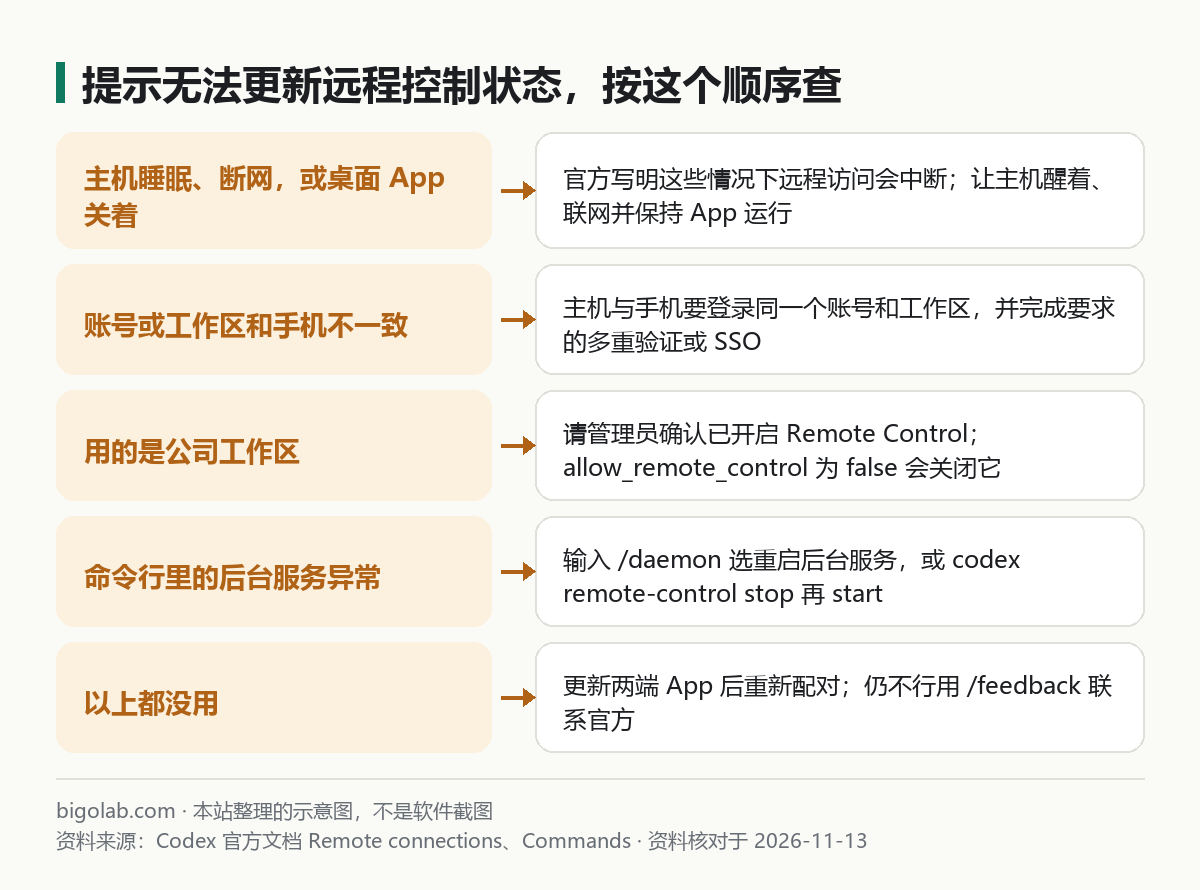
图:本站根据 Codex 官方文档《Remote connections》 整理的示意图
本文根据 Codex 官方文档《Remote connections》、命令页和配置参考整理,资料核对于 2026-11-13。官方没有收录「无法更新远程控制状态」这句提示,也没有解释它的原因,所以本文写的是官方文档里远程控制的前提条件和管理方法,帮你一项项排除。配图为本站整理的示意图,不是界面截图。本站(bigolab.com)不是 OpenAI 官方网站。授权失败、SSH 主机的另一篇见 /guides/codex-remote-control-ssh-host。
适用于谁
- 在桌面 App 或命令行里开启远程控制,看到「无法更新远程控制状态」类提示的人;
- 手机上看不到主机,或者主机显示已断开的人;
- 想知道命令行里怎么重启远程控制的后台服务的人。
一、远程控制的前提条件
官方远程连接页写明,远程访问使用被连接主机上的项目、对话、文件、凭据、权限、插件、Computer Use、浏览器设置和本地工具。所以任何一环不在线,状态就更新不了。官方列出的前提:
- 主机运行着 ChatGPT 桌面 App,系统是 macOS 或 Windows;
- 这台主机醒着、在线,并且登录了与手机相同的账号和工作区;
- 手机端是最新版的 ChatGPT(iOS 上在 Codex 里,旧版标签是 Remote);
- 账号或工作区要求的多重验证、SSO 或通行密钥已经配置好;
- 使用工作区的话,管理员可能需要先开启 Remote Control。
官方还特别写道:手机端的配对要从桌面 App 开始,不能在 Codex 命令行或 IDE 扩展里设置。 所以如果你是在命令行里碰到这条提示,先确认桌面 App 是否也在运行并已登录。
二、主机端的常见情况
官方对不同主机的说明:
- 笔记本: Mac 笔记本在开盖并接电时可以保持远程可用;合盖时要同时接外接显示器。选择 Sleep(睡眠)仍会中断远程访问。要让电脑保持唤醒,可以在主机的连接设置里选择相应选项;
- Windows 主机: 对使用 Computer Use 的任务,要保持会话解锁。官方说明 Windows 上的 Computer Use 在前台运行,所以远程控制更适合用来启动或查看任务,并把主机桌面留给任务本身;
- 专用的常开电脑: 想要更稳定的远程可用,官方建议用一台常开的 Mac 或 Windows 电脑,并把任务需要的项目、凭据、MCP 服务器、技能和工具都装在这台机器上。
三、检查账号与工作区
打开桌面 App 的 Settings > Connections 管理已连接的设备。如果你同时有个人账号和公司账号,常见问题是主机登录的是一个、手机登录的是另一个,提示就对不上。官方的要求是同一账号、同一工作区。换账号和退出登录的做法见 /guides/codex-cli-switch-account-logout。
四、公司工作区:问管理员
如果是 ChatGPT 工作区的账号,有两处可能被管理员关闭:
- 工作区的 Remote Control 权限;
- 受管配置里的
allow_remote_control。官方配置参考写明:设为false会关闭受管用户的设备远程控制;不设置,则不受要求限制,按正常的产品可用性执行。
这两项只有管理员能看到和修改。向管理员反馈时,说明你的账号、工作区、操作系统、App 版本和你看到的完整提示原文,管理员才好定位。
五、命令行:重启后台服务
命令行里与远程控制相关的有两处官方说明:
1. /daemon。 输入 /daemon,会显示服务器连接情况和可用操作。官方说明:Codex 会提供「安装最新公开稳定版」或「使用当前 CLI 构建」作为本地后台服务;确认更新会退出 Codex,并可能打断正在进行的工作。要重启受管的本地服务,选择 Restart background server 并确认,Codex 会自动重新连接。重启可能打断其他对话里进行中或排队中的工作,所以先确认没有重要任务在跑。如果是远程连接,则要在对应主机上管理该服务。
2. codex remote-control。 官方标注它是实验性命令,用来运行或管理本地后台服务的远程控制:
bash
codex remote-control            # 符合条件时通过受管后台服务启动,不行则在前台运行
codex remote-control start      # 启动开启了远程控制的本地后台服务
codex remote-control stop       # 停止它
codex remote-control pair       # 创建并打印一个短时效的手动配对码
官方还说明:加 --no-daemon 可以明确在前台运行,但它只适用于不带子命令的 codex remote-control,不能和 start、stop、pair 同时用;所有 remote-control 命令都可以加 --json 得到机器可读的输出。后台服务启动之后,才能用 pair 生成配对码。
排查时可以按「stop → 等几秒 → start」的顺序重启一次,再看状态是否恢复。这个顺序是本站的建议,官方没有规定。
六、重新配对
如果前面都排除了,可以重新配对。官方步骤:
- 在主机上打开桌面 App,进入 Settings > Connections > Control this Mac or PC,选择 Set up 或 Add,批准远程访问并完成要求的验证;
- 用手机扫描 App 显示的二维码;
- 在手机上确认同一账号和工作区,完成验证;
- 成功后,主机会出现在 iOS 的 Codex 里(或旧版的 Remote)。
官方提醒:二维码把这部手机和这台主机配对,每部手机要和它想控制的每台主机分别配对。2026 年 6 月 8 日之后使用过的现有连接仍然保持配对;如果那之后一直没用过,要更新两端 App 并重新配对。
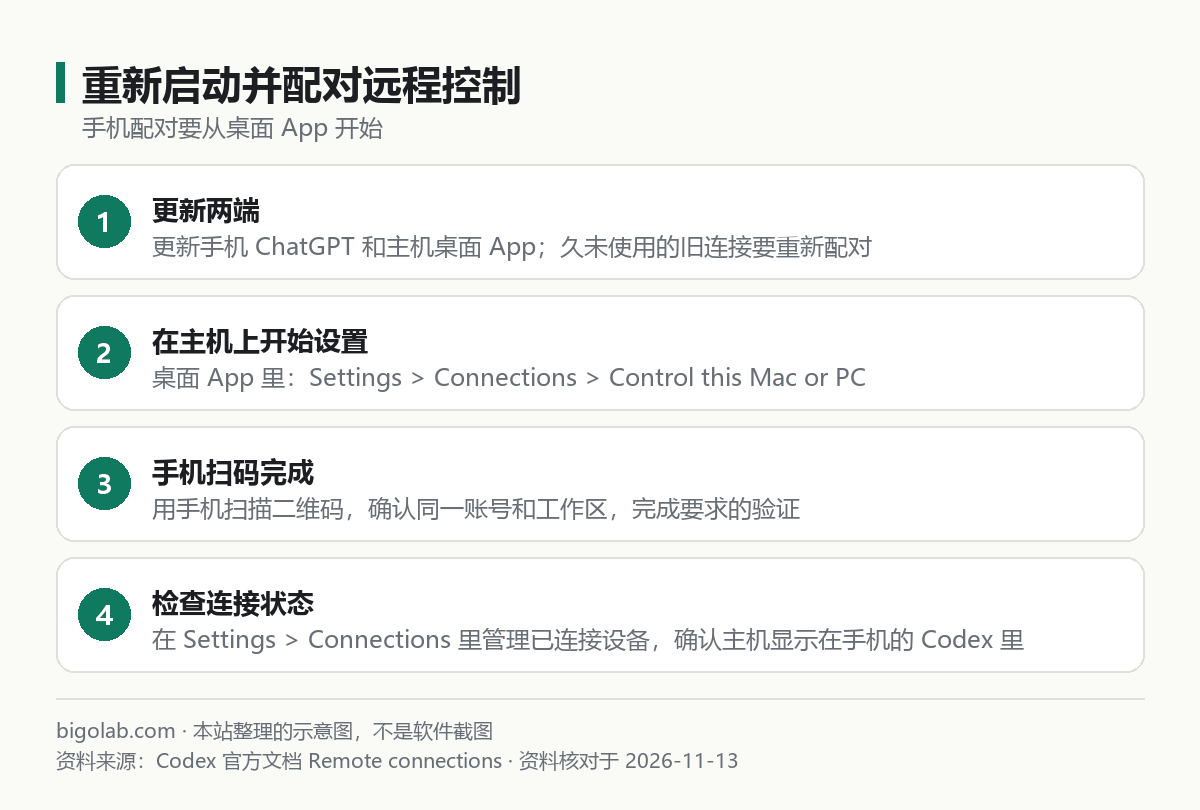
图:本站根据 Codex 官方文档《Remote connections》 整理的示意图
七、仍然不行怎么办
- 在 Codex 里输入
/feedback,按提示附上诊断;官方在其他排查里的做法是同时提供对话 ID; - 查看 OpenAI 状态页 status.openai.com,确认没有相关故障;
- 常见报错的总览见 /guides/codex-common-errors-summary。
常见问题
Q:远程控制要付费吗?
官方的远程连接页没有单独写费用,Codex 本身随 ChatGPT 套餐提供,额度怎么算见 /guides/codex-usage-limits。需要更多额度,可以看看本站的 ChatGPT Plus 充值说明,价格和额度以官方页面当前显示为准。
Q:安卓手机可以吗?
官方写明可以从 iOS 或 Android 上的 ChatGPT 控制主机,但可用性可能因推送范围而异,以你应用里是否出现入口为准。
Q:命令行里能直接设置手机配对吗?
不能。官方明确说手机配对要从桌面 App 开始。
相关教程
- /guides/codex-remote-control-ssh-host:远程控制授权失败、远程 SSH 怎么用
- /guides/codex-app-vs-cli-which-better:App 和 CLI 怎么选
- /guides/codex-common-errors-summary:Codex 常见报错总表
参考资料
- Codex 官方文档:Remote connections — https://learn.chatgpt.com/docs/remote-connections
- Codex 官方文档:Commands(CLI) — https://learn.chatgpt.com/docs/developer-commands?surface=cli
- Codex 官方文档:Configuration Reference — https://learn.chatgpt.com/docs/config-file/config-reference
0 条评论
还没有评论,来抢沙发~