
结论先说
- 入口在 Studio 面板的「视频概览(Video Overview)」,需要笔记本的编辑权限;生成在后台进行,官方说有时要 30 分钟以上。
- 三种格式:电影效果(Cinematic,仅 18 岁以上、仅英语)、全面解析(Explainer)、短视频(Short,约 60 秒)。
- 视觉风格有经典、白板、水彩、复古印刷、传统、纸艺、可爱、动漫,也可以自动选择或自己描述;风格选择只对 18 岁以上用户开放,且不适用于电影效果和短视频。
- 全面解析和短视频都支持中文(官方语言列表里有简体和繁体)。
- 水印:官方说明生成的图片和视频会带可见水印,同时嵌入肉眼不可见的 SynthID 水印;可见水印能否关闭取决于订阅档位和所在地区,见第五节。
本文根据 Google 官方 Gemini Notebook(原 NotebookLM)帮助中心、Google 官方博客和 Google Workspace Updates 整理,核对日期 2026-10-10。视频概览的画面和旁白都由 AI 生成,官方提醒可能存在不准确之处。
适用于谁
- 想把一堆资料变成一段讲解视频,用来预习、汇报或发给同学同事的人;
- 搜「notebooklm 视频 风格」「notebooklm 视频 下载」,想知道有哪些风格、怎么保存的人;
- 搜「notebooklm 视频 水印」,想知道官方到底怎么说的人。
一、生成步骤
- 打开已有笔记本,或新建并添加来源;
- 在 Studio 面板点「视频概览」。直接生成会用默认设置;想调整就点铅笔图标;
- 设好格式、语言、视觉风格和提示后点「生成(Generate)」;
- 视频在后台生成,你可以继续做别的,或者稍后再回来;
- 完成后在 Studio 面板点视频标题打开播放器。
建议在「设置 → 通知」里打开 Web 通知,生成完会有桌面提醒。
二、三种格式怎么选
| 格式 | 官方描述 | 限制 |
|---|---|---|
| 电影效果(Cinematic) | 通过画面和叙事,沉浸式地讲清来源里的复杂概念 | 仅 18 岁以上;仅支持英语 |
| 全面解析(Explainer) | 结构清晰、内容完整的讲解,把来源里的要点串起来 | 支持 80 多种语言 |
| 短视频(Short) | 约 60 秒,快速抓住核心概念 | 有单独的支持语言列表,含简体和繁体中文 |
关于电影效果,Google 官方博客(2026-03-04)的介绍是:它不再是「带旁白的幻灯片」,而是结合 Gemini、Nano Banana Pro 和 Veo 3 生成流畅动画和细节丰富的画面,由 Gemini 充当「创意总监」决定叙事和风格。
关于短视频,官方博客(2026-09-15)说它把叙述和教学动画结合起来,适合把公式、图示和科学概念讲得更好懂,并且可以分享给同学。
三、视觉风格与提示
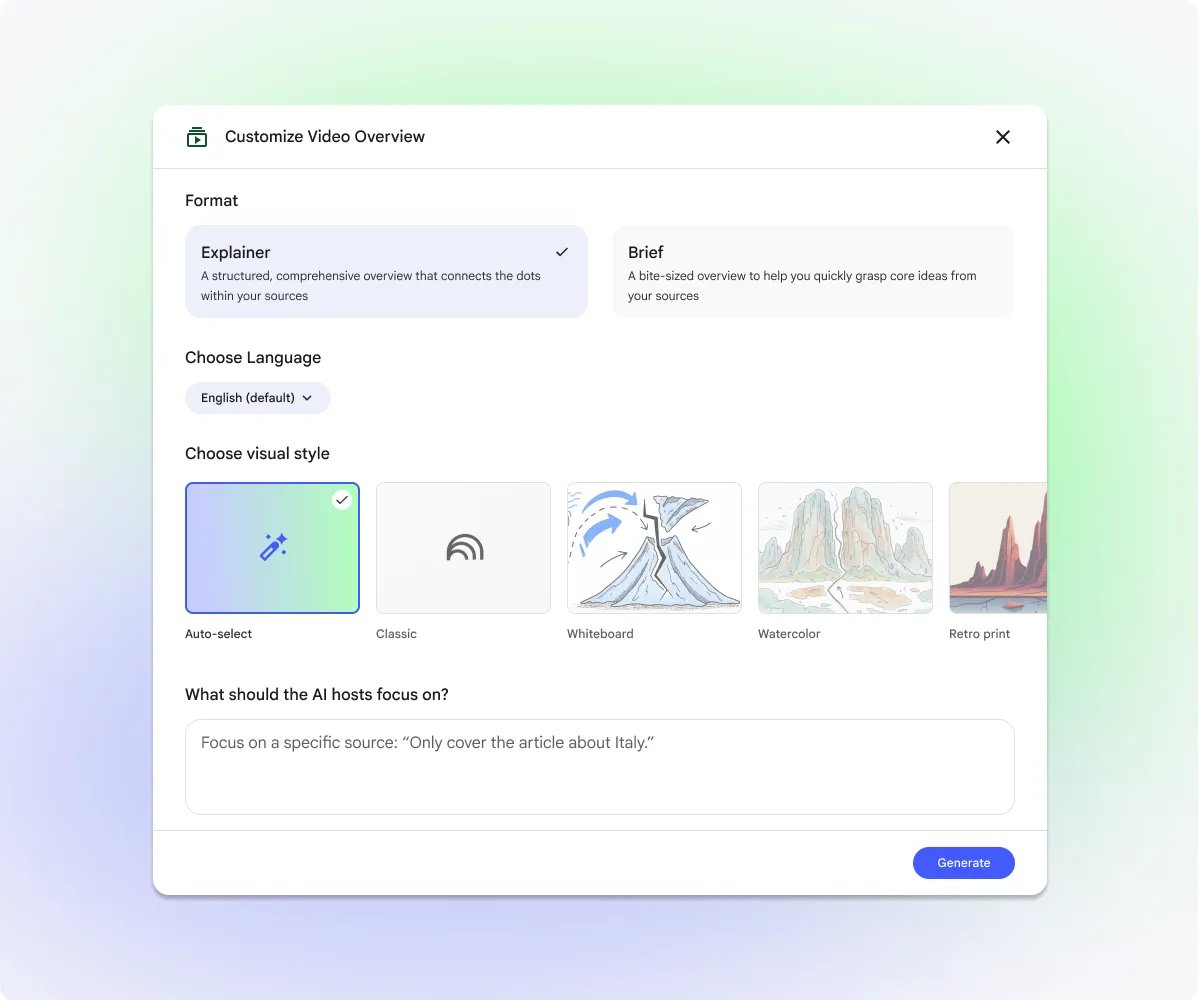
图片来源:Google 官方博客《Video Overviews on NotebookLM get a major upgrade with Nano Banana》
视觉风格(帮助中心):
- 预设:经典(Classic)、白板(Whiteboard)、水彩(Watercolor)、复古印刷(Retro Print)、传统(Heritage)、纸艺(Paper-craft)、可爱(Kawaii)、动漫(Anime);
- 自动选择:让它根据内容挑;
- 自定义(Custom):输入一段文字描述你想要的画面风格。
风格选择仅限 18 岁以上用户,并且不适用于电影效果和短视频。
引导提示(Steering prompt):可以点选它建议的主题,也可以自己写。官方博客给的例子是「只聚焦商业计划里的成本分析部分」「把这些食谱做成一步步跟做的视频,突出准备时间和烹饪步骤」。写法和音频概览一样:说清范围、对象和重点。
之后想回看当时的提示,在 Studio 面板该视频旁的三点菜单里选「查看自定义提示」;视频查看器标题旁也有「显示提示(Show prompt)」。
四、播放、下载与分享
- 播放器里可以改播放速度(点「1x」切换)、拖动进度条、快进快退、全屏;
- 下载:在播放器里点下载图标,得到视频文件;手机 App 里是打开视频后点右上角「更多 → 下载」;
- 分享链接:播放器里点「分享」,确认笔记本已分享给对方或设为「知道链接的任何人」且可访问完整笔记本,再复制视频概览的链接;
- 分享整个笔记本:对方在 Studio 面板里能看到视频。
官方限制:公开分享只对个人账号开放;只有所有者和编辑者能把视频设为公开;视频删除后,分享链接失效;来源含 Play 图书电子书时可能无法下载。
五、水印:官方怎么说
帮助中心「方案」页的说明,原意如下:
- 不可见水印:在 Gemini Notebook 里用 Veo、Omni 或 Nano Banana 生成的所有内容,都带有不可见的 SynthID 数字水印,用来标识 AI 生成内容;
- 可见水印:为了进一步帮助识别 AI 生成内容,生成的图片和视频上会加可见水印;
- 方案表里的「Watermark Removal」一行:标准版(无订阅)和 AI Plus 为「否」,AI Pro 和 AI Ultra 为「是」,并带星号说明;
- 控制方式:符合条件的 AI Pro 和 Ultra 订阅用户,可以用头像下拉菜单里的「Visible watermarking(可见水印)」开关控制;
- 地区例外:居住在印度、韩国或越南的用户,会自动加上可见水印。
需要说明的是,官方提到的开关只针对可见水印;不可见的 SynthID 水印按官方说法是这类生成内容都会带的,作用正是让 AI 生成内容可以被识别。对外发布 AI 生成的视频时,建议按所在平台的要求标注「AI 生成」。水印的原理可以参考本站《Gemini 生成的图片有水印吗:可见水印、SynthID 与发布时的合规要求》。
常见问题
Q:生成很慢正常吗?
正常。帮助中心写明视频概览可能需要较长时间,有时超过 30 分钟,可以先离开,稍后回到笔记本查看。
Q:为什么我看不到风格选项或电影效果?
官方写明这两项都只对 18 岁以上用户开放;另外,选了电影效果或短视频格式时本来就不能选风格。先确认 Google 账号已完成年龄验证。
Q:能生成中文视频吗?
全面解析和短视频可以,在语言选项里选中文。电影效果目前只支持英语。
Q:每天能生成几个视频?
个人账号现在按算力计算用量,每 5 小时刷新,直到用完每周上限,官方不再给个人账号列每天的个数;生成前 Studio 面板底部会显示这次预计消耗的用量。用量不够时网页版可以选「稍后生成」。详见本站《NotebookLM 免费版限制有哪些》。
Q:视频内容能改吗?
官方帮助没有提供逐段编辑视频的功能;不满意可以调整提示、来源勾选或风格后重新生成。
参考资料
- Generate Video Overviews in Gemini Notebook(帮助中心):https://support.google.com/notebooklm/answer/16454555?hl=en
- Learn about Gemini Notebook's plans(帮助中心,水印说明):https://support.google.com/notebooklm/answer/16213268?hl=en
- Use Gemini Notebook with a work or school Google account(帮助中心):https://support.google.com/notebooklm/answer/16337734?hl=en
- Get started with the Gemini Notebook mobile app(帮助中心):https://support.google.com/notebooklm/answer/16296687?hl=en
- Manage your Gemini Notebook usage limits(帮助中心):https://support.google.com/notebooklm/answer/17670842?hl=en
- Google 官方博客:Video Overviews on NotebookLM get a major upgrade with Nano Banana(2025-10-13,截图来源):https://blog.google/innovation-and-ai/models-and-research/google-labs/video-overviews-nano-banana/
- Google 官方博客:Generate your own Cinematic Video Overviews in NotebookLM(2026-03-04):https://blog.google/innovation-and-ai/products/notebooklm/generate-your-own-cinematic-video-overviews-in-notebooklm/
- Google 官方博客:Sharpen your study routine with new Gemini Notebook tools(2026-09-15):https://blog.google/innovation-and-ai/products/gemini-notebook/new-study-tools-september-2026/
- Google Workspace Updates:New ways to customize and interact with your content in NotebookLM(2026-03-20):https://workspaceupdates.googleblog.com/2026/03/new-ways-to-customize-and-interact-with-your-content-in-NotebookLM.html
0 条评论
还没有评论,来抢沙发~