NotebookLM 音频概览怎么用:生成播客、选中文、自定义提示与下载

NotebookLM(现名 Gemini Notebook)的音频概览能把资料变成 AI 主持人对谈的播客。本文按官方帮助讲清四种格式、中文等语言设置、长度与提示词怎么写、互动模式、下载和分享,以及手机上的离线收听。

NNathaniel bigo··原创首发·AI 辅助撰写
9 分钟读完
资料核对于 2026-10-10 · 依据官方文档与公开资料整理 免费账号 账号
本文根据 Google 官方 Gemini Notebook(原 NotebookLM)帮助中心和 Google 官方博客整理,核对日期 2026-10-10。音频概览里的声音和内容都由 AI 生成,官方提醒可能有不准确或声音异常的情况。

适用于谁

  • 想把论文、报告、课程资料变成「播客」,通勤路上听的人;
  • 搜「notebooklm 播客 中文」「notebooklm 音频提示词」,想让它用中文讲、只讲某一部分的人;
  • 想下载、分享音频,或者想知道能不能中途插话提问的人。

结论先说

  1. 入口在 Studio 面板:打开笔记本,在右侧 Studio 点「音频概览(Audio Overview)」即可生成,一般要几分钟,后台进行。
  2. 四种格式:深入探究(Deep Dive,默认,两位主持人对谈)、摘要(The Brief,一位讲述者两分钟内讲完要点)、评论(The Critique)、辩论(The Debate)。
  3. 支持中文:官方列出的 80 多种输出语言里有简体中文和繁体中文,在生成面板里选语言即可。
  4. 能定向:在提示框里写清「只讲哪一部分、讲给谁听」,比默认生成更贴合需要。
  5. 能下载、能分享;网页版下载得到音频文件,手机 App 里的下载是「离线收听」,不会导出成文件。

一、生成步骤

  1. 打开已有笔记本,或新建一个并添加来源;
  2. 确认你对笔记本有编辑权限(生成和删除音频概览都需要);
  3. 在 Studio 面板点「音频概览」。想先调整就点铅笔图标进入自定义面板;
  4. 等待生成。官方说可能需要几分钟,期间可以同时生成别的成品,或者切到其他页面;
  5. 生成后在 Studio 面板里点击播放。

官方对音频概览的定位是:对来源里关键主题的深度总结,力求客观反映来源内容,而不是 AI 主持人自己的观点。

二、自定义:格式、语言、长度、提示
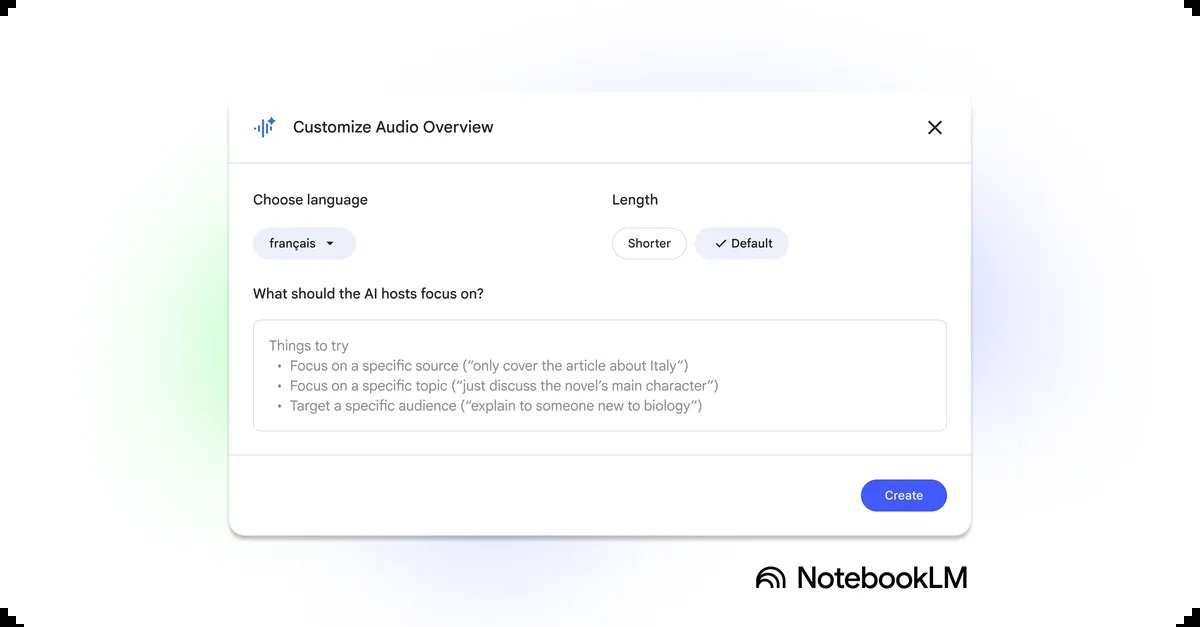
2025 年 8 月官方博客配图:「Customize Audio Overview」面板,可选语言、长度,并在文本框里写「AI 主持人应该聚焦什么」(早期界面)

图片来源:Google 官方博客《NotebookLM's Video Overviews are now available in 80 languages》

选项说明(帮助中心)
格式深入探究:两位主持人把来源里的主题串起来聊;摘要:单人讲述,两分钟以内;评论:两位主持人对文章、设计文档等给出建设性评价;辩论:两位主持人就主题正式交锋
语言从支持的语言里选;默认跟随 Google 账号的首选语言
长度较短(Shorter)、默认(Default)、较长(Longer,标注仅限英语)
提示用一段话告诉它聚焦哪些主题、面向什么水平的听众

提示怎么写。官方界面给出的三个方向是:聚焦某个来源、聚焦某个主题、面向特定听众。照这个思路可以写成:

只讲《2025 年度报告》这份来源,重点讲营收结构和三项风险。
听众是没有财务背景的新同事,用生活化的例子解释术语,
最后用一分钟总结三条要点。

写提示时说清三件事就够了:讲什么(范围)、给谁听(深度)、怎么收尾(结构)。还可以配合来源面板,只勾选要讲的那几份资料。

生成之后,在 Studio 面板该音频旁的三点菜单里选「查看自定义提示(View custom prompt)」,可以回看当时用的提示。

三、播放、下载与分享

  • 调速:播放器的「更多」菜单里选「更改播放速度」;
  • 边听边用:音频可以在后台播放,同时继续在笔记本里查引用、提问;
  • 以前生成的音频:在 Studio 面板找到它,点「加载(Load)」。

分享有三种办法:

  1. 分享链接:在播放器里点「分享」,确认笔记本已经分享给对方,或已设为「知道链接的任何人」并且查看者可以访问完整笔记本,然后复制音频概览的链接;
  2. 分享整个笔记本:对方在 Studio 面板里就能看到这段音频;
  3. 下载后发文件:点下载图标保存音频,再发给别人。

需要留意的官方限制:

  • 公开分享只对个人账号开放,Workspace 企业版和教育版账号目前不能公开分享;
  • 只有笔记本的所有者和编辑者能把音频设为公开;
  • 音频被删除后,之前的分享链接随即失效;
  • 笔记本里有 Play 图书电子书作为来源时,受出版方限制,生成的成品可能无法下载。

四、互动模式:中途插话提问

互动模式(Interactive mode)让你用语音加入对话,请主持人展开讲或换种方式解释。

  1. 新生成一个音频概览;
  2. 选择「互动模式」;
  3. 收听过程中点「加入(Join)」;
  4. 主持人点到你时开口提问;他们会依据来源回答,然后回到原来的内容继续。

官方说明的限制:

  • 目前只支持英语;
  • 只对新生成的音频概览可用;
  • 你的声音和转写内容不会被保存或分享;
  • 别人通过分享链接听到的是原始音频,不能互动;
  • 点「加入」或说话后可能有短暂延迟,也可能出现串音、多出一个声音等小故障。

五、手机上听

官方的手机 App(Android / iOS)可以生成和播放音频概览:

  • 在 Studio 面板点铅笔图标,可以选语言、调长度、勾选来源、写提示;
  • 播放时可以暂停、快进快退、调速;切到别的 App 或锁屏后仍可后台播放;
  • 点「下载」可离线收听,下载的音频出现在 App 首页的「已下载(Downloaded)」里;也可以在 Studio 标签里向左滑动某个音频来下载或删除;
  • 官方写明:App 里的下载只用于离线收听,不能导出为设备上的文件。要拿到文件,用网页版下载。

App 的安装要求和功能差异见本站《NotebookLM 手机版怎么用》。

常见问题

Q:生成的是英文,怎么改成中文?

在自定义面板的语言选项里选中文再生成;也可以在网页版「设置 → 输出语言」里把默认输出语言改成中文。之前已经生成的音频不会自动变,需要重新生成。

Q:能把音频概览转成文字稿吗?

官方帮助没有提到导出文字稿或字幕的功能。帮助中心倒是写了另一件相关的事:本地音频文件作为来源导入时,会被转写成文字。至于把下载的音频再导入能否得到完整文字稿,官方没有专门说明。

Q:每天能生成几个?

个人账号从 2026 年 9 月起改成按算力计算的用量限额,每 5 小时刷新,直到用完每周上限,官方不再给个人账号列「每天几个」。生成前,Studio 面板底部会显示这次预计消耗多少用量。详见本站《NotebookLM 免费版限制有哪些》。

Q:为什么点了生成没反应或提示用量不足?

达到用量限额时,网页版可以选「稍后生成(Generate later)」,系统会在之后自动生成并通知你。

Q:只有查看权限能生成吗?

不能。官方写明生成和删除音频概览需要编辑权限。

参考资料

  • Generate Audio Overview in Gemini Notebook(帮助中心):https://support.google.com/notebooklm/answer/16212820?hl=en
  • Get started with the Gemini Notebook mobile app(帮助中心):https://support.google.com/notebooklm/answer/16296687?hl=en
  • Change output language in Gemini Notebook(帮助中心):https://support.google.com/notebooklm/answer/16261963?hl=en
  • Manage your Gemini Notebook usage limits(帮助中心):https://support.google.com/notebooklm/answer/17670842?hl=en
  • Use Gemini Notebook with a work or school Google account(帮助中心):https://support.google.com/notebooklm/answer/16337734?hl=en
  • Add or discover new sources for your notebook(帮助中心,音频导入转写):https://support.google.com/notebooklm/answer/16215270?hl=en
  • Google 官方博客:NotebookLM's Video Overviews are now available in 80 languages(2025-08-25,截图来源):https://blog.google/innovation-and-ai/models-and-research/google-labs/notebook-lm-audio-video-overviews-more-languages-longer-content/

Nathaniel 的更多内容

  1. 01

    promptfoo 使用教程:对比提示词和模型、写断言自动评测(安装与配置)

    promptfoo 是什么、怎么使用?按官方 README 和入门文档讲清它的用途、三种安装方式、用示例项目起步、promptfooconfig.yaml 里提示词、模型和测试用例三部分怎么写、常用断言类型的含义、eval 与 view 两条命令,以及把它放进日常改提示词流程的方法。

    ChatGPT其他 AI 工具0
  2. 02

    Kimi API怎么用:API Key获取、Python调用、K3价格与429报错处理

    Kimi API Key 在哪里获取、怎么用 Python 调用 K3、价格怎么算、429 和 401 报错怎么办?本文按 Kimi API 开放平台官方文档讲清注册认证、创建 Key、base_url 与模型名、计费规则和常见错误排查。

    Kimi0
  3. 03

    Cursor Agent 模式怎么用:Agent、Plan、Ask 三种模式,检查点回滚与消息排队

    Cursor Agent 模式是什么、和 Plan / Ask 模式怎么选?按官方文档讲清 Agent 能调用哪些工具、Shift+Tab 切换模式、Plan 模式先出方案再动手、用检查点撤销改动、任务进行中排队或插话,以及 /goal 长目标。

    Cursor0
  4. 04

    Gemini 聊天记录怎么导出:导出到文档 / 表格、生成 PDF 与用 Takeout 批量导出完整对话

    Gemini 没有「一键导出全部对话」的按钮,但有三条官方路径:单条回答导出到 Google 文档、Gmail、表格;让 Gemini 直接生成 PDF、Word、Markdown 文件;用 Google Takeout 批量下载全部活动记录。本文给出每种方法的步骤和限制。

    Gemini0
  5. 05

    ChatGPT 生成图片中文乱码、文字错误怎么办:7 个按顺序试的办法

    让 ChatGPT 做海报、封面、信息图,中文总是缺笔画、错字、乱码?本文按 OpenAI 官方图像提示指南,给出从写法、字数、局部修改、质量档位到后期排版的 7 个办法,以及什么时候干脆别让 AI 写字。

    ChatGPT0
  6. 06

    OpenCode Skills 使用指南:技能目录、命名规则、权限配置与不加载排查

    OpenCode 的 Skills 放在哪个目录、怎么控制哪些技能能用?按 OpenCode 官方文档讲清六个扫描位置、name 的正则规则、skill 工具的工作方式、在 opencode.json 里用 allow / deny / ask 配置权限、按智能体覆盖,以及技能不出现时的五项检查。

    其他 AI 工具0

同模型

  1. 01

    Gemini API Node.js / JavaScript 调用教程:@google/genai 安装、流式输出与函数调用

    用官方 @google/genai SDK 在 Node.js 里调 Gemini API:安装配置、第一个请求、流式输出、多轮对话、传图片和函数调用的完整循环,并说明为什么密钥不能写进浏览器前端。

    Gemini0
  2. 02

    Google AI Studio 系统指令怎么写:System instructions 与运行设置(思考等级、温度、联网搜索)

    系统指令决定模型的身份和输出规则。本文按官方文档讲清 AI Studio 里系统指令在哪填、怎么写、怎么保存复用,以及思考等级、温度(新模型已弃用)、联网搜索等工具的作用与限制。

    Gemini0
  3. 03

    Gemini 结构化输出(Structured Output)怎么用:JSON Schema、Pydantic 与 Zod 示例

    想让 Gemini API 稳定返回可解析的 JSON,就用结构化输出。本文给出 Pydantic 和 Zod 的官方写法、枚举与可空字段、流式、和工具组合、支持的 Schema 范围与限制,以及新旧接口的参数差别。

    Gemini0
  4. 04

    Gemini API 接口地址(Base URL)是什么:原生端点与 OpenAI 兼容调用写法

    Gemini API 域名是 generativelanguage.googleapis.com。本文列出原生与 OpenAI 兼容端点的地址和鉴权方式、v1 与 v1beta 的区别,和用 OpenAI SDK 调 Gemini 的写法。

    Gemini0
  5. 05

    Gemini 怎么看额度:用量限制在哪查、多久重置、额度变少怎么办

    Gemini 的额度不是按条数算的,而是按计算量:每 5 小时刷新、另有每周上限。本文讲在哪里查看用量、各档会员的额度倍数、哪些操作最费额度、额度用完后会怎样,以及官方认可的省额度方法。

    Gemini0
  6. 06

    Gemini Canvas 怎么用:写文档、生成网页和小应用、导出与分享全流程

    Gemini Canvas 是对话旁边的一块可编辑工作区:在里面写文档、做幻灯片、生成能直接运行的网页和小应用。本文按官方帮助中心讲入口、文档的局部修改与格式工具、应用的预览 / 代码 / 控制台、把文档变成测验 / 信息图 / 网页,以及导出和分享的方法与限制。

    Gemini0

同产品的其他教程

  1. 01

    提示词链(Prompt Chaining)怎么用:把复杂任务拆成几步,前一步的输出交给后一步

    提示词链是什么、什么时候该把大提示词拆开?本文按 Anthropic 和 Google 官方文档讲清拆指令、串成链、分块聚合三种拆法,最常用的「起草 → 审查 → 修改」链,以及哪些情况不必拆。

    ClaudeGemini0
  2. 02

    Nano Banana 提示词怎么写:官方提示词指南要点与 7 个生成模板

    Nano Banana(Gemini 生图)的提示词怎么写效果最好?本文把 Google 官方提示词指南提炼成 6 条原则和写实照片、贴纸、带文字设计、商品图、留白背景、漫画分镜、搜索增强 7 个可复制模板,并给出改图句式。

    Gemini0
  3. 03

    NotebookLM PPT 可编辑吗:演示文稿的生成、修改、下载 PPTX 与信息图

    NotebookLM(现名 Gemini Notebook)生成的 PPT 能改吗、怎么下载?本文按官方帮助讲清演示文稿的两种格式、用「修改(Revise)」逐页改稿、删页和调整顺序、下载 PDF 或 PPTX,以及信息图的风格和下载。

    Gemini0
  4. 04

    Gemini 音乐生成怎么用:用 Lyria 写歌作曲、歌曲长度、下载 MP3 与水印说明

    Gemini 里可以直接用 Lyria 模型生成带人声和歌词的完整歌曲。本文按官方帮助中心讲入口、使用条件、短曲与完整曲目的长度、人声 / 纯音乐与曲风选项、提示词五要素、下载 MP3 / MP4 和分享、SynthID 水印,以及次数限制该怎么看。

    Gemini0
  5. 05

    Veo 3.1 提示词怎么写:主体、动作、镜头、声音与对白的官方写法

    Veo 3.1 和 Gemini Omni 的视频提示词怎么写才稳?本文按 Google 官方视频提示指南和最佳实践,拆解提示词的 7 个组成部分,讲清音效与对白写法、负面提示、图生视频和多镜头角色一致的技巧,附可复制模板。

    Gemini0
  6. 06

    NotebookLM 怎么用:改名 Gemini Notebook 后的入口、三栏界面与基本流程

    NotebookLM 是什么、怎么用?2026 年 7 月它已改名 Gemini Notebook。本文按官方帮助中心讲清改名后哪些变了、使用条件、「来源 → 对话 → Studio」三步流程,以及回答不出来时的官方原因。

    Gemini0

0 条评论

登录 后参与评论

还没有评论,来抢沙发~