
本文根据 Google 官方 Gemini 帮助中心整理,核对日期 2026-10-10。用 Canvas 做 PPT 的详细方法本站另有《Nano Banana 怎么做 PPT:Google 幻灯片、NotebookLM 与 Gemini 三种官方方法》,本文侧重文档、网页和应用。
适用于谁
- 搜「gemini canvas 是什么」「gemini canvas 怎么用」「gemini canvas 生成网页」「gemini 做 app」的人;
- 想让 Gemini 写长文,并且只改其中一段而不是整篇重写的人;
- 想不写代码就做出一个能分享的小网页、小工具的人。
结论先说
- Canvas 是对话右侧的工作区,Gemini 在里面生成文档、幻灯片、代码或应用,你可以直接动手改,也可以选中一部分让它改;改动自动保存。
- 入口:输入框下方「添加文件(Add Files)→ Canvas」,然后正常写需求;想要特定形式(比如幻灯片)就在提问里说明。
- 免费可用:帮助中心的功能对比表里,Canvas 对所有档位都标了可用。
- 做应用:Canvas 能生成可以直接预览运行的网页应用,支持看代码、看控制台报错、让 Gemini 给应用加上 AI 功能。
- 带得走:文本可导出到 Google 文档,幻灯片可导出到 Google 幻灯片或 PDF,Python 代码可导出到 Colab;也可以生成公开链接分享。
一、打开 Canvas
- 打开 gemini.google.com 并登录(Canvas 必须登录才能用);
- 在输入框下方点「添加文件(Add Files)」→「Canvas」;
- 输入需求;需要参考资料的话,再点「添加文件」上传文件或图片;
- 提交。Gemini 会在右侧打开 Canvas 面板并开始生成。
想让它产出特定类型,在提问里直接说:
- 「写一份关于……的方案文档」
- 「做一份关于……的幻灯片演示文稿」
- 「出一套测验题,考考我对……的掌握」
- 「做一个可以……的网页小工具」
二、在 Canvas 里写文档
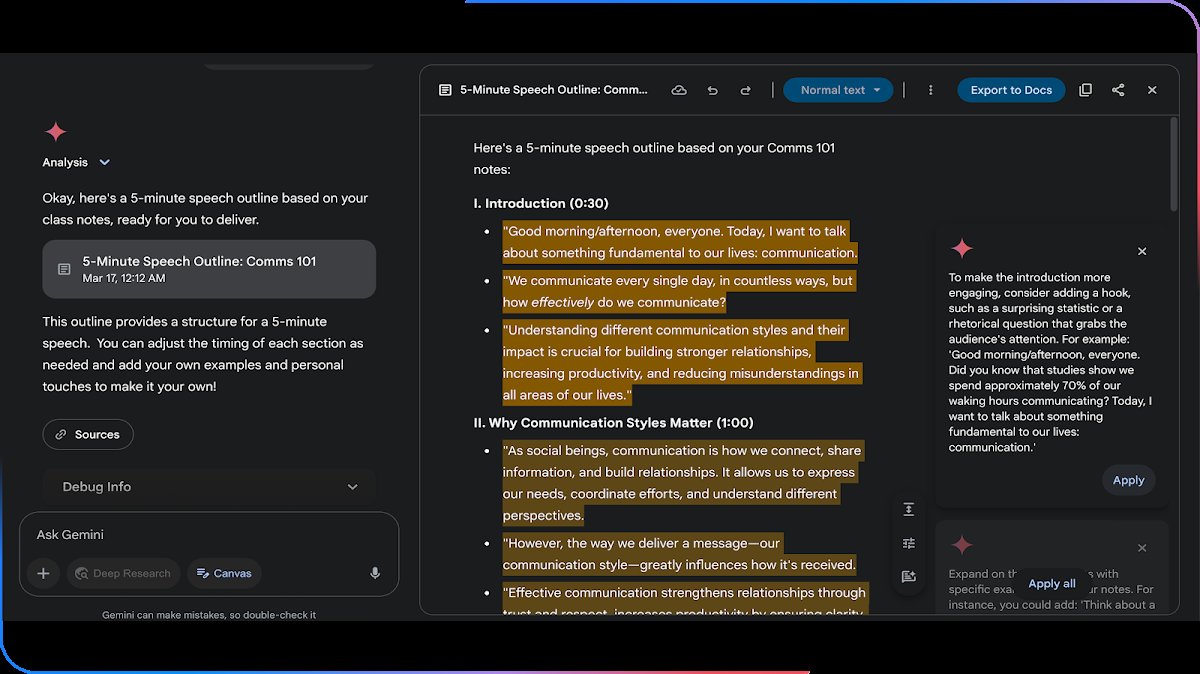
直接改:把 Canvas 当普通编辑器,点进去就能打字,改动自动保存。
选中一段让 Gemini 改:
- 在 Canvas 里用鼠标选中要改的文字;
- 在输入框里说明怎么改,例如「这段压缩到三句话」「换成更正式的语气」;
- 回车。只有选中的部分会被修改。
选中文字后还可以点「建议修改(Suggest edits)」,让 Gemini 主动提出改法。
图片来源:Google 官方 Gemini Canvas 介绍页
一键调整:面板里有两个快捷按钮——
- 「调整长度(Change length)」:选择想要的篇幅;
- 「调整语气(Change tone)」:在随意和正式之间选择。
格式工具栏:选中文字后,顶部工具栏可以设置标题层级、加粗、斜体、项目符号列表和编号列表;工具栏显示不全时点「更多」。
版本:顶部的「上一个版本 / 下一个版本」可以在保存过的版本之间切换,改坏了能退回去。
LaTeX 公式:面板右上角「创建(Create)→ LaTeX」可以在文档里加入公式。含 LaTeX 的文档能导出为 PDF,下载前可以预览;复制含公式的回答时,得到的是未渲染的 LaTeX 源码。
三、把文档变成别的东西
打开含文档的对话,点 Canvas 面板右上角「创建(Create)」(官方注明此功能暂不对 18 岁以下用户开放):
| 选项 | 得到什么 |
|---|---|
| 输入描述 | 按你的描述把文档变成幻灯片、自定义可视化或应用 |
| 音频概览(Audio Overview) | 一段播客式的讲解音频 |
| 测验(Quiz) | 一套可以直接作答的测验 |
| 信息图(Infographic) | 一张信息图 |
| 网页(Web page) | 一个网页 |
Deep Research 的报告也是在 Canvas 里打开的,所以同样可以用这个菜单把报告变成音频、测验或网页。
四、用 Canvas 做网页和小应用
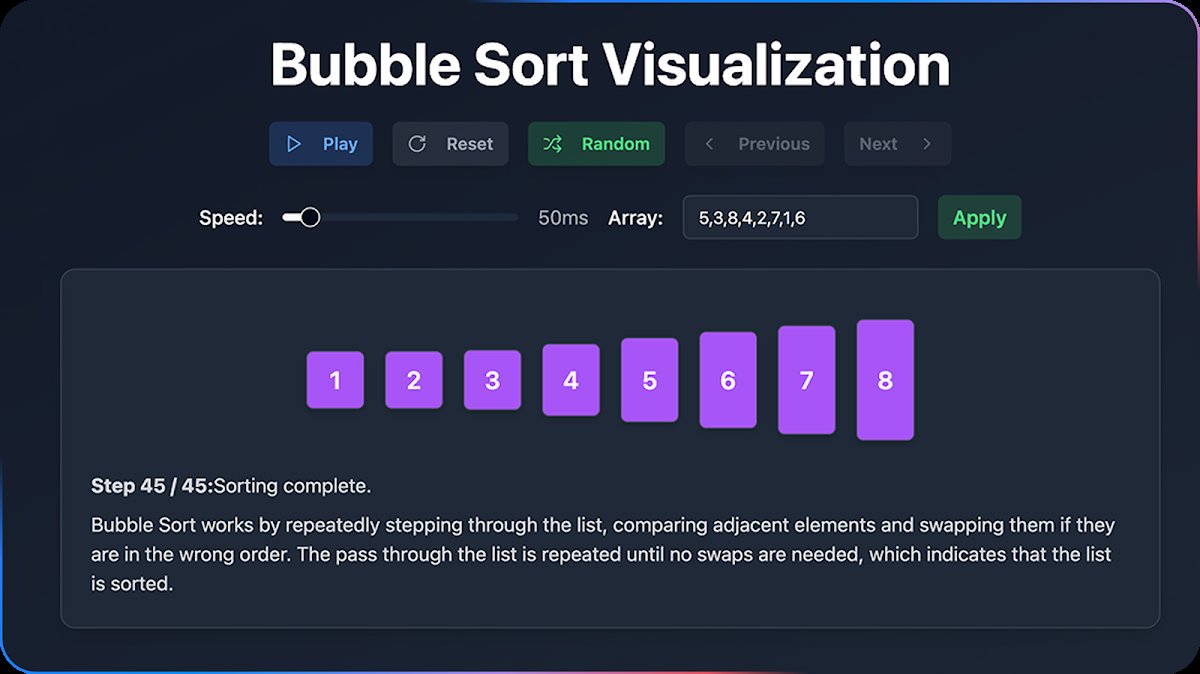
提出需求后,Gemini 会写出代码并在 Canvas 里直接运行出预览。之后可以这样迭代:
图片来源:Google 官方 Gemini Canvas 介绍页
- 用对话改:在输入框里说「把按钮改成蓝色」「加一个导出 CSV 的功能」,Gemini 会更新代码,改动自动保存;
- 看和改代码:面板右上角点「代码(Code)」,可以直接编辑;
- 看报错:右上角「显示控制台(Show console)」能看到预览运行时的错误和日志,把报错贴给 Gemini 让它修;
- 看最近改了什么:「代码 → 显示最近的更改(Show recent changes)」;
- 选中界面元素提要求:右下角「选择并提问(Select & ask)」,用鼠标框选要改的区域,再输入修改要求;
- 给应用加 AI 功能:右下角「添加 Gemini 功能(Add Gemini features)」,可以让应用具备生成文字、生成图片等能力(需年满 18 岁)。添加后,左侧对话里会说明加了什么。
一个提问示例:
做一个单页的番茄钟网页:25 分钟专注、5 分钟休息,可以暂停和重置,
完成的番茄数显示在页面上方,整体用浅色简洁风格,适配手机屏幕。
五、导出
打开对话,点 Canvas 面板右上角「分享与导出(Share & export)」:
| 内容类型 | 导出方式 |
|---|---|
| 文本 | 「导出到文档(Export to Docs)」在云端硬盘新建 Google 文档;或「复制内容」 |
| 幻灯片 | 「导出到幻灯片(Export to Slides)」;也可以导出为 PDF |
| Python 代码 | 面板顶部「导出到 Colab」,再点「打开 Colab」 |
| 含 LaTeX 的文档 | 导出为 PDF |
六、分享 Canvas 作品
- 「分享与导出 → 分享(Share)」;
- 如果分享的是应用,先查看「应用信息」;
- 复制 g.co/gemini/share 开头的链接,或直接发到列出的社交平台。
分享应用前要读懂的一句官方说明:任何拿到公开链接的人,都可以查看和修改与这个应用关联的数据。应用信息页会告诉你这个应用是否——
- 在用户之间共享数据;
- 使用了 Gemini 驱动的功能(比如用 AI 生成文字和图片);
- 跨会话、跨设备保存数据(比如一个用来长期记录的打卡应用)。
所以不要在要公开分享的应用里存放私人数据。
别人打开你的链接后:可以点底部「复制 Canvas(Copy Canvas)」做一份自己的副本继续改。限制:分享链接只能在网页版打开,手机 App 里打不开;18 岁以下用户暂不可用。撤回分享的方法见本站《Gemini 分享对话怎么操作》。
七、注意事项
- 删除对话会连带删除 Canvas 内容:帮助中心写明,在最近对话里删除一个对话,会同时删除其中创建的 Canvas 文档和应用。重要的东西先导出;
- 技能暂时不能和 Canvas 一起用(见本站 Gems 与 Skills 那篇);
- 额度:Canvas 本身不限档位,但生成长文档和应用会消耗账号的用量额度,见本站《Gemini 怎么看额度》;
- 核对内容:生成的文档可能有事实错误,生成的代码可能受开源许可证约束——帮助中心提醒,使用 Gemini 生成的代码由你自己负责。
常见问题
Q:找不到 Canvas 入口?
先确认已登录。入口在输入框下方的「添加文件」菜单里;这个位置调整过多次,找不到时看看输入框附近的「工具」或「+」菜单。
Q:Canvas 生成的 PPT 怎么下载?
「分享与导出 → 导出到幻灯片」会在你的 Google 幻灯片里生成一份可编辑的演示文稿,也可以直接导出 PDF;需要 .pptx 的话,在 Google 幻灯片里另存即可。
Q:做出来的网页能绑定自己的域名、长期运行吗?
帮助中心提供的是 g.co/gemini/share 的公开分享链接,没有提到自定义域名或托管服务。想正式上线,可以把代码复制出来自行部署。
Q:和 ChatGPT Canvas、Claude Artifacts 有什么不同?
三者都是「对话旁边的可编辑成品区」。各自的现状见本站《ChatGPT Canvas 不见了?2026 年 Canvas 怎么用、改成了什么(写作块 / 代码块)》和《Claude Artifacts 是什么、怎么用:创建、分享与导出(2026 新版)》。
参考资料
- Create docs, apps & more with Canvas(Gemini 帮助中心):https://support.google.com/gemini/answer/16047321
- Gemini Apps limits & upgrades for Google AI subscribers(功能对比表):https://support.google.com/gemini/answer/16275805
- Share your chats from Gemini Apps:https://support.google.com/gemini/answer/13743730
- Find & manage your recent chats in Gemini Apps(删除对话的影响):https://support.google.com/gemini/answer/13666746
- About the transition from Gems to skills(技能暂不支持的功能):https://support.google.com/gemini/answer/18560919
- Learn about responses from Gemini Apps:https://support.google.com/gemini/answer/16279220
- 截图来源:https://gemini.google/overview/canvas/
0 条评论
还没有评论,来抢沙发~