
本文根据 Google 官方 Gemini Notebook(原 NotebookLM)帮助中心、Google 官方博客和 Google Workspace Updates 整理,核对日期 2026-10-10。演示文稿和信息图由 AI 生成,官方提醒可能存在画面或事实错误,对外使用前请逐页核对。
适用于谁
- 搜「notebooklm ppt 可编辑」「notebooklm ppt 修改」「notebooklm ppt 下载」「notebooklm 导出 pptx」的人;
- 想把一堆资料快速变成汇报稿、课件,再按自己的意思调整的人;
- 想做一张信息图(台湾常叫「资讯图表」)概括资料要点的人。
本站另有一篇《Nano Banana 怎么做 PPT:Google 幻灯片、NotebookLM 与 Gemini 三种官方方法》比较几种做 PPT 的途径;本文只讲 Gemini Notebook 里的演示文稿和信息图怎么操作。
结论先说
- 能改,但方式是「下指令重新生成」:打开演示文稿点「修改(Revise)」,在每一页下面写修改意见,它会生成一份新的演示文稿。
- 能删页、能调顺序:在修改模式里可以删除幻灯片、拖动缩略图排序。
- 能下载 PDF 和 PPTX:三点菜单里有「Download PDF Document (.pdf)」和「Download PowerPoint (.pptx)」两个选项。
- 两种格式:详细演示文稿(适合发给别人自己读)和演示用幻灯片(适合自己上台讲)。
- 演示文稿和信息图目前都只对 18 岁以上用户开放,生成需要笔记本的编辑权限。
一、生成演示文稿
- 打开已有笔记本,或新建并添加来源;
- 在 Studio 面板点「演示文稿(Slide Deck)」直接生成;想先设置就点铅笔图标;
- 生成在后台进行,官方说可能需要好几分钟,期间可以继续用笔记本。
自定义面板的选项:
| 选项 | 说明(帮助中心) |
|---|---|
| 格式 | 详细演示文稿(Detailed Deck):文字完整、细节齐全,适合邮件发送或单独阅读;演示用幻灯片(Presenter Slides):简洁、以视觉为主,只放讲述要点,用来配合你现场讲 |
| 输出语言 | 从支持的语言里选 |
| 长度 | 短、默认、长 |
| 提示 | 描述你想要的演示文稿:可以给大纲,或指定受众、风格和重点 |
官方给的提示例子是:「为初学者制作一份演示文稿,风格大胆活泼,注重分步说明。」照这个思路可以写得更具体:
面向没有技术背景的管理层,做一份 8 页左右的汇报。
结构:背景 → 三个发现 → 风险 → 建议。
风格简洁商务,每页一个结论句作标题,数据用图表呈现。
二、查看和放映
- 在 Studio 面板点演示文稿的标题打开查看器,可以展开或收起、滚动翻页、缩放;
- 点「开始播放幻灯片(Start slideshow)」进入全屏放映,用鼠标点击或方向键翻页,按 Esc 退出;
- 三点菜单里可以重命名、下载、分享或删除;
- 「查看自定义提示(View custom prompt)」可以回看生成时用的提示。
三、修改:Revise 怎么用
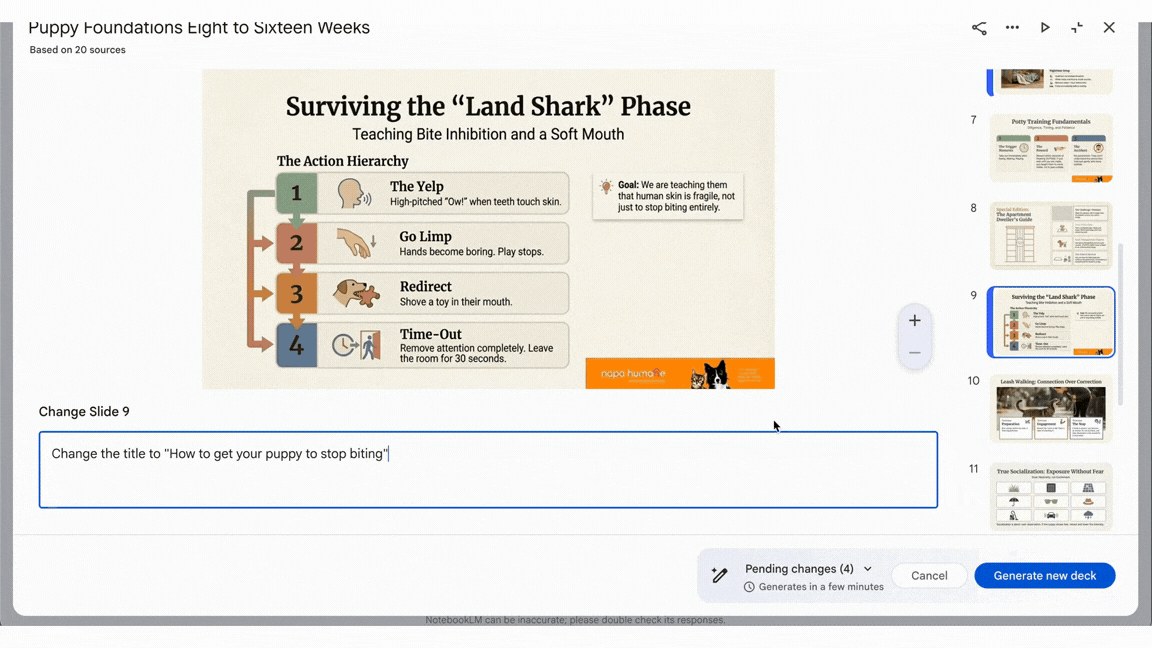
图片来源:Google Workspace Updates《New ways to customize and interact with your content in NotebookLM》
- 在 Studio 面板打开演示文稿;
- 点顶部的「修改(Revise)」;
- 在要改的幻灯片下面输入修改意见。可以改文字、换布局、更新配图;
- 可以连续改多页,所有指令会汇总在「待处理的更改(Pending Changes)」里;
- 改完后点「生成修改后的演示文稿(Generate revised deck)」。
修改意见可以像这样写:「把标题改成『如何让小狗停止咬人』」「把这页改成左右两栏」「把箭头加粗」。
官方说明的几个要点:
- 每次生成修改版,都会创建一份全新的演示文稿,作为新的一份出现在 Studio 面板里;
- 修改时不会参考来源:它只按你的指令改,不会回头去来源里核对事实,所以涉及数据的改动要自己把准确内容写进指令;
- 修改已有幻灯片比从头生成一份新的更快;
- 建议攒在一起改:单份演示文稿里可以改的页数没有限制,但「可修改的演示文稿总数」有配额限制。
删除幻灯片:进入修改模式 → 鼠标悬停在某一页 →「更多 → 删除幻灯片(Delete slide)」。待删除的页会变灰并显示垃圾桶图标;反悔可以选「更多 → 恢复幻灯片(Restore slide)」。最后同样点「生成修改后的演示文稿」生效。
调整顺序:在修改模式的预览区,拖动幻灯片缩略图到新位置。
手机上:App 里也可以对已有演示文稿点「修改」逐页写意见,但官方注明手机上修改时暂不支持增删幻灯片;下载和全屏放映在网页版。
四、下载与分享
下载:点三点菜单,选「Download PDF Document (.pdf)」或「Download PowerPoint (.pptx)」。按 Workspace Updates(2026-03-20),导出 PPTX 是当时新增的能力,面向所有用户。
关于「可编辑」:官方帮助描述的编辑方式是上一节的 Revise,也就是在 Gemini Notebook 里改;至于下载的 PPTX 用 PowerPoint 打开后,页面上的文字能不能逐字修改,官方帮助没有说明,需要你自己打开文件确认。
分享有三种:
- 在查看器里点「分享」,确认笔记本已分享给对方或设为「知道链接的任何人」,且查看者能访问完整笔记本,然后复制演示文稿的链接;
- 分享整个笔记本,对方在 Studio 面板里能看到;
- 下载后发文件。
限制:公开分享只对个人账号开放;演示文稿删除后分享链接失效;来源含 Play 图书电子书时可能无法下载。
五、信息图(Infographic)
信息图把来源里的要点做成一张图,适合概括重点、展示数据或概念之间的关系。
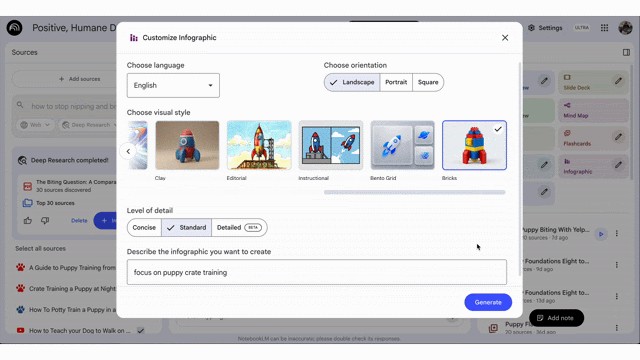
图片来源:Google Workspace Updates《New ways to customize and interact with your content in NotebookLM》
在 Studio 面板点「信息图」直接生成,或点铅笔图标自定义:
| 选项 | 可选值 |
|---|---|
| 输出语言 | 从支持的语言里选 |
| 详细程度 | 简洁(Concise)、标准(Standard)、详细(Detailed,标注 beta) |
| 方向 | 方形(Square)、纵向(Portrait)、横向(Landscape) |
| 视觉风格 | 仅 18 岁以上可选。Workspace Updates 列出的十种预设:Sketch Note、Kawaii、Professional、Scientific、Anime、Clay、Editorial、Instructional、Bento Grid、Bricks;不选则由它自动挑 |
| 提示 | 描述风格、配色或重点,官方例子:「用蓝色主题,突出 3 个关键数据」 |
生成一般需要几分钟。之后可以在三点菜单里重命名、下载为 PNG 文件、分享或删除;在放大的查看器里可以缩放。分享方式和限制与演示文稿相同。
和演示文稿不同,帮助中心没有给信息图提供「修改」功能;不满意就调整提示、风格或勾选的来源后重新生成。
六、在对话里直接要文件
帮助中心「对话」一文介绍的新能力里,对话可以直接生成可下载的文件,其中包括 Microsoft PowerPoint(pptx),以及 PDF、Word、Excel、图表图片等,还可以把生成的成品按版本继续修改。官方把这些称为「实验性、早期阶段」的功能,并提醒需要人工复核。开放范围见文首待核对事项。
常见问题
Q:生成的 PPT 是中文的吗?
在自定义面板的「输出语言」里选中文即可。官方提醒演示文稿可能存在画面或事实错误,中文内容同样建议逐页检查文字。
Q:改一页为什么整份都重新生成?
这是官方设计:每次修改都会产出一份全新的演示文稿。所以建议把所有修改意见写完再一次生成。
Q:免费版能做几份?
个人账号现在按算力计算用量,官方没有给出份数;生成前 Studio 面板底部会显示预计消耗,用量不足时网页版可以选「稍后生成」。详见本站《NotebookLM 免费版限制有哪些》。
Q:下载的文件有水印吗?
官方的说明是:用 Nano Banana 等模型生成的内容都带不可见的 SynthID 水印;生成的图片和视频上还会加可见水印,符合条件的 AI Pro 和 Ultra 订阅用户可以在头像下拉菜单里用「Visible watermarking」开关控制(居住在印度、韩国、越南的用户会自动加上)。官方没有单独说明演示文稿页面的水印情况。
Q:为什么我没有「演示文稿」或「信息图」按钮?
官方写明这两项目前只对 18 岁以上用户开放,先确认 Google 账号已完成年龄验证。
参考资料
- Generate a Slide Deck in Gemini Notebook(帮助中心):https://support.google.com/notebooklm/answer/16757456?hl=en
- Generate an Infographic in Gemini Notebook(帮助中心):https://support.google.com/notebooklm/answer/16758265?hl=en
- Get started with the Gemini Notebook mobile app(帮助中心):https://support.google.com/notebooklm/answer/16296687?hl=en
- Use chat in Gemini Notebook(帮助中心):https://support.google.com/notebooklm/answer/16179559?hl=en
- Learn about Gemini Notebook's plans(帮助中心,水印说明):https://support.google.com/notebooklm/answer/16213268?hl=en
- Use Gemini Notebook with a work or school Google account(帮助中心):https://support.google.com/notebooklm/answer/16337734?hl=en
- Manage your Gemini Notebook usage limits(帮助中心):https://support.google.com/notebooklm/answer/17670842?hl=en
- Google Workspace Updates:New ways to customize and interact with your content in NotebookLM(2026-03-20,截图来源):https://workspaceupdates.googleblog.com/2026/03/new-ways-to-customize-and-interact-with-your-content-in-NotebookLM.html
- Google 官方博客:Do better research with NotebookLM(2026-06-08):https://blog.google/innovation-and-ai/products/notebooklm/better-research-notebooklm/
0 条评论
还没有评论,来抢沙发~