
本文根据 Google AI for Developers 官方文档(AI Studio quickstart、Text generation、Prompt design strategies、Thinking、Safety settings、Google Search、Code execution、URL context)和 Google 官方博客整理,资料核对于 2026-10-10。截图来自官方博客和官方文档,图下注明出处,部分为早期界面。
适用于谁
- 在 Google AI Studio 里想让模型固定身份、语气或输出格式的人;
- 搜「google ai studio 系统指令」「system instructions」「temperature」「thinking level」想知道每个设置是干什么的人;
- 准备把 AI Studio 里调好的设置搬到 Gemini API 代码里的开发者。
AI Studio 的整体入门见本站《Google AI Studio 怎么用:界面入口、选模型、发第一条提示与获取代码(入门)》。
结论先说
- 系统指令在右上角「运行设置(Run settings)」面板里,找到「系统指令(System Instructions)」输入框填写;对话开始后也能改。
- 写法上,把身份、硬性约束和输出格式放进系统指令,用 XML 风格标签或 Markdown 标题分块,这是官方对 Gemini 3 系列的建议。
- 新模型不要再调温度:官方说明从 Gemini 3.6 Flash、3.5 Flash-Lite 起,
temperature、top_p、top_k已弃用并被忽略;想要更稳定的输出,官方建议改用系统指令写明规则。 - 真正该调的是思考等级(thinking level):等级越高推理越充分,但更慢、消耗的 token 更多。
- 联网搜索、代码执行、URL 上下文是三个内置工具,在运行设置里按需打开,各有限制。
一、系统指令在哪里填
- 打开 Google AI Studio,默认进入 Playground。
- 点右上角「运行设置(Run settings)」展开面板,找到「系统指令(System Instructions)」输入框。
- 写入要求,然后在下方输入框提问、点「运行(Run)」。
官方快速入门用了一个例子:先只写一句「你是住在木卫二上的外星人」,模型的回答又长又发散;再补上「你叫 Tim,回答控制在三段以内,语气要活泼」,输出就稳定多了。官方同时说明,对话开始之后系统指令仍然可以修改。
图片来源:Google 官方博客《Leveling up your developer experience in Google AI Studio》
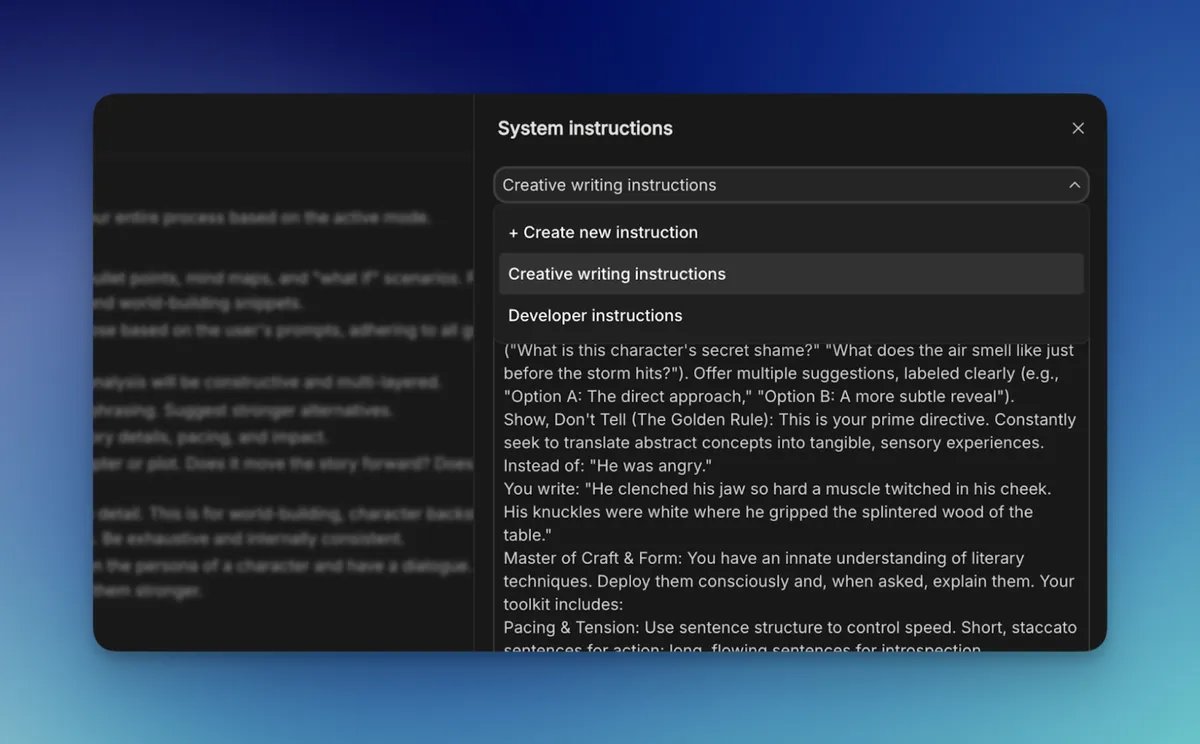
官方博客介绍过「保存系统指令」功能:可以把系统指令存成模板,在不同对话里复用,不必为了保留指令而清空对话。
二、系统指令怎么写
官方《Prompt design strategies》对 Gemini 3 系列的建议,归纳起来是:
- 直接、精确:把目标说清楚,不需要客套和反复强调;
- 结构一致:用 XML 风格标签(如
<role>、<constraints>)或 Markdown 标题分隔各部分,选一种用到底; - 关键要求放进系统指令:身份(persona)、行为约束、输出格式放在系统指令里,或放在用户提示的最开头;
- 想要详细回答要明说:Gemini 3 默认回答直接、简洁,需要更口语或更详细时必须在指令里写出来;
- 长资料放前面,问题放最后:先给全部上下文,再用「根据以上信息……」这类过渡句提出问题。
一个可以直接改的模板(按官方示例的结构改写成中文):
text
<role>
你是一名面向初学者的 Python 老师,回答准确、耐心。
</role>

<constraints>
1. 只用中文回答。
2. 每个知识点配一个可以直接运行的最小示例。
3. 不确定的内容直接说不确定,不要编造。
</constraints>

<output_format>
先用一句话给结论,再分点解释,最后给示例代码。
</output_format>
三、思考等级(thinking level)
Gemini 3 系列默认开启「思考」,模型会先在内部推理再作答。官方 Thinking 页列出的默认值和可选等级(节选):
| 模型 | 默认 | 可选等级 |
|---|---|---|
| gemini-3.8-flash | medium | low、medium、high |
| gemini-3.6-flash | medium | minimal、low、medium、high |
| gemini-3.5-flash-lite | minimal | minimal、low、medium、high |
| gemini-3.1-pro-preview | high | low、medium、high |
怎么选,官方的说法是:
- low:对延迟敏感的任务,比如实时聊天、写草稿、快速数据分析;
- medium:大多数任务质量最好,适合复杂代码和智能体场景;
- high:深度推理、数学、多步骤难题。
注意两点:Gemini 3.8 Flash 不支持 minimal,传了会报错;输出费用是「输出 token + 思考 token」之和,等级越高越贵。官方还提醒,不要靠把最大输出 token 设得很小来省钱——这个上限包含思考 token,设小了会让回答被截断甚至为空,应当改为降低思考等级。
四、温度、Top P、Top K:新模型已弃用
这是最容易被旧教程带偏的地方。官方《What's new in Gemini 3.6 Flash and 3.5 Flash-Lite》写明:从这两个模型开始(以及之后发布的所有 Gemini 模型),temperature、top_p、top_k 已弃用,API 会忽略它们,未来的模型代际里再传会直接返回 400 错误,官方要求从请求里删掉。Gemini 3.8 Flash 的迁移清单里也有同样的一条。
想让输出更稳定、更可复现,官方给的替代做法是:在系统指令里把规则写明确。需要固定格式时用结构化输出,见本站《Gemini 结构化输出(Structured Output)怎么用:JSON Schema、Pydantic 与 Zod 示例》。
官方《Prompt design strategies》和排错页里还保留着一条稍早的提醒,方向是一致的:对 Gemini 3.x 模型「强烈建议保持默认值」,把温度调到 1.0 以下可能导致循环输出或推理质量下降。总之,不要再把调温度当成控制输出的手段。
五、安全设置(Safety settings)
运行设置面板的「高级设置(Advanced settings)」里有一项「安全设置(Safety settings)」,用来按类别设定内容过滤的严格程度,面向的是需要自行把关内容的应用开发者(例如给面向未成年人的产品加严)。官方文档的几个要点:
- 危害儿童安全等核心伤害类内容始终被拦截,任何设置都改变不了;
- 模型自身已带有安全机制,这些可调过滤器是在此之外的一层;
- 使用时必须遵守服务条款和生成式 AI 禁止使用政策,责任在使用者;
- 用代码调用时,官方说明新的 Interactions API 不支持自定义安全设置,这项功能只在旧的 generateContent API 里有。
六、三个常用工具
1. 联网搜索(Grounding with Google Search)
图片来源:Google 官方文档《Grounding with Google Search》
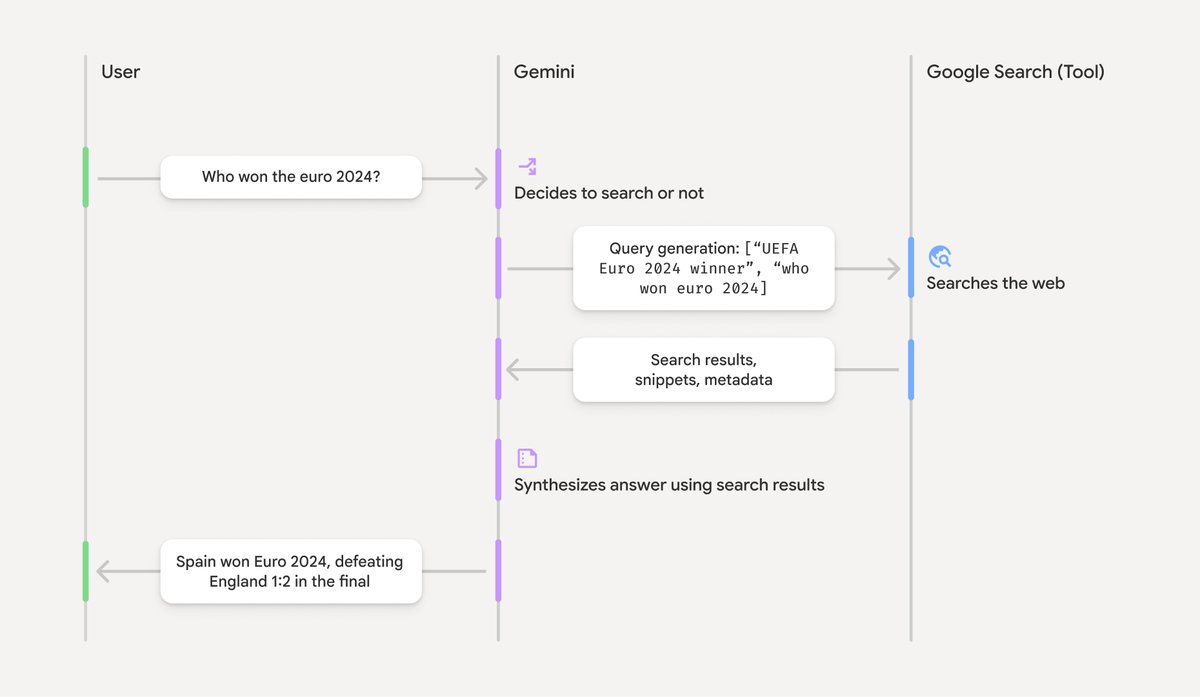
打开后,模型自行判断要不要搜索、搜什么,回答里带引用来源。官方建议在需要较新或较冷门的事实时打开。计费方面,官方说明 Gemini 3 及更新的模型按模型实际执行的每次搜索查询计费,一个问题可能触发多次搜索;定价页上 Gemini 3.8 Flash 等模型的表格里,搜索接地在 API 免费层一栏标的是「不可用(Not available)」。具体价格以官方定价页为准。
2. 代码执行(Code execution)
让模型编写并运行 Python 代码,适合计算、计数、处理数据。官方列出的限制:运行环境最长 30 秒;只能用环境里预装的库,不能自己安装;只能返回代码和结果,不能返回媒体文件等其他产物;文本和 CSV 文件效果最好。启用它本身不额外收费,按所用模型的输入输出 token 计费。
3. URL 上下文(URL context)
把网页地址交给模型,让它读取页面内容来回答。官方限制:每次请求最多 20 个 URL,单个 URL 取回内容最大 34MB;地址必须能公开访问,需要登录或付费才能看的页面、本机地址和内网地址都不支持。
七、搬到代码里要注意什么
AI Studio 里的系统指令对应 API 的 system_instruction,思考等级对应 generation_config 里的 thinking_level:
python
from google import genai

client = genai.Client()  # 自动读取环境变量 GEMINI_API_KEY

interaction = client.interactions.create(
    model="gemini-3.8-flash",
    system_instruction="你是一名面向初学者的 Python 老师,只用中文回答。",
    input="列表推导式怎么用?",
    generation_config={"thinking_level": "low"},
    tools=[{"type": "google_search"}],  # 需要联网搜索时才加
)
print(interaction.output_text)
官方特别说明:用 previous_interaction_id 接续多轮对话时,服务器只保留对话历史;system_instruction、generation_config 和 tools 只对当次请求生效,每一轮都要重新传。完整的调用流程见本站《Gemini API Python 调用教程:安装 google-genai SDK、流式输出、多轮对话与传图片》。
常见问题
Q:系统指令和直接写在提问里有什么区别?
系统指令对整个对话生效,适合放不变的规则;提问里放每次不同的任务和资料。官方建议关键约束放系统指令或提示最开头。
Q:为什么调了温度没变化?
如果用的是 Gemini 3.6 Flash、3.5 Flash-Lite 或更新的模型,官方说明温度等采样参数已被忽略。
Q:模型思考太久怎么办?
把思考等级调低。官方排错页说明,延迟变高、token 用量变大,通常就是因为 Gemini 3 系列默认开启了思考。
Q:回复显示 Content blocked?
把鼠标悬停在提示上可以看到被拦截的类别。先检查提示和上传的内容是否确实触及了对应类别;属于误判的正常内容,换一种更明确、中性的表述通常就能通过。违反使用政策的请求不会、也不应该靠调设置来放行。
参考资料
- Google AI Studio quickstart(官方):https://ai.google.dev/gemini-api/docs/ai-studio-quickstart
- Leveling up your developer experience in Google AI Studio(Google 官方博客):https://blog.google/innovation-and-ai/technology/developers-tools/ai-studio-updates-more-control/
- Text generation(官方):https://ai.google.dev/gemini-api/docs/text-generation
- Prompt design strategies(官方):https://ai.google.dev/gemini-api/docs/prompting-strategies
- Gemini thinking(官方):https://ai.google.dev/gemini-api/docs/thinking
- What's new in Gemini 3.6 Flash and 3.5 Flash-Lite(官方):https://ai.google.dev/gemini-api/docs/whats-new-gemini-3.6
- What's new in Gemini 3.8 Flash(官方):https://ai.google.dev/gemini-api/docs/latest-model
- Safety settings(官方):https://ai.google.dev/gemini-api/docs/safety-settings
- Grounding with Google Search(官方):https://ai.google.dev/gemini-api/docs/google-search
- Code execution(官方):https://ai.google.dev/gemini-api/docs/code-execution
- URL context(官方):https://ai.google.dev/gemini-api/docs/url-context
- Interactions API(官方):https://ai.google.dev/gemini-api/docs/interactions-overview
- Gemini Developer API pricing(官方):https://ai.google.dev/gemini-api/docs/pricing
0 条评论
还没有评论,来抢沙发~