Gemini 怎么生成绘本:Storybook 故事书的用法、朗读、打印与下载 PDF

Gemini 的 Storybook(故事书)能把一句话或几张照片变成约 10~12 页、带插图和朗读的绘本。本文按官方帮助中心讲三种开始方式、怎么修改和回退版本、翻页与朗读、分享链接、打印和存成 PDF,以及年龄限制和「storybook 要用英文写」这类容易踩的坑。

NNathaniel bigo··原创首发·AI 辅助撰写
8 分钟读完
资料核对于 2026-10-10 · 依据官方文档与公开资料整理 免费账号 账号

结论先说

  1. Storybook 是 Gemini 里生成带插图故事书的功能,一次生成通常是 10~12 页,大约需要 1~2 分钟,还能让 Gemini 朗读。
  2. 三种开始方式:侧边栏 Gems 里的「Storybook」;新对话里用「Create a storybook about…」开头;或上传照片后点「创建故事书」。
  3. 免费可用:帮助中心的功能表里 Storybook 对所有档位都标了可用;需要登录,且暂不对 18 岁以下用户开放(由成年人来操作)。
  4. 能带走:可以生成公开分享链接,也可以「打印」,在打印选项里选「另存为 PDF」得到 PDF 文件。
  5. 一个小坑:用文字提示开始时,「storybook」这个词必须用英文写。
本文根据 Google 官方 Gemini 帮助中心整理,核对日期 2026-10-10。文中的提示词示例为本站编写,仅供参考。

适用于谁

  • 搜「gemini 生成绘本」「gemini 怎么生成绘本」「gemini 故事书」「gemini storybook 教学」「gemini storybook 下载」的人;
  • 想给孩子做一本专属睡前故事的家长;
  • 想把知识点、旅行照片做成图文小册子的老师和普通用户。

一、三种开始方式

方式一:从 Storybook Gem 开始

  1. 打开 gemini.google.com 并登录;
  2. 在左侧「Gems」下点「Storybook」;找不到的话点「探索 Gems(Explore Gems)」,在完整列表里找;
  3. 在输入框里描述想要的故事;
  4. (可选)点「添加文件」上传自己的照片或文件,让 Gemini 用在故事里;
  5. 提交。生成好的故事书会在右侧面板打开。

方式二:在新对话里用提示词开始

在输入框里以「Create a storybook about」开头,后面接主题。帮助中心特别注明:用文字提示触发时,「storybook」必须用英文输入。主题和要求可以接着用中文写,例如:

Create a storybook about 一只害怕打雷的小刺猬,在朋友的帮助下学会面对雷雨夜。
适合 4 岁孩子,水彩绘本风格,每页两三句话,结尾温暖。请用简体中文写故事。

方式三:从照片开始

  1. 点输入框的「添加文件」,选择一张或几张照片;
  2. 点输入框下方出现的「创建故事书(Create a storybook)」。

适合把孩子的画、家庭旅行照片、宠物照片做成故事。上传照片的注意事项见第五节。
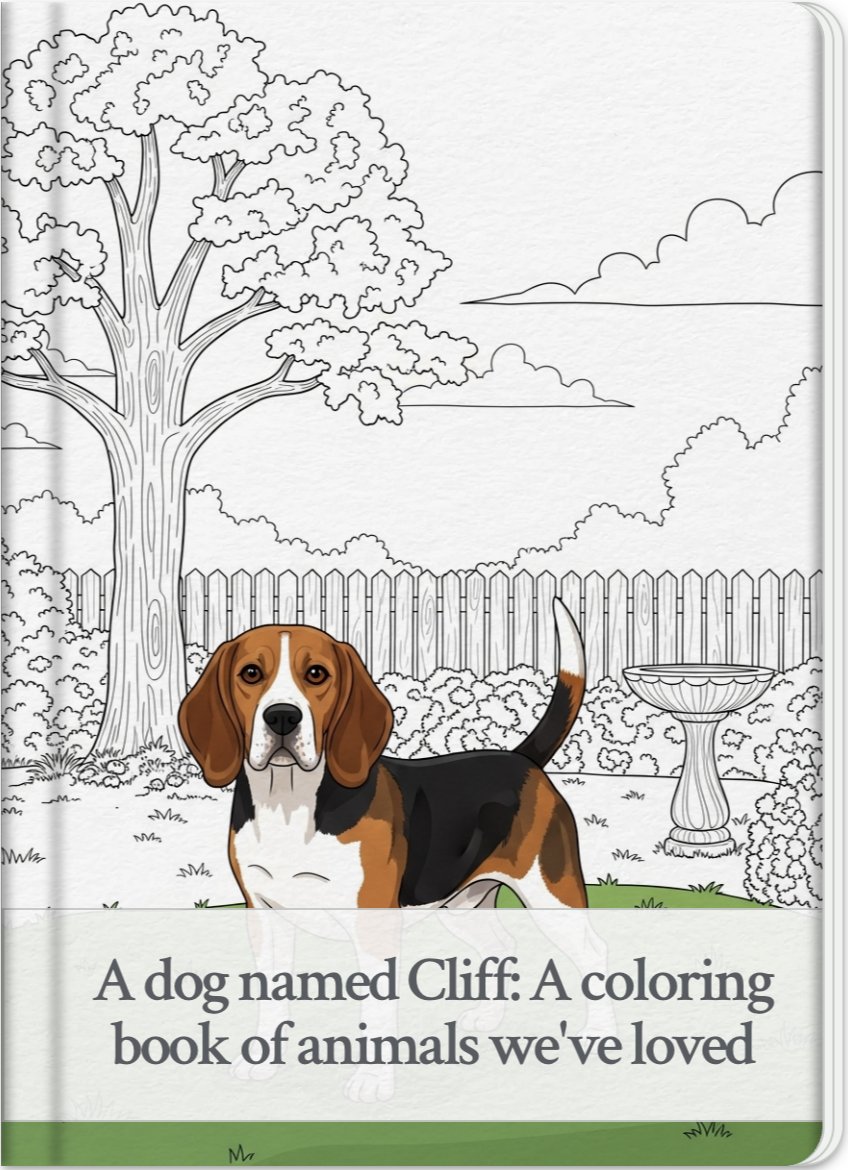
官方示例:Storybook 生成的一本故事书封面(填色画风格),封面下方是书名

图片来源:Google 官方 Gemini Storybook 介绍页

二、把故事写得更合心意

Storybook 没有复杂的参数,效果主要靠描述。可以在提示里交代这些(本站建议):

要素例子
读者年龄「给 5 岁孩子」「给小学三年级学生」
主角和性格「一只爱提问的小章鱼」;也可以用孩子的名字当主角
想传达的道理或知识点「学会分享」「月亮为什么有圆缺」
画风水彩、蜡笔、剪纸、粘土、像素风
篇幅和语言「每页不超过三句话」「用简体中文」
结尾「以一个开放的问题结尾,方便我和孩子讨论」

避免直接要求知名动画角色或特定在世画师的风格,这既可能被拒绝,也有版权风险。

三、修改和版本

  • 改故事:在左侧输入框里告诉 Gemini 想怎么改(「把主角换成小女孩」「第三页太吓人,改温和一点」「整体缩短到 8 页」),它会生成一个新版本的故事书;
  • 看旧版本:顶部的「上一个版本 / 下一个版本」可以在保存过的版本之间切换。

所以不用担心改坏——旧版本还在。

四、阅读、朗读、分享、打印

故事书顶部的操作:

操作方法
全屏阅读点「全屏(Full screen)」
翻页点「下一页 / 上一页」,或直接点书页的右下角 / 左下角
跳到开头或结尾点页码,选「跳到开头」或「跳到结尾」
朗读点「收听(Listen)」;旁边的菜单可以换朗读的声音
分享「分享 → 分享」,复制 g.co/gemini/share 链接
打印 / 存 PDF「分享 → 打印(Print)」,按屏幕提示操作;在打印选项里选「另存为 PDF」就能得到 PDF 文件

打印时如果浏览器拦截了弹出窗口,需要允许 gemini.google.com 弹出窗口后再试。

分享链接是公开链接,任何拿到链接的人都能看,规则见本站《Gemini 分享对话怎么操作》。

五、限制和注意事项

  • 年龄:功能暂不对 18 岁以下用户开放;
  • 登录:必须登录 Gemini;
  • 额度:生成故事书会消耗账号的用量额度(包含多张插图),见本站《Gemini 怎么看额度》;
  • 上传照片:开启「保留活动记录」时,上传的照片属于活动记录的一部分,可能用于改进服务;分享故事书之前,确认里面没有不想公开的人物照片。给别人家的孩子做故事书,先征得家长同意;
  • AI 标识:Gemini 生成的图片带有不可见的 SynthID 水印,说明见本站《Gemini 生成的图片有水印吗:可见水印、SynthID 与发布时的合规要求》;
  • 内容问题:故事书封面页底部有「举报内容(Report content)」,可以举报不当内容;
  • Gems 即将调整:Storybook 目前挂在 Gems 下面,而 Gems 正在被技能取代(个人账号 2026 年 11 月起)。官方的迁移说明没有提到 Storybook 的去向,它的入口之后可能变化,以帮助中心为准;入口变了的话,可以先试方式二的提示词。

常见问题

Q:Storybook 无法使用、找不到入口?

对照检查:是否已登录;账号是否年满 18 岁;侧边栏 Gems 里没有的话点「探索 Gems」;或者换用方式二,在新对话里用英文「Create a storybook about」开头。

Q:能生成中文故事吗?

帮助中心只要求触发词「storybook」用英文,没有限制故事的语言。在提示里写明「用简体中文写」即可;插图里的文字可能不如正文准确,生成后翻一遍检查。

Q:页数能指定吗?

官方说通常是 10~12 页。可以在修改时提要求(如「缩短到 8 页」),是否严格遵守没有保证。

Q:可以拿去出版或售卖吗?

帮助中心这一页没有就商用作出说明。涉及商用请以 Google 服务条款和生成式 AI 使用政策为准,并参考本站《AI生成图片有版权吗、能商用吗:各平台条款与中美官方观点》。

参考资料

  • Create an illustrated storybook in Gemini Apps(Gemini 帮助中心):https://support.google.com/gemini/answer/16434396
  • Gemini Apps limits & upgrades for Google AI subscribers(功能对比表):https://support.google.com/gemini/answer/16275805
  • Share your chats from Gemini Apps:https://support.google.com/gemini/answer/13743730
  • About the transition from Gems to skills:https://support.google.com/gemini/answer/18560919
  • 截图来源:https://gemini.google/overview/storybook/

Nathaniel 的更多内容

  1. 01

    Gemini in Chrome 怎么开启:Chrome 侧边栏提问网页、多标签、Live、自动浏览与没有图标的原因

    Gemini in Chrome 是 Chrome 自带的 AI 助手:点顶部的 Ask Gemini,就能针对当前网页和最多 10 个标签页提问。本文按官方帮助中心讲清设备、地区和语言要求,多标签、Live、自动浏览的用法,怎么隐藏图标,以及没有 Gemini 图标的官方原因。

    Gemini0
  2. 02

    Gemini 引导式学习是什么、怎么用:配合测验、学习卡、模拟考试和学习指南复习

    Gemini 的引导式学习(Guided Learning)像一位家教:不直接给答案,而是一步步带你弄懂。本文按官方帮助中心讲它的入口和用法,以及怎么用一句话生成互动测验、学习卡、模拟考试和学习指南,测验里的提示与追问、分享方法,以及哪些学习功能有地区和年龄限制。

    Gemini0
  3. 03

    Gemini 笔记本怎么用:是什么、有什么用、怎么建项目与学习笔记本,不见了怎么办

    Gemini App 侧边栏里的「笔记本(Notebooks)」相当于项目空间:固定一批资料、一套指令和连续的对话,并与 Gemini Notebook(原 NotebookLM)双向同步。本文讲它的用途、创建步骤、学习笔记本、添加来源、管理方法,以及笔记本不见了的官方原因。

    Gemini0
  4. 04

    Gemini 音乐生成怎么用:用 Lyria 写歌作曲、歌曲长度、下载 MP3 与水印说明

    Gemini 里可以直接用 Lyria 模型生成带人声和歌词的完整歌曲。本文按官方帮助中心讲入口、使用条件、短曲与完整曲目的长度、人声 / 纯音乐与曲风选项、提示词五要素、下载 MP3 / MP4 和分享、SynthID 水印,以及次数限制该怎么看。

    Gemini0
  5. 05

    Gemini 学生优惠怎么申请:官方资格条件、适用地区、学生认证流程与到期后会怎样

    Gemini 学生优惠到底谁能领?按 Google One 官方帮助中心:免费 12 个月的 Google AI Pro 学生试用仅限美国高校在读学生,其他地区是学生折扣或捆绑方案,都要用学校邮箱通过 SheerID 验证,且每 12 个月复核。本文讲清资格、地区、流程、到期自动转付费等官方规则。

    Gemini0
  6. 06

    NotebookLM 怎么用:改名 Gemini Notebook 后的入口、三栏界面与基本流程

    NotebookLM 是什么、怎么用?2026 年 7 月它已改名 Gemini Notebook。本文按官方帮助中心讲清改名后哪些变了、使用条件、「来源 → 对话 → Studio」三步流程,以及回答不出来时的官方原因。

    Gemini0

同模型

  1. 01

    Gemini 怎么下载:手机版(安卓 / iPhone)与电脑版(Windows / Mac)官方下载和系统要求

    Gemini 除了网页版,还有安卓、iPhone 的手机 App 和 Windows、Mac 的桌面客户端。本文按官方帮助中心列出每个版本的官方下载入口、系统要求、安装步骤和特色功能,说明安卓上「替换 Google 助理」是怎么回事、怎么换回去,以及搜不到 App 的官方原因。

    Gemini0
  2. 02

    Gemini 不支持所在地区是什么意思:支持哪些国家和地区、哪些功能有地区限制

    Gemini 提示「目前不支持你所在的地区」时,先分清是哪一份名单:网页版、手机 App、Google AI 订阅、还是某个具体功能。本文只陈述官方帮助中心的事实:各自覆盖多少国家和地区、日本和新加坡等是否在列、Gemini 怎么判断位置,以及哪些新功能只在部分地区开放。

    Gemini0
  3. 03

    Gemini 出了点问题怎么办:Something went wrong 的官方解释与排查清单

    Gemini 提示「出了点问题,请稍后再试」(Something went wrong)时该怎么办?官方没有公布括号里数字代码的含义,但帮助中心解释了登录阶段出现该提示的原因。本文按账号、年龄、浏览器、额度、上传、活动记录六个方面给出可核对的排查清单和反馈方法。

    Gemini0
  4. 04

    NotebookLM 来源上限是多少:支持的文件类型、添加方法与来源失败的原因

    NotebookLM(现名 Gemini Notebook)一个笔记本能放多少来源、单个文件多大?本文按官方帮助列出各档来源上限、支持的文件类型、网页和 YouTube 导入规则、Deep Research 找资料步骤和来源添加失败的官方原因。

    Gemini0
  5. 05

    NotebookLM 音频概览怎么用:生成播客、选中文、自定义提示与下载

    NotebookLM(现名 Gemini Notebook)的音频概览能把资料变成 AI 主持人对谈的播客。本文按官方帮助讲清四种格式、中文等语言设置、长度与提示词怎么写、互动模式、下载和分享,以及手机上的离线收听。

    Gemini0
  6. 06

    NotebookLM 视频概览怎么生成:三种格式、视频风格、下载与水印说明

    NotebookLM(现名 Gemini Notebook)的视频概览能把资料做成带旁白的讲解视频。本文按官方帮助讲清电影效果、全面解析、短视频三种格式的区别,八种视觉风格、语言支持、下载分享方法,以及官方对水印的说明。

    Gemini0

同产品的其他教程

  1. 01

    Gemini 怎么取消订阅:关闭 Google AI Pro / Plus / Ultra 自动续费、退款规则与取消后的影响

    Gemini 的付费订阅(Google AI Plus / Pro / Ultra)是通过 Google One 管理的。本文按官方帮助中心讲清:网页、安卓、iPhone 三种取消路径,取消后还能用到什么时候、会失去哪些权益、存储超额会怎样,以及「多数地区不退款」的官方退款规则。

    Gemini0
  2. 02

    Gemini Deep Research 不见了怎么办:入口在哪、次数限制、免费能用吗、报告怎么导出

    找不到 Gemini 的 Deep Research?本文按官方帮助中心逐条排查:当前入口位置、年龄和登录要求、免费账号高峰期可能暂停、每日次数与并行数上限、和技能不能同用等原因,并讲清怎么只查自己的资料、怎么找回旧报告、怎么导出到文档和生成音频概览。

    Gemini0
  3. 03

    Gemini Canvas 怎么用:写文档、生成网页和小应用、导出与分享全流程

    Gemini Canvas 是对话旁边的一块可编辑工作区:在里面写文档、做幻灯片、生成能直接运行的网页和小应用。本文按官方帮助中心讲入口、文档的局部修改与格式工具、应用的预览 / 代码 / 控制台、把文档变成测验 / 信息图 / 网页,以及导出和分享的方法与限制。

    Gemini0
  4. 04

    NotebookLM 思维导图和报告怎么用:生成、下载、学习指南与数据表格

    NotebookLM(现名 Gemini Notebook)怎么生成思维导图、报告和数据表格?本文按官方帮助讲清思维导图的生成、交互与下载,文档报告和互动式报告的区别,学习指南等模板,以及导出到 Google 文档和表格的方法。

    Gemini0
  5. 05

    NotebookLM 学习卡是什么:抽认卡(闪卡)与测验的生成、复习和下载

    NotebookLM(现名 Gemini Notebook)的学习卡是什么、怎么用?本文按官方帮助讲清抽认卡和测验的生成步骤、难度与数量设置、「答对了 / 没答对」进度记录、只练错题、下载 CSV,以及手机上怎么刷卡。

    Gemini0
  6. 06

    NotebookLM 分享笔记本怎么设置:查看者 / 编辑者权限、公开链接与分享限制

    NotebookLM(现名 Gemini Notebook)怎么把笔记本分享给别人?本文按官方帮助讲清私下分享的两种权限、公开链接和「仅对话视图」、单独分享音频或演示文稿、允许复制、使用分析,以及人数、账号类型等分享限制。

    Gemini0

0 条评论

登录 后参与评论

还没有评论,来抢沙发~