
結論先說
- 看清入口分工:CLI 和 IDE 插件不提供定時管理介面——創建、暫停與審閱歷史運行記錄統一在桌面客戶端(App)或網頁端的 Scheduled(定時) 面板完成。
- 要不要碰你電腦上的本地源碼,決定了選桌面端還是網頁端:需要讀寫本機文件夾選桌面 App(執行期間電腦必須開機且軟件保持運行);只查雲端連接器或跑團隊共享作業選網頁端(無法直接訪問你電腦硬碟文件夾)。
- 本機 Git 倉庫定時任務強烈建議跑在獨立後台 Worktree 上:這樣定時任務在隔離副本里拉代碼跑檢查,絕不會干擾你主目錄正改着的前台分支。
- 複雜例行工作推薦「定時觸發 + Skill 技能包」組合:先把檢查步驟和驗收標準固封成一個可複用的 Skill,再讓定時任務簡短調用該技能,穩定性遠高於寫一大段臨時提示詞。
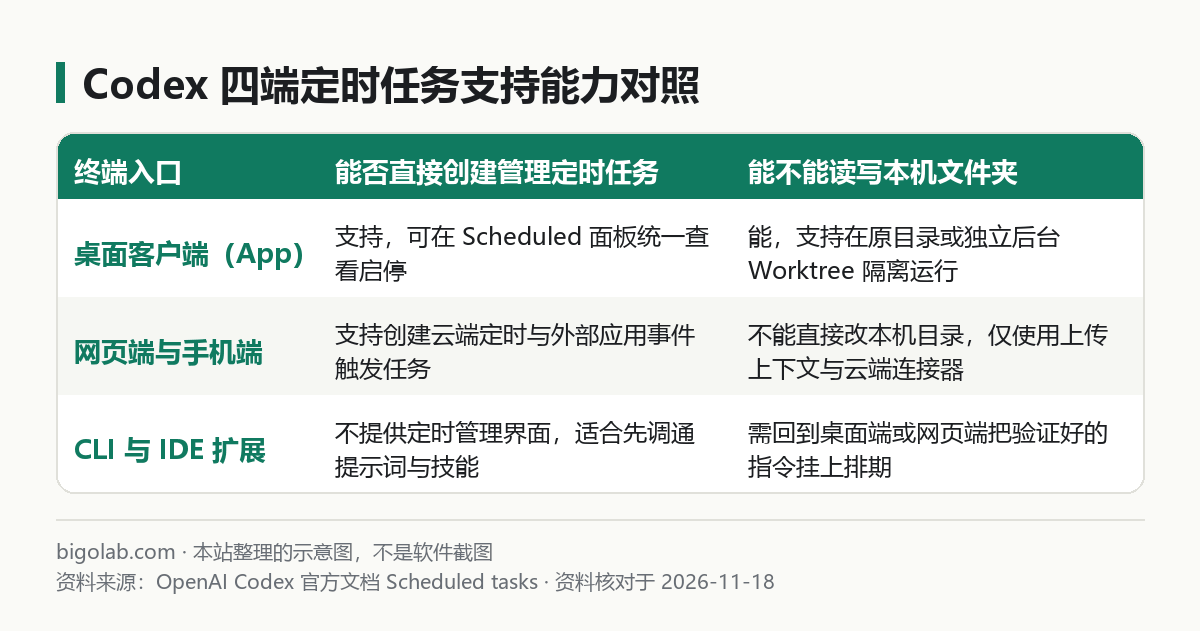
圖:本站根據 OpenAI Codex 官方文檔 Scheduled tasks 整理的示意圖
本文根據 OpenAI Codex 官方文檔《Scheduled tasks》整理,核對日期 2026-11-18。配圖為本站整理的示意圖,不是介面截圖。本站(bigolab.com)不是 OpenAI 官方網站。
適用於誰
- 搜「codex 定時任務怎麼配」「codex automations」「codex 每天自動跑代碼檢查」的開發者;
- 在 Codex CLI 或 VS Code 插件裏翻遍了選單也沒找到定時管理面板,想知道去哪創建排期的人;
- 擔心配了本地倉庫定時任務後,半夜自動跑起來把自己白天寫了一半沒提交的代碼改亂的同學。
如果你之前在用 Claude Code 的循環定時機制,可以橫向對照 /guides/claude-code-loop-scheduled-tasks;如果你想直接用 Linux 伺服器系統 crontab 跑純命令行腳本,請看 /guides/codex-exec-non-interactive-scripting。
一、本地桌面定時 vs 網頁雲端定時,到底差在哪
很多人建完一條網頁端定時任務後奇怪「為什麼它說找不到我電腦桌面上的代碼目錄」,根源在於兩套運行環境完全隔離:
1. 桌面客戶端(App)本地定時任務
- 能幹什麼:綁定你本機上的具體項目倉庫,按固定週期自動掃依賴過期、補缺失單測、拉取上游分支做構建自檢;
- 防衝突機制:對於 Git 倉庫,官方支持將定時任務放進專屬的後台工作樹(用法細節見 /guides/codex-worktrees-parallel-chats-handoff-guide)運行;非 Git 普通文件夾則會直接在原目錄執行;
- 硬前提:到點觸發時,你的電腦不能關機休眠,桌面客戶端需保持後台在線。
2. 網頁端(Web)與企業團隊任務(Team Tasks)
- 能幹什麼:即使你合上筆記本下班關機,雲端依然準點拉起執行,還可配合受支持的應用事件(App events)自動觸發;
- 多人共享治理:在企業工作區中,管理員可以配置由團隊服務帳號統一運行的 Team Tasks,全組共享雲端應用連接器與巡檢結果。
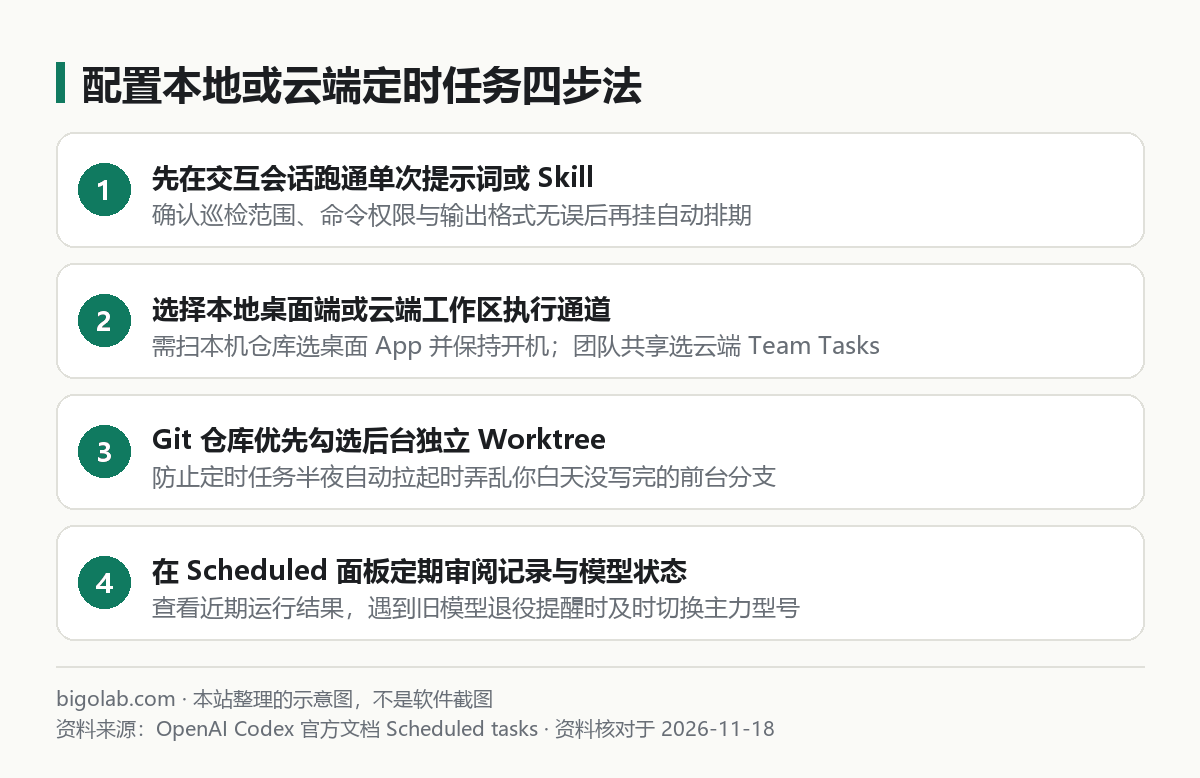
圖:本站根據 OpenAI Codex 官方文檔 Scheduled tasks 整理的示意圖
二、搭一條高可靠研發定時巡檢的四步實操
第一步:先在 CLI 或 IDE 裏把單次任務跑順
雖然 CLI 和 IDE 插件沒有排期面板,但官方明確建議先用它們把你要跑的提示詞、腳本和技能(見 /guides/codex-skills-how-to-use-install)單次測試通過,確認不會卡在某個需要人工敲回車的交互式提示上。
第二步:在對話中直接創建或在 Scheduled 面板新建
打開桌面 App 或網頁端,你可以直接在對話裏要求創建或更新定時計劃,也可以進入側邊欄的 Scheduled 頁面新建,設定執行頻率、目標項目以及是否啟用隔離工作樹。
第三步:手動點一次測試運行(Test run)並核查權限
排期建好後不要乾等明天早上,先點一次立即測試運行,觀察它在無人盯屏狀態下會不會撞上沙箱攔截或缺少環境變量,並檢查運行完畢後的後台臨時工作樹清理策略是否符合預期。
第四步:定期去 Scheduled 面板巡檢結果與模型退役狀態
官方特別提醒一處容易漏看的維護細節:當某代舊模型(例如早期的 GPT-5.5)在帳號登入通道正式退役時,老的定時任務如果還鎖死在舊模型名上就會停擺。每隔一段時間掃一眼 Scheduled 列表裏的活動(Active)與暫停(Paused)狀態,及時把模型切到當前主力版本(如 gpt-6.1-sol)。由於每次定時喚醒都會消耗對應帳號週期內的包含配額,需要開啟多條高頻巡檢的個人用戶也可參考 /chongzhi/chatgpt-plus 提前規劃套餐餘量。
常見問題
Q:我希望在無介面的 Linux 雲伺服器上每晚凌晨兩點自動跑倉庫檢查,沒有桌面 App 怎麼辦?
伺服器無介面環境最地道的做法是不用圖形端 Scheduled 面板,直接用系統自帶的 cron 或 GitHub Actions 定時調用非交互命令行 codex exec(傳入只讀沙箱參數與輸出文件路徑),穩定且完全受你自己的伺服器管控。
Q:定時任務跑出來的代碼改動會自動幫我合併進主幹分支嗎?
不會擅自強推主幹。無論跑在後台工作樹還是雲端環境,Codex 完成定時任務後都會把運行記錄與變更集留在 Scheduled 歷史會話裏等你人工審閱;確認改動靠譜後,再由你一鍵交接回本地或發起 Pull Request。
相關教學
- /guides/codex-worktrees-parallel-chats-handoff-guide:Codex Worktrees 後台隔離工作樹用法詳解
- /guides/codex-exec-non-interactive-scripting:用
codex exec在伺服器腳本與 Cron 中跑自動化 - /guides/codex-skills-how-to-use-install:把例行巡檢步驟封裝成 Codex Skill 技能包
- /guides/claude-code-loop-scheduled-tasks:Claude Code 循環與定時任務配置對比
參考資料
- OpenAI Codex 官方文檔:Scheduled tasks — https://learn.chatgpt.com/docs/automations
- OpenAI Codex 開發者中心 — https://developers.openai.com/codex
0 條評論
還沒有評論,來搶沙發~