
本文根據 Claude Code 官方文檔《Run prompts on a schedule》《Automate work with scheduled tasks》《Schedule recurring tasks in Claude Code Desktop》整理,資料核對於 2026-11-05。配圖為本站整理的示意圖,不是介面截圖。本站(bigolab.com)不是 Anthropic 官方網站。
適用於誰
- 想讓 Claude Code 每隔幾分鐘檢查一次部署、PR 或構建的人;
- 想設一個「45 分鐘後提醒我」的人;
- 想讓它每天早上自動跑代碼評審、不想一直開着終端的人。
結論先說
- 官方有三種定時方式:會話內的
/loop(只在會話開着時有效)、桌面應用的本地定時任務(電腦開着即可,不需要會話開着)、雲端定時任務(不需要你的電腦)。 /loop最快:例如/loop 5m check the deploy。間隔和提示詞都可以省略,省略的內容決定行為。- 會話內的循環不是永久的:循環任務創建 7 天后自動過期(最後觸發一次後刪除),要更久得用桌面或雲端任務。
- 關了終端就不再觸發:會話內任務只在 Claude Code 運行且空閒時觸發,關閉終端或會話退出就停了。
- 停止方法因類型而異:自定間隔的循環可以按
Esc;固定間隔的要讓 Claude 取消。
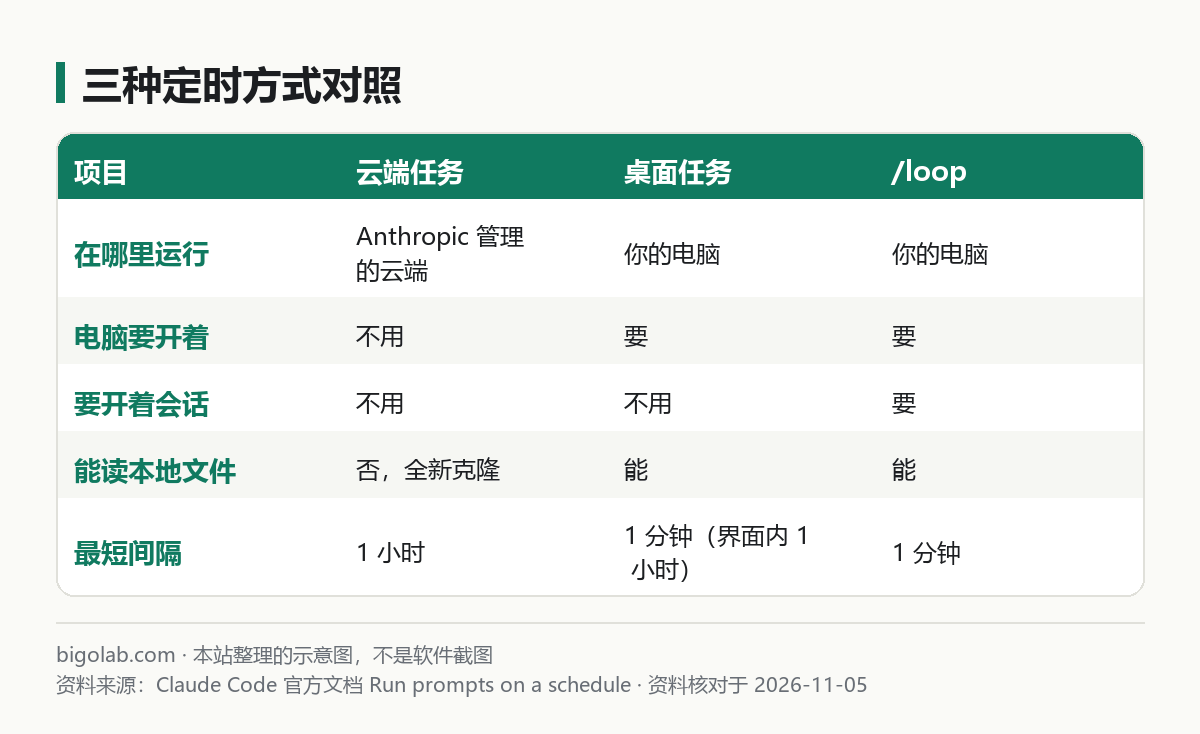
圖:本站根據 Claude Code 官方文檔:Run prompts on a schedule 整理的示意圖
一、/loop 的三種寫法
按官方表格:
| 你提供什麼 | 示例 | 效果 |
| :- | :- | :- |
| 間隔和提示 | /loop 5m check the deploy | 按固定間隔運行 |
| 只有提示 | /loop check the deploy | 每輪由 Claude 選下一次的間隔 |
| 只有間隔或什麼都不寫 | /loop | 運行內置的維護提示,或你的 loop.md |
固定間隔:間隔可以放在提示前面(如 30m),也可以寫成後面的子句(如 every 2 hours);單位支持 s、m、h、d。因為 cron 最小粒度是一分鐘,秒會向上取整;7m、90m 這類不能整除的間隔會被取成最近的合適值,Claude 會告訴你它選了什麼。
讓 Claude 選間隔:不寫間隔時,每輪結束後 Claude 根據觀察到的情況在 1 分鐘到 1 小時之間選下一次的延遲:構建快完成或 PR 活躍時短,沒有待辦時長,並在每輪末尾打印所選延遲和理由。官方示例:
text
/loop check whether CI passed and address any review comments內置維護提示:只輸入 /loop 時,Claude 依次做:繼續對話中未完成的工作;處理當前分支 PR 的評審意見、失敗的 CI、合併衝突;沒有其他事時做清理(找 bug、簡化)。官方說它不會開啟範圍之外的新事項,推送、刪除這類不可逆操作只在對話裏已經授權的前提下才繼續。
也可以把技能當提示,例如 /loop 20m /review-pr 1234。但內置命令(如 /model、/clear)、標了 disable-model-invocation: true 的技能等,會被當作普通文本而不執行。
二、用 loop.md 自定義預設提示
建一個 Markdown 文件替換內置維護提示:項目級 .claude/loop.md(優先),用戶級 ~/.claude/loop.md。官方示例:
markdown
Check the `release/next` PR. If CI is red, pull the failing job log,
diagnose, and push a minimal fix. If new review comments have arrived,
address each one and resolve the thread. If everything is green and
quiet, say so in one line.
要點:它只定義裸 /loop 的預設提示,你在命令行裏給了提示就會被忽略;修改在下一輪生效;超過 25,000 字節的內容會被截斷。
三、一次性提醒
不用 /loop,直接用自然語言說,Claude 會建一個單次觸發、執行後自動刪除的任務:
text
remind me at 3pm to push the release branch
text
in 45 minutes, check whether the integration tests passed四、查看、取消、停止
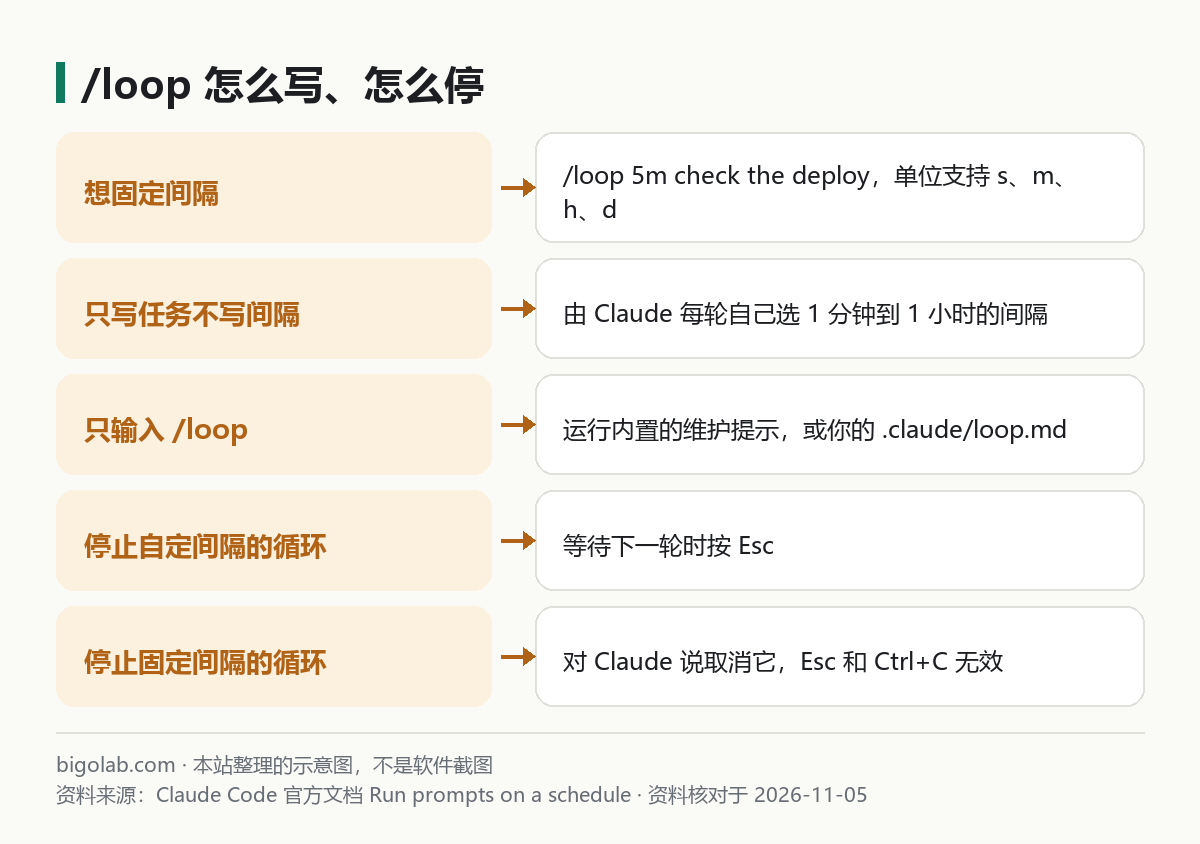
圖:本站根據 Claude Code 官方文檔:Run prompts on a schedule 整理的示意圖
- 用自然語言:
what scheduled tasks do I have?、cancel the deploy check job; - 背後的工具:
CronCreate(建任務,接受 5 段式 cron 表達式)、CronList(列出,含 ID、計劃、下次運行時間)、CronDelete(按 ID 取消);一個會話最多同時有 50 個任務; - 停止自定間隔的循環:等待下一輪時按
Esc,或 Claude 空閒時按Ctrl+C,會看到Pending wakeup cancelled; - 停止固定間隔的循環:讓 Claude 取消,例如
cancel the deploy check loop,Esc和Ctrl+C對它無效; - 不取消的話,7 天后自動結束。
五、cron 寫法與時間偏移
CronCreate 接受標準 5 段 cron:分 時 日 月 星期,支持 、單值、步長(/15)、範圍(1-5)、列表(1,15,30)。官方示例:/5 每 5 分鐘,0 9 * 1-5 工作日早 9 點(本地時間)。不支持 L、W、? 和 MON 這類別名。
觸發時間可能有偏差:官方說為避免大量會話同一時刻訪問 API,Claude Code 會錯開運行時間——週期任務會晚一點(每 5 分鐘一次的 /5 * 除外),最多晚到間隔的一半且不超過 30 分鐘;整點或半點的一次性任務會稍早運行。
六、限制:什麼時候該換別的方式
- 任務只在 Claude Code 運行且空閒時觸發;
- 錯過的觸發不補:Claude 忙於長請求期間錯過的,空閒後只觸發一次;
--resume或--continue恢復會話時會恢復未過期的任務,已過期的週期任務和已過時間的一次性任務除外;- 需要獨立於會話的定時:用雲端定時任務(原名 routines,官方標註研究預覽,最短間隔 1 小時,在 Anthropic 管理的雲端運行,每次是全新克隆,不能讀本地文件)、桌面定時任務(本機運行,能訪問本地文件和工具,但只在應用開着且電腦未休眠時觸發),或 GitHub Actions。雲端任務還可以用 API 請求或 GitHub 事件觸發,見 /guides/claude-code-web、/guides/claude-code-github-actions 和 /guides/claude-code-desktop;
- 想完全關閉:設環境變量
CLAUDE_CODE_DISABLE_CRON=1,/loop和 cron 工具都不可用,已建任務也不再觸發。
事件驅動(不用輪詢)的場景官方指向 Channels;想讓會話朝一個條件持續工作而不是按間隔,指向 /goal。
七、費用提醒
每一輪循環都是一次完整的模型調用,會消耗額度;間隔越短、提示越複雜,用得越快。額度與限額說明見 /guides/claude-usage-limits,需要更多額度可了解 /chongzhi/claude-code。無人值守地跑時,權限提示的處理見 /guides/claude-code-permission-modes,也可以看 /guides/claude-code-headless-mode 裏的非交互用法。
常見問題
Q:關掉電腦,/loop 還會跑嗎?
不會。會話內任務要求 Claude Code 在運行。要不依賴電腦,用雲端定時任務。
Q:/loop 能一直跑下去嗎?
不能,週期任務 7 天后過期;需要長期運行的,用桌面或雲端任務,或到期前重新創建。
Q:怎麼知道下次什麼時候跑?
讓 Claude 列出任務,CronList 的行裏有 next run 時間(官方說需要 Claude Code v2.1.299 或更高)。
相關教學
- /guides/claude-code-slash-commands:斜槓命令速查
- /guides/claude-code-headless-mode:非交互模式
- /guides/claude-code-github-actions:GitHub Actions
參考資料
- Claude Code 官方文檔:Run prompts on a schedule — https://code.claude.com/docs/en/scheduled-tasks
- Claude Code 官方文檔:Automate work with scheduled tasks — https://code.claude.com/docs/en/routines
- Claude Code 官方文檔:Schedule recurring tasks in Claude Code Desktop — https://code.claude.com/docs/en/desktop-scheduled-tasks
0 條評論
還沒有評論,來搶沙發~