
本文根據 Playwright MCP 官方倉庫 README、Claude Code 官方《Connect Claude Code to tools via MCP》、Playwright 官方《Installation》整理,資料核對於 2026-11-05。配圖為本站整理的示意圖,不是介面截圖。本站(bigolab.com)不是 Anthropic 或微軟官方網站。
適用於誰
- 寫前端或全棧項目,想讓 Claude Code 自己打開頁面點一點、看有沒有報錯的人;
- 想把「手動點一遍」的流程變成自動化測試的人;
- 搞不清 Playwright MCP、Claude 的 Chrome 集成、Playwright 測試框架有什麼區別的人。
結論先說
- 安裝只要一條命令:
claude mcp add playwright npx @playwright/mcp@latest,這是 Playwright MCP 官方倉庫給 Claude Code 的寫法。要求 Node.js 18 或更新版本。 - 它靠網頁的「無障礙樹」快照工作,不是靠截圖。官方倉庫的說法是結構化數據、不需要視覺模型,所以點哪個元素是明確的。
- 預設是有介面的瀏覽器,加
--headless才是無介面;預設會儲存登入狀態到持久化配置裏,要乾淨的環境用--isolated。 - 官方倉庫明確寫了:Playwright MCP 不是安全邊界。 不要讓它在登入了重要帳號的瀏覽器裏亂點,也不要拿它訪問你不信任的網站。
- 同一份倉庫說明裏也提到,面向編碼智能體,Playwright CLI 加 Skills 更省 token;MCP 更適合需要持續瀏覽器狀態的探索式場景。選哪個看你的任務。
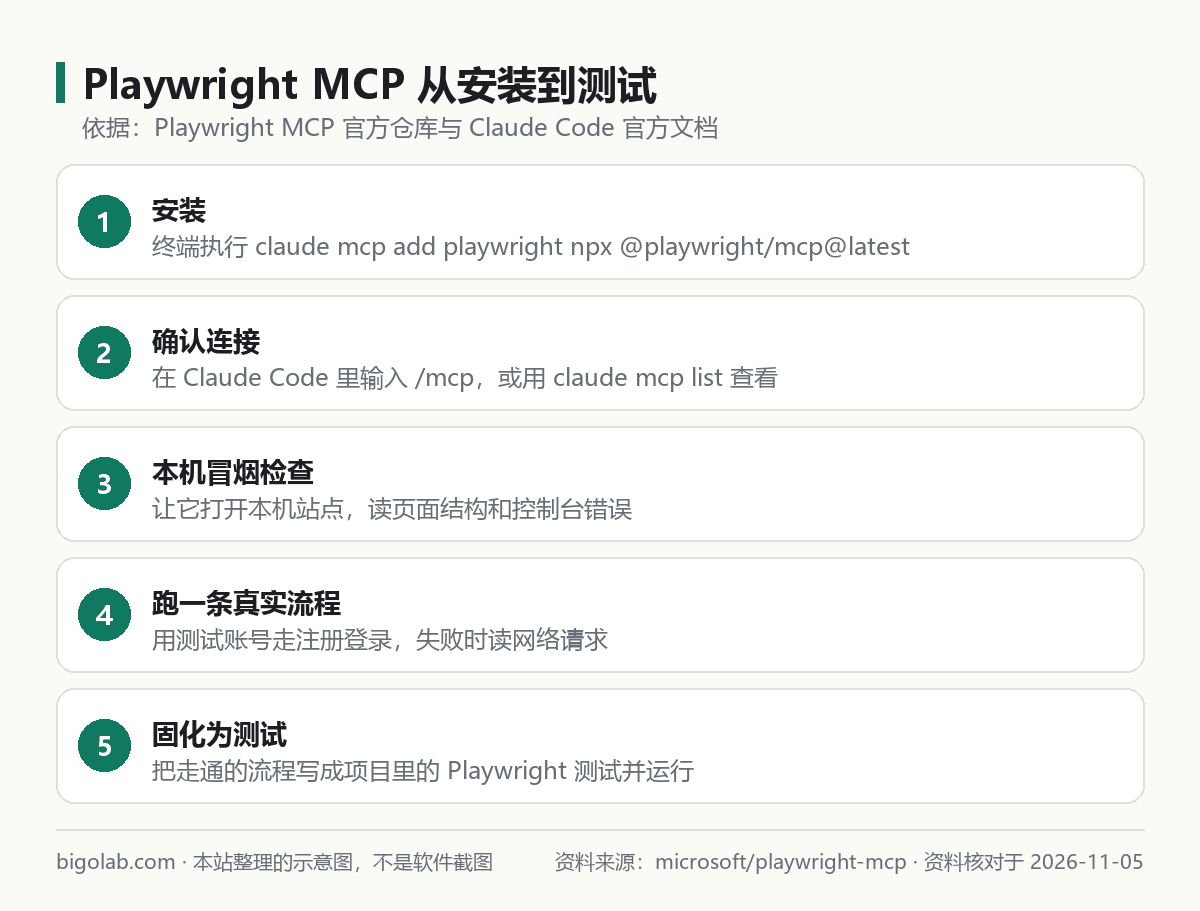
圖:本站根據 Playwright MCP 官方倉庫 整理的示意圖
三個容易混的東西
- Playwright MCP:給 Claude Code 一套「操作瀏覽器」的工具,本文主角。
- Playwright 測試框架(
@playwright/test):你的項目裏跑的自動化測試,用npx playwright test執行。MCP 可以幫你寫這類測試,但它們是兩個東西。 - Claude 的 Chrome 集成:Claude Code 官方文檔裏的另一個功能,通過 Claude in Chrome 擴展連接你自己的 Chrome,共用你的登入狀態,用
claude --chrome啟動,且需要 Pro、Max 等官方套餐並用/login登入。詳見 /guides/claude-in-chrome。
如果你要測的是自己本機的開發站點,不需要登入狀態,Playwright MCP 加隔離模式更乾淨。
第一步:安裝並確認連上
在終端(不是在 Claude Code 裏面)執行官方倉庫給 Claude Code 的命令:
bash
claude mcp add playwright npx @playwright/mcp@latest
然後啟動 claude,輸入 /mcp,看 playwright 一行是否顯示已連接。Claude Code 官方文檔也給了命令行檢查辦法:claude mcp list 列出全部伺服器及狀態,claude mcp get playwright 看單個詳情。MCP 的基礎概念見 /guides/claude-code-mcp-setup。
想要無介面且不留登入狀態,可以把參數寫在 -- 後面。下面這條是本站按 Claude Code 官方「-- 之後原樣傳給伺服器」的規則自己拼的,不是倉庫原文:
bash
claude mcp add playwright -- npx @playwright/mcp@latest --headless --isolated官方倉庫列出的相關參數:--headless 無介面;--isolated 把瀏覽器配置放內存裏不落盤;--browser 可選 chrome、firefox、webkit、msedge;--user-data-dir 指定持久化目錄;--storage-state 為隔離會話加載儲存好的 cookie 和本地存儲。
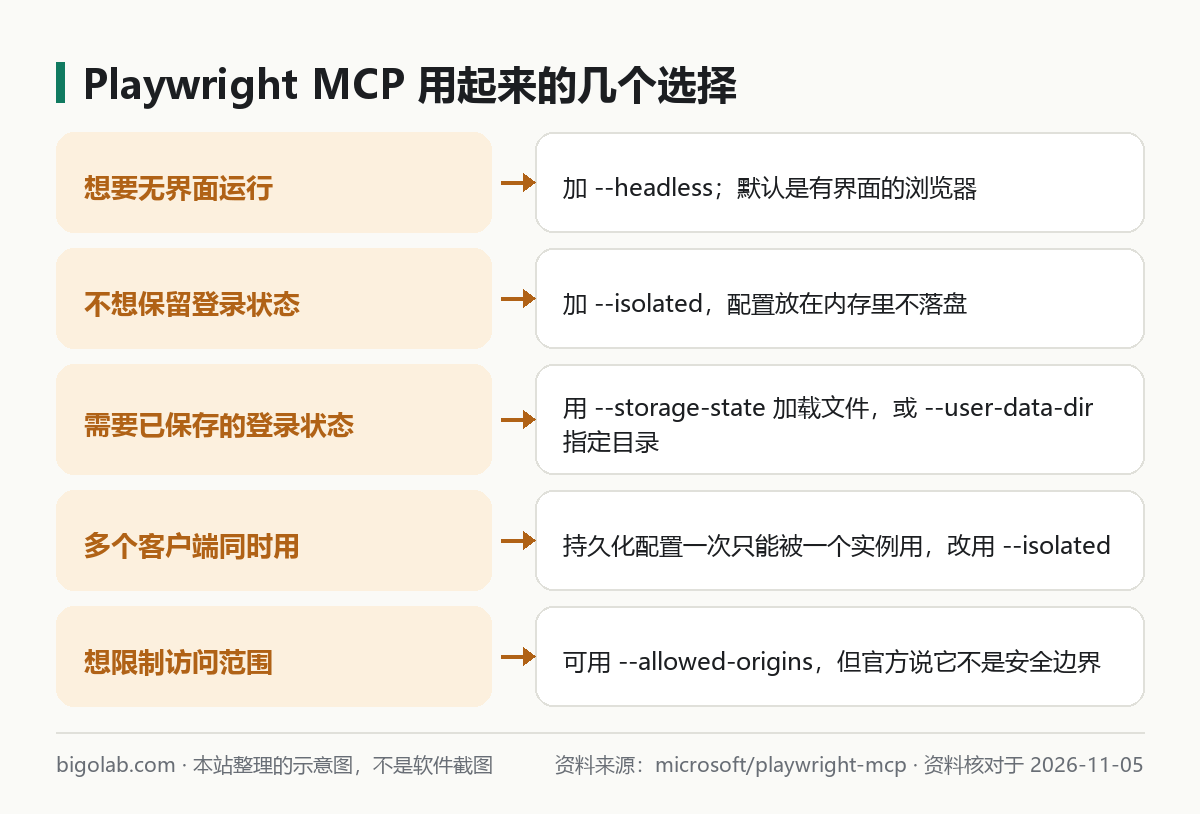
圖:本站根據 Playwright MCP 官方倉庫 整理的示意圖
第二步:先在本機站點上試一次
先讓開發伺服器跑起來,比如 npm run dev。
提示詞 1:只讀式冒煙檢查
text
我的站點跑在 http://localhost:3000。請用 playwright 工具打開首頁,並依次:
1)讀取頁面快照,列出導航欄裏的所有連結;
2)逐個點擊,確認每個頁面都能打開,記錄標題和 HTTP 狀態;
3)每個頁面都讀取瀏覽器控制檯消息,彙總其中的錯誤和警告;
4)全程不要提交任何表單,不要訪問 localhost 以外的網址。
最後給我一張表:頁面、是否正常、控制檯錯誤。官方倉庫列出的工具裏,browser_navigate 打開地址,browser_snapshot 取頁面結構,browser_click 點擊,browser_console_messages 讀控制檯,browser_network_requests 看網絡請求,browser_take_screenshot 截圖。你不需要在提示詞裏點工具名,Claude 會自己選,寫需求即可。
第三步:測一條真實流程
提示詞 2:走一遍註冊或下單流程
text
請在 http://localhost:3000 測試「註冊 → 登入 → 修改暱稱」流程,使用測試帳號 [email protected](不要使用任何真實電郵和密碼)。
每一步都要:說明你點了什麼、頁面出現了什麼;遇到報錯時讀取控制檯和網絡請求,找出失敗的接口和狀態碼。
流程結束後,告訴我:哪一步不符合預期、你懷疑的原因在哪個源碼文件。先不要改代碼。
Claude Code 官方最佳實踐反覆強調:給它一個能判斷對錯的檢查,它就能自己閉環。瀏覽器測試正好是這樣的檢查:頁面出現了什麼,一目了然。
第四步:把流程固化成測試
瀏覽器裏點通了,不等於項目裏有了測試。如果項目已經用 Playwright 測試框架(官方入門文檔裏創建項目是 npm init playwright@latest,運行是 npx playwright test),可以讓 Claude 把剛才走通的流程寫成測試文件。
提示詞 3:把走通的流程寫成測試
text
請把剛才「註冊 → 登入 → 修改暱稱」的流程寫成 Playwright 測試,放進項目現有的測試目錄,風格參考 @tests/example.spec.ts。
要求:不依賴固定等待時間;測試數據用測試帳號;每個關鍵步驟有斷言。
寫完用 npx playwright test 運行,失敗就讀報錯並修復,直到全部通過,最後把命令輸出貼給我。
測試框架的更多用法見 /guides/ai-write-unit-tests-workflow。
安全:官方倉庫怎麼說,你要怎麼做
官方倉庫的 Security 一節只有一句核心話:它不是安全邊界。結合 Claude Code 官方對 MCP 的提醒(連接任何伺服器前要確認你信任它),建議:
- 預設只讓它訪問
localhost的開發站;參數--allowed-origins可以限定允許的來源,但倉庫自己寫明它不能當安全邊界,也管不了重定向; - 持久化配置會儲存登入狀態,位置在 Windows 的
%USERPROFILE%\AppData\Local\ms-playwright\下,不再需要時可以手動刪除; - 同一個持久化配置同一時間只能被一個瀏覽器實例使用,多個客戶端並行要加
--isolated或指定不同的--user-data-dir; - 網頁內容本身可能含有誘導 AI 的文字,瀏覽真實第三方網站時,不要讓它順手執行頁面上的「指令」。這條是常識性提醒,不是倉庫原文。
常見問題
Q:/mcp 裏沒有顯示 playwright?
先在終端運行 claude mcp list 看有沒有;添加後需要在新會話裏生效。Node.js 版本低於 18 也會失敗。
Q:占上下文嗎?
Claude Code 官方說明已連接的 MCP 伺服器會把工具資訊放進上下文。官方倉庫自己也提示 MCP 比 CLI 更佔 token。不用時可以在 /mcp 裏關掉。
Q:能測手機端頁面嗎?
倉庫的參數表裏有 --device(例如模擬 iPhone 15)和 --mobile(模擬通用手機)。具體效果本文沒有實際核實,以 README 為準。
訂閱和額度
瀏覽器測試會產生大量頁面快照,上下文消耗比普通改代碼高,複雜流程建議分段做。訂閱選擇見 /chongzhi/claude-code,價格和額度以官方頁面當前顯示為準。
相關教學
- /guides/claude-code-mcp-setup:MCP 怎麼配
- /guides/claude-in-chrome:Claude in Chrome
- /guides/claude-code-build-frontend-project-react-vue:從零搭前端項目
參考資料
- Playwright MCP 官方倉庫 — https://github.com/microsoft/playwright-mcp
- Claude Code 文檔:Connect Claude Code to tools via MCP — https://code.claude.com/docs/en/mcp
- Claude Code 文檔:Use Claude Code with Chrome — https://code.claude.com/docs/en/chrome
- Playwright 文檔:Installation — https://playwright.dev/docs/intro
0 條評論
還沒有評論,來搶沙發~