
結論先說
- 必須用 WSL2,不能用舊版 WSL1:官方明確說明自 Codex
0.115版本將 Linux 沙箱底層遷移到bubblewrap起,已徹底停止對 WSL1 的支持。 - 頭號性能鐵律:代碼倉庫一定要放在 Linux 原生目錄(如
~/code/)下,千萬別直接 cd 進/mnt/c/Users/...跑大項目,否則跨文件系統 I/O 會讓搜尋和裝依賴慢上好幾倍。 - WSL 裏直接走 Linux 官方一行腳本安裝,不要去調宿主機 Windows 盤符裏裝的那份
.exe。 - 編輯器從 WSL 內部敲
code .拉起:配合官方 WSL 擴展,讓 VS Code 窗口、集成終端和 Codex 全部處在同一個 Linux 上下文裏。
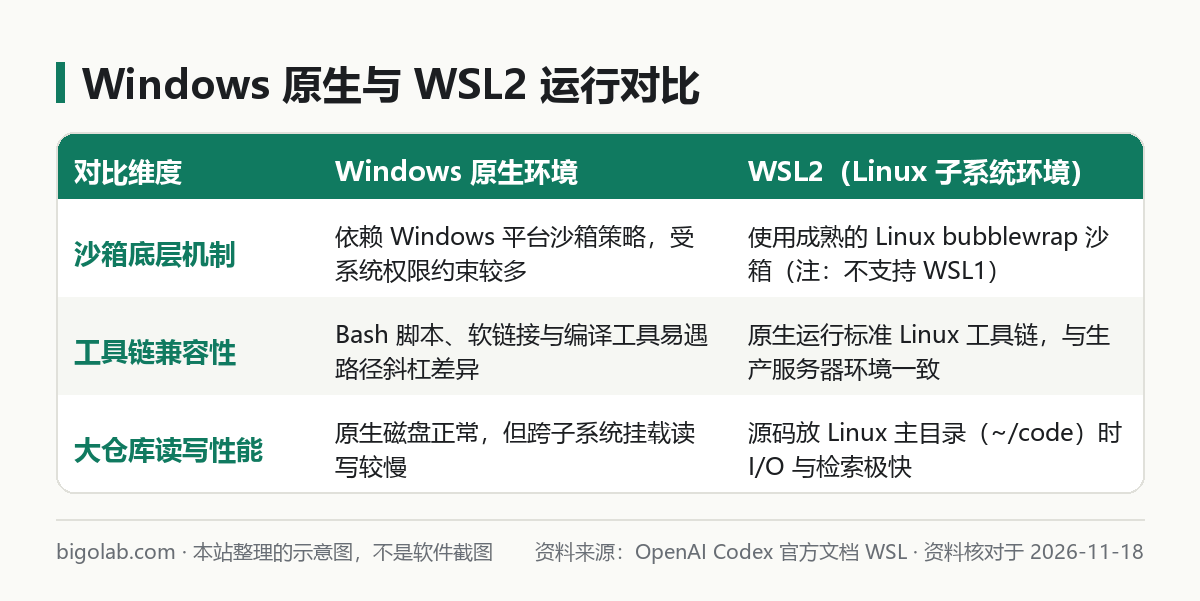
圖:本站根據 OpenAI Codex 官方文檔 WSL 整理的示意圖
本文根據 OpenAI Codex 官方文檔《WSL》整理,核對日期 2026-11-18。配圖為本站整理的示意圖,不是介面截圖。本站(bigolab.com)不是 OpenAI 官方網站。
適用於誰
- 搜「codex wsl 安裝」「windows 用 wsl2 跑 codex」「codex 在 wsl 裏很慢」的 Windows 開發者;
- 在原生 Windows 環境碰到沙箱初始化報錯(排查見 /guides/codex-windows-sandbox-setup-failed),或者項目本身重度依賴 Linux 編譯工具鏈、Shell 腳本與軟連結的人;
- 在 VS Code 連接 WSL 後提示找不到
codex命令,正在核對路徑配置的同學。
如果你只想安裝圖形介面的 Windows 桌面客戶端,可參考 /guides/codex-windows-app-download-install;本文專門講把開發環境和 Codex CLI 完整放進 WSL2 Linux 子系統的官方方案。
一、三步在 WSL2 內裝好並啟動 Codex
第一步:確認開啟 WSL2 發行版
以管理員身份打開 Windows PowerShell 或 Windows Terminal,安裝預設 Linux 發行版(通常為 Ubuntu)並檢查內核代數:
powershell
# 首次安裝 WSL2 與預設 Ubuntu 發行版
wsl --install

# 若早已裝過,確認 VERSION 列顯示為 2(若過舊可順手更新內核)
wsl --update
wsl -l -v
第二步:進入 Linux 子系統運行官方安裝腳本
輸入 wsl 進入 Linux Shell 後,直接使用官方安裝命令(通用升級方法見 /guides/codex-cli-install-update):
bash
curl -fsSL https://chatgpt.com/codex/install.sh | sh
codex
首次運行 codex 時按終端提示完成帳號登入授權即可。
第三步:把項目克隆進 Linux 主目錄(最關鍵的提速點)
很多剛從 Windows 切進 WSL 的開發者,習慣直接 cd /mnt/c/Project 接着改原來的文件夾,結果發現 git status、rg 全局搜尋和 pnpm install 卡得要命。這是因為 /mnt/c 需要經過跨系統文件橋接,不僅大量小文件讀寫極慢,還經常鬧出文件可執行權限與軟連結報錯。
官方推薦的標準姿勢是在 Linux 自己的主目錄下建工作區:
bash
mkdir -p ~/code && cd ~/code
git clone https://github.com/你的組織/你的倉庫.git
cd 你的倉庫
平時如果你需要在 Windows 文件資源管理器裏直接查看或拖入文件,只需在資源管理器地址列輸入 \\wsl$\Ubuntu\home\<你的Linux用戶名>\code 就能直接打開。
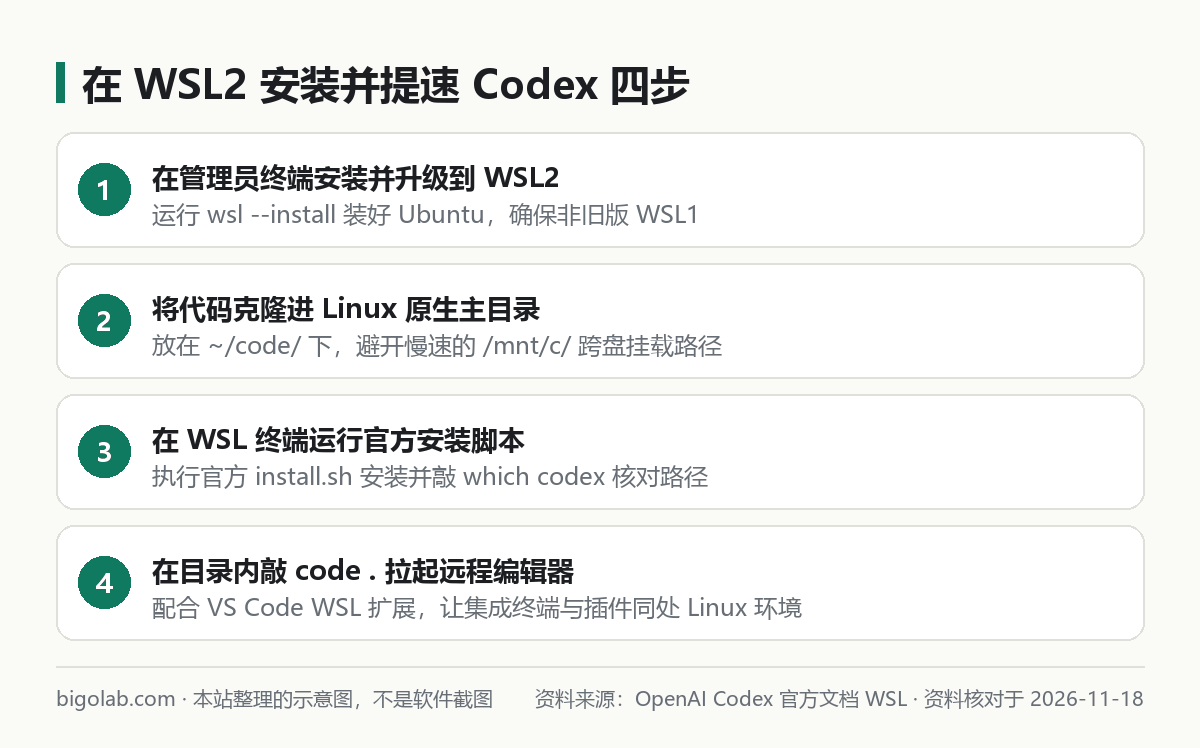
圖:本站根據 OpenAI Codex 官方文檔 WSL 整理的示意圖
二、怎麼和 VS Code 無縫配合
- 在宿主機 Windows 的 VS Code 裏裝好微軟官方的 WSL 擴展(
ms-vscode-remote.remote-wsl); - 回到剛才的 WSL 終端,進入
~/code/你的倉庫後敲code .; - 確認新彈出的 VS Code 左下角綠色狀態欄顯示
WSL: Ubuntu——這代表集成終端和擴展(插件加載排錯見 /guides/codex-vscode-extension-install-not-loading)現在全部原生跑在 Linux 環境內。
如果在集成終端裏報找不到 codex,在 WSL Shell 裏敲 which codex 檢查 ~/.local/bin(或 npm 全局 bin 目錄)是否已寫入 ~/.bashrc 或 ~/.zshrc 的 PATH 環境變量。在 Windows 工作站通過 ChatGPT 訂閱帳號日常高頻使用 Codex 開發時,官方套餐說明也可參考 /chongzhi/chatgpt-plus。
常見問題
Q:代碼已經挪到了 ~/code/ 下,跑超大單體倉庫構建時還是覺得內存吃緊怎麼辦?
WSL2 預設分配的內存上限取決於宿主機物理內存比例。先在 PowerShell 運行 wsl --update 與 wsl --shutdown 重啟清爽實例;若編譯重型項目仍報內存不足,可在 Windows 用戶目錄下的 .wslconfig 文件中適度調高分配給 WSL2 虛擬機的 memory 和 processors 配額。
Q:在 WSL2 裏登入一次帳號後,Windows 原生終端裏還要重新登嗎?
WSL2 內部擁有獨立的 Linux 用戶主目錄(~/.codex/),與宿主機 Windows 的 %USERPROFILE%\.codex\ 是兩套互不干擾的文件系統,因此兩邊如果都要用,各自登入和維護獨立配置最乾淨,也避免了跨系統換行符(CRLF 與 LF)把配置文件改亂。
Q:在 WSL2 終端敲 codex 登入時,彈不出宿主機 Windows 瀏覽器授權頁怎麼辦?
正常情況下 WSL2 支持自動調用宿主機預設瀏覽器打開回調地址;若你的精簡發行版未裝瀏覽器橋接組件導致未自動彈窗,直接按住 Ctrl 點擊終端裏打印出的完整認證連結(或複製貼進 Windows 瀏覽器)完成登入,本地迴環端口同樣能正常接住授權回調。
Q:克隆代碼進 ~/code/ 後,怎麼複用我平時在 Windows 上已經配好的 Git 憑據?
可以在 WSL2 內的 ~/.gitconfig 將 credential.helper 指向宿主機 Git 自帶的 Windows 憑據管理器(Git Credential Manager),或者為 WSL2 單獨生成一對 SSH 公鑰登記到代碼託管平台,這樣 Codex 在子系統內拉取分支時就不會因為卡在密碼輸入提示上而超時。
相關教學
- /guides/codex-windows-sandbox-setup-failed:Codex 在 Windows 原生沙箱報錯的原因與解決
- /guides/codex-windows-app-download-install:Codex Windows 桌面客戶端下載與安裝教學
- /guides/codex-cli-install-update:Codex CLI 各平台安裝與版本升級命令
- /guides/codex-vscode-extension-install-not-loading:Codex VS Code 擴展安裝與無法加載排查
參考資料
- OpenAI Codex 官方文檔:WSL — https://learn.chatgpt.com/docs/windows/wsl
- OpenAI Codex 開發者中心 — https://developers.openai.com/codex
0 條評論
還沒有評論,來搶沙發~