
結論先說
- Chrome DevTools MCP 本身不需要註冊任何平台帳號,也不用配 API Key;大家卡住的「登入」,指的是被調試的目標網站(比如本地管理後台、企業內網系統)需要保持登入態。
- 最穩妥的做法是加
--userDataDir指定獨立持久化目錄:首次啟動後在彈出的瀏覽器裏手動登入一次測試帳號,Cookie 和本地存儲就會留在那個文件夾裏,下次會話直接複用,且不碰你日常辦公的主瀏覽器。 - 遇到複雜單點登入(SSO)想直接掛載已打開的窗口,用
--browserUrl=http://127.0.0.1:9222:注意新版 Chrome 出於安全限制,開啟--remote-debugging-port=9222時必須同時傳入非預設的--user-data-dir,否則端口不會監聽。 - 永遠在瀏覽器窗口裏自己手動輸密碼和驗證碼,不要把帳號密碼貼進大模型對話框讓模型代填。
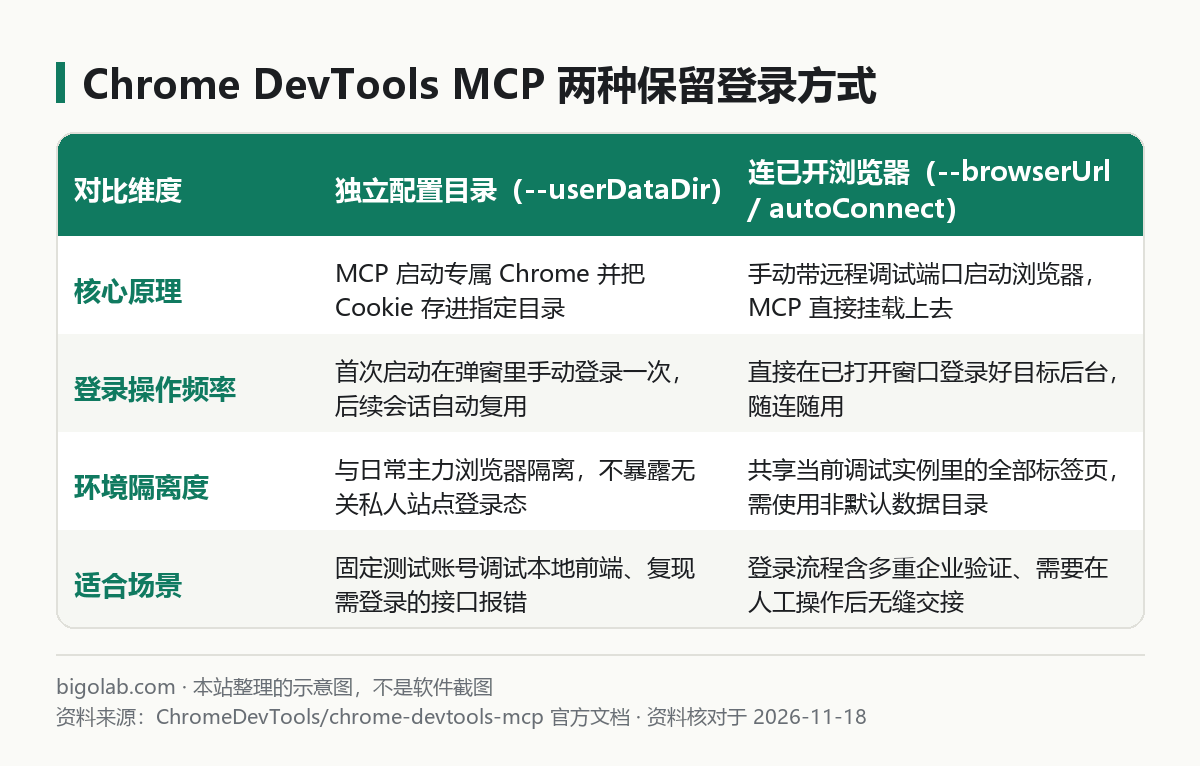
圖:本站根據 ChromeDevTools/chrome-devtools-mcp 官方文檔 整理的示意圖
本文根據 Google Chrome 團隊維護的開源倉庫ChromeDevTools/chrome-devtools-mcp官方文檔與 Claude Code MCP 文檔整理,核對日期 2026-11-18。配圖為本站整理的示意圖,不是介面截圖。本站(bigolab.com)不是 Google 或 Anthropic 官方網站。
適用於誰
- 搜「chrome devtools mcp 登入」「chrome devtools mcp 怎麼用」的人;
- 讓 Claude Code、Codex 或 Cursor 排查前端頁面報錯時,每次拉起的新瀏覽器都停在登入頁、Cookie 留不住的開發者;
- 想讓編碼助手直接讀取 Chrome 控制檯報錯、接口請求瀑布流(Network)和性能火焰圖(Performance)的人。
一、它能做什麼,和 Playwright MCP 怎麼選
chrome-devtools-mcp 是 Chrome DevTools 團隊官方發佈的本地 MCP 伺服器。裝好之後,AI 編碼助手不光能打開網頁、點擊元素和截屏,還能直接調用 Chrome 開發者工具底層的能力:讀取 Console 報錯堆棧、查看每個 Network 請求的狀態碼與響應體、錄製 Performance 性能追蹤分析卡頓原因,以及檢查 DOM 節點與計算後樣式。
如果你主要是讓 AI 自動點頁面跑端到端(E2E)迴歸測試腳本,選 Playwright MCP 更順手(見 /guides/claude-code-playwright-mcp-browser-testing);如果你是在開發前端或聯調接口時查渲染異常、查慢請求、查內存與性能瓶頸,Chrome DevTools MCP 給出的診斷資訊更深。
二、基礎安裝命令
確保本機已安裝 Node.js(含 npx)與 Chrome 瀏覽器。以 Claude Code 為例,在終端運行一條命令即可註冊:
bash
claude mcp add chrome-devtools -- npx -y chrome-devtools-mcp@latest
如果你用的是 Codex CLI 或 Cursor,同樣把啟動命令指向 npx -y chrome-devtools-mcp@latest 即可,各自客戶端的配置文件位置見 /guides/claude-code-mcp-setup、/guides/codex-mcp-config 與 /guides/cursor-mcp-config-json。
不帶額外參數時,MCP 拉起的瀏覽器環境與你平時的 Chrome 隔離。調公開網頁沒問題,但一碰到需要登入的業務後台,就要用到下面兩種保留登入態的配置。
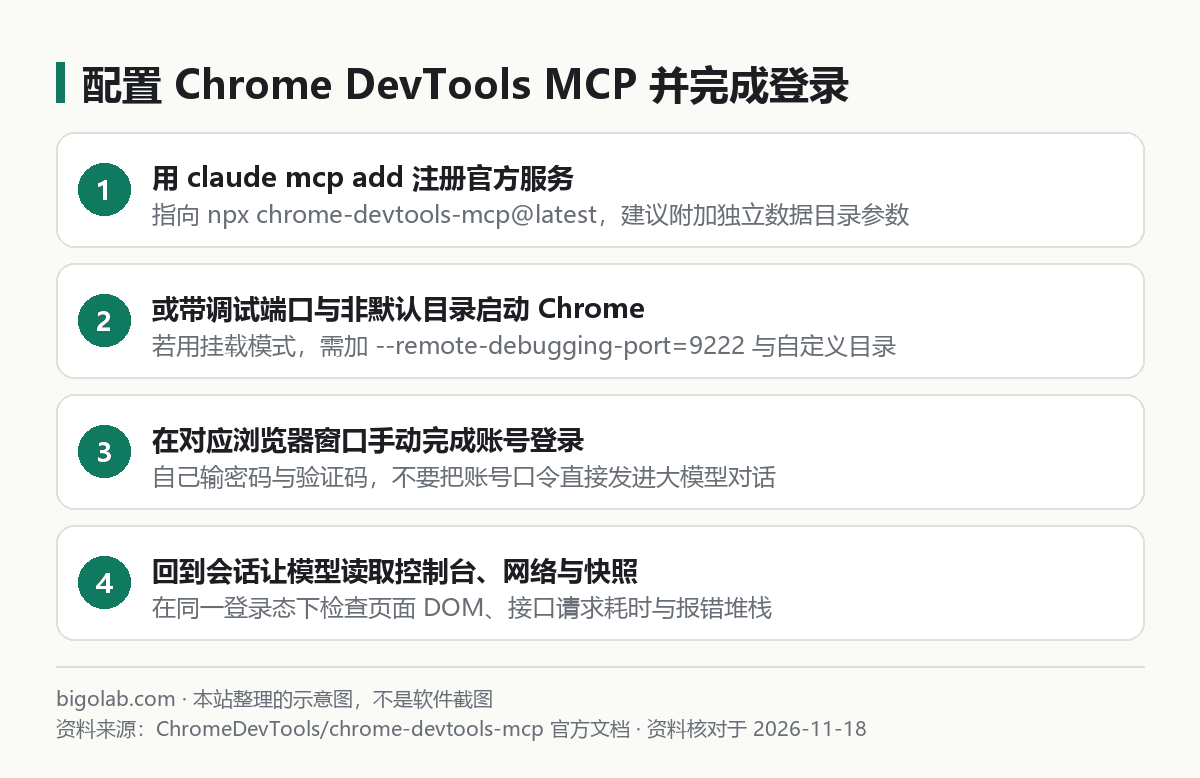
圖:本站根據 ChromeDevTools/chrome-devtools-mcp 官方文檔 整理的示意圖
三、做法一:用 --userDataDir 建專屬持久化登入目錄(推薦)
官方推薦優先給調試工作單獨建一個配置目錄,讓 MCP 每次啟動都讀寫這個固定目錄。這樣既能跨會話保留目標網站的登入 Cookie,又不會把你主力瀏覽器裏的私人網銀、電郵暴露給調試會話。
在項目 .mcp.json 或用戶級 MCP 配置裏寫入 --userDataDir 參數(Windows 路徑注意轉義反斜槓或改用正斜槓):
json
{
  "mcpServers": {
    "chrome-devtools": {
      "command": "npx",
      "args": [
        "-y",
        "chrome-devtools-mcp@latest",
        "--userDataDir=C:/temp/mcp-chrome-profile"
      ]
    }
  }
}
配好之後按三步走:
- 啟動 Claude Code,發一句「用 chrome-devtools 打開本地
http://localhost:3000」觸發瀏覽器拉起; - 在彈出的專屬 Chrome 窗口裏,自己手動輸入測試帳號完成登入;
- 回到終端繼續讓 Claude 讀取頁面快照、檢查網絡請求。只要不清空
C:/temp/mcp-chrome-profile目錄,以後每次啟動都會保持已登入狀態。
四、做法二:用 --browserUrl 連接已開啟遠程調試端口的 Chrome
如果目標系統登入鏈路很長(比如需要企業單點登入加硬件密鑰),你希望先自己開好瀏覽器把環境準備妥當,再讓 MCP 掛上去檢查,可以走遠程調試端口模式。
第一步:帶調試端口和自定義目錄啟動 Chrome
新版 Chrome 規定:如果只傳 --remote-debugging-port 而不指定非預設數據目錄,瀏覽器會拒絕開啟調試監聽。請先以獨立配置目錄啟動一個調試用 Chrome 實例:
- macOS:
bash
  /Applications/Google\ Chrome.app/Contents/MacOS/Google\ Chrome --remote-debugging-port=9222 --user-data-dir="$HOME/.chrome-mcp-debug"
- Windows(PowerShell):
powershell
  & "C:\Program Files\Google\Chrome\Application\chrome.exe" --remote-debugging-port=9222 --user-data-dir="C:\temp\chrome-mcp-debug"
窗口打開後,在裏面正常登入你需要排查的系統頁面。
第二步:讓 MCP 掛載到 127.0.0.1:9222
把 MCP 配置裏的參數改成 --browserUrl(或在新版裏配合瀏覽器側調試開關使用 --autoConnect):
json
{
  "mcpServers": {
    "chrome-devtools": {
      "command": "npx",
      "args": [
        "-y",
        "chrome-devtools-mcp@latest",
        "--browserUrl=http://127.0.0.1:9222"
      ]
    }
  }
}
連上之後,Claude Code 就能直接接管這個已經處於登入態的實例做網絡抓包與性能診斷。需要注意:拉取大型網頁快照和完整網絡日誌會消耗較多上下文額度,日常高頻聯調若需補充 Claude Code 訂閱額度,可查看 /chongzhi/claude-code 的官方方案說明。
常見問題
Q:配了 --browserUrl=http://127.0.0.1:9222 報連接被拒絕(ECONNREFUSED)是怎麼回事?
九成是因為啟動 Chrome 時漏傳了 --user-data-dir(或者指向了系統預設的 User Data 目錄),或者後台原本已經有 Chrome 進程佔用了窗口導致啟動參數沒有生效。可以先在瀏覽器訪問 http://127.0.0.1:9222/json/version,能返回 JSON 版本資訊才說明端口真正打開了。
Q:在無介面伺服器或不想彈窗時能跑無頭模式嗎?
如果目標頁面不需要人工掃碼或手輸驗證碼(比如本地免登開發環境),可以在 args 裏加上 --headless 參數靜默運行。一旦涉及人工登入,請先去掉 --headless 在可視窗口登完儲存進 --userDataDir,後續再評估是否切無頭模式。
Q:打開調試連接有什麼安全隱患需要注意?
官方倉庫特別提示:調試實例裏打開的所有標籤頁內容、Cookie 與接口返回數據,都能被當前 MCP 客戶端讀取。調試時不要在同一個瀏覽器實例裏同時打開無關的生產後台或私人敏感頁面。
相關教學
- /guides/claude-code-mcp-setup:Claude Code MCP 安裝與配置文件詳解
- /guides/claude-code-playwright-mcp-browser-testing:Claude Code 配 Playwright MCP 做瀏覽器自動化測試
- /guides/codex-mcp-config:Codex CLI 配置 MCP 伺服器指南
- /guides/cursor-mcp-config-json:Cursor
mcp.json配置與排錯
參考資料
ChromeDevTools/chrome-devtools-mcp官方 GitHub 倉庫 — https://github.com/ChromeDevTools/chrome-devtools-mcp- Claude Code 官方文檔:Connect Claude Code to tools via MCP — https://code.claude.com/docs/en/mcp
0 條評論
還沒有評論,來搶沙發~