
结论先说
- 团队共享分四层工具:日常业务资料放 项目(Projects),可复用工作流用 插件(Plugins,正在承接原自定义 GPT),外部数据源走 连接器(Apps) 与 工作区公共连接(Workspace connections)。
- 自定义 GPT 正在向 Plugins 过渡:一个插件可以打包 技能(Skills,装指令与模板)、应用(Apps,连外部工具) 或两者兼具,在输入框用
@或+号即可调用。 - Business 新工作区的插件与应用默认开启,管理员可在 权限与角色 和
admin.openai.com限制谁能上传、共享、发布到工作区目录或禁用指定插件。 - 连接器严格遵守源系统自身权限:员工连上 Google Drive 或 GitHub 后,ChatGPT 只能读该账号本来就能看的文件,不会自动解锁公司全盘机密。
- 定时任务或群聊调用公共数据时,用「工作区连接」绑定服务账号,避免员工离职导致全组连接中断。
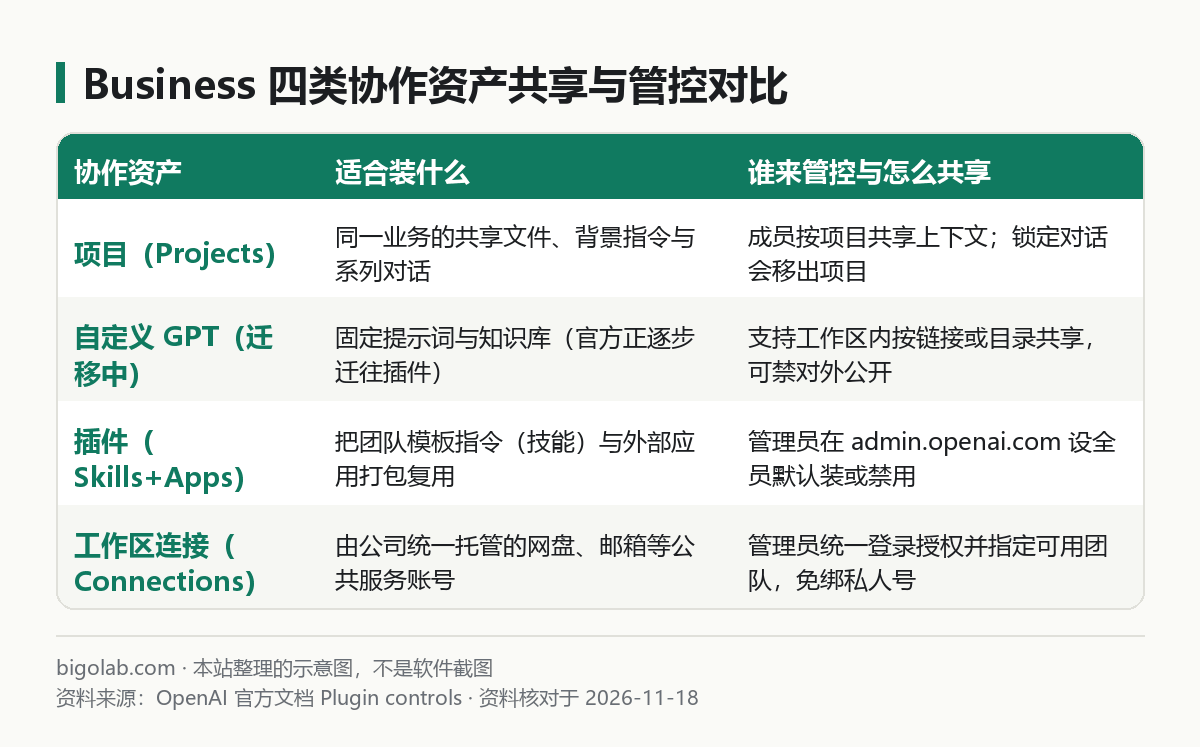
图:本站根据 OpenAI 官方文档:Plugin controls 与《Projects》整理的示意图
本文根据 OpenAI 官方文档《Plugin controls》《Workspace connections》《Moving your custom GPT workflows to plugins》与《Projects and chats》整理,资料核对于 2026-11-18。配图为本站整理的示意图,不是界面截图。本站(bigolab.com)不是 OpenAI 官方网站。关于自定义 GPT 退役的时间线背景可先看 ChatGPT GPTs 是什么、还能用吗:退役与迁移到插件。
适用于谁
- 公司开通了 ChatGPT Business,想把写周报模板、产品知识库和代码规范统一共享给全组同事复用的人;
- 担心员工随便安装外部应用连接器、或把内部自定义 GPT 分享到公司外部的管理员;
- 想让团队工作流统一读取公司公共网盘或公共邮箱,而不是绑在某个员工私人账号上的负责人。
一、项目(Projects):共享同主题文件与背景指令
当几个人围绕同一个长期专项(比如季度发版、客户标书)反复协作时,优先建 项目(Projects) 而不是散落在零碎聊天里:
- 共享内容:每个项目包含 对话(Chats) 和 资料源(Sources) 两栏。放进项目的参考文档、连接的数据源和项目级指令(Project instructions),对该项目下的所有 Chat 和 Work 对话共同生效。
- 使用边界:网页端或桌面端的 ChatGPT 项目不会自动获得同事本机硬盘文件夹的读写权,需要共享的材料要上传或通过连接器挂载;另外如果成员对某条对话开启了 PIN 码锁定(Lock chat),该对话会被移出项目,不再读取项目指令和文件。
需要为团队搭建支持共享项目与连接器的协作空间,可查看本站 ChatGPT Business 团队版定制。
二、从自定义 GPT 到插件(Plugins):工作区共享与权限开关
官方正在把早期的自定义 GPT 平滑演进为功能更完整的 插件(Plugins)(桌面端与 CLI 的安装位置见 Codex 插件在哪装)。两者的对应关系很清晰:原 GPT 里的提示词和参考知识变成了插件里的 Skills,原来的外部动作变成了 Apps。
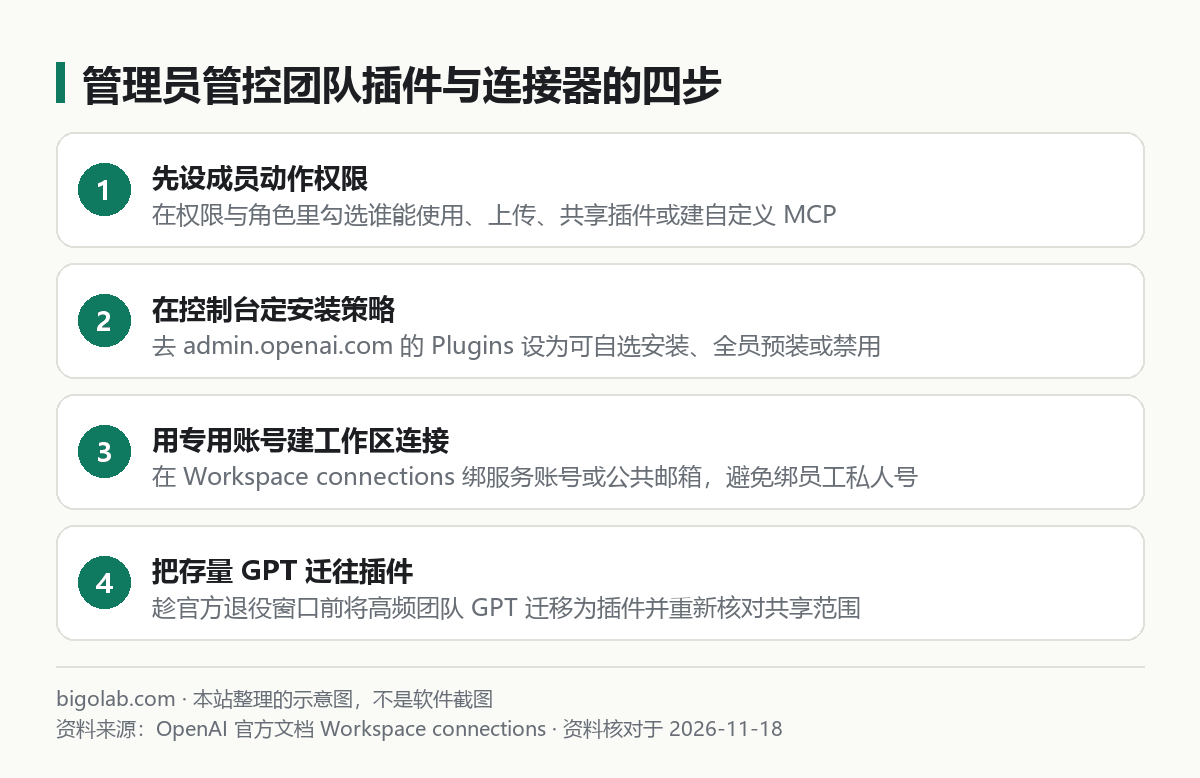
图:本站根据 OpenAI 官方文档:Plugin controls 整理的示意图
管理员在后台分两处把控团队共享范围:
1. 管成员能做什么(Workspace settings > Permissions & roles)
搜索 plugins,可逐项核对成员动作权限:
- Use plugins:使用工作区已开放的插件与应用;
- Upload plugins / Upload plugins with custom MCP servers:通过上传 ZIP 包创建插件,或包含自定义 MCP 连接(自定义 MCP 风险与开发者模式见 ChatGPT 开发者模式与自定义 MCP 连接器);
- Share plugins:把本人拥有的插件按人员、分组或工作区内部链接分享给同事;
- Publish plugins to workspace:把插件正式上架到整个工作区的插件目录供全员查找。
2. 管哪些插件能装(admin.openai.com > Plugins)
进入管理员控制台选中工作区,打开 Plugins 菜单,可把具体插件设为 Available for installation(允许成员按需自装)、Installed for workspace(全工作区默认预装,适合全员必用的周报或代码规范插件)或 Disable(全工作区停用,成员点开会看到 Disabled by admin 标签)。
三、应用连接器与「工作区公共连接(Workspace connections)」
员工个人平时连网盘或邮箱的用法见 ChatGPT 连接器(已连接应用)怎么用。到了团队层面,如果跑团队定时任务(Team Tasks)或在群工具里 @ChatGPT,绑某位员工的私人账号既不合规也容易断连。
官方为此提供了 Workspace connections(工作区连接),标准配置步骤如下:
- 准备最小权限的公共账号:由 IT 或源系统管理员准备专用的公司管理账号或 Google Cloud 服务账号(Google Drive 服务账号写文件需放到共享云端硬盘 Shared drive,不能建在个人盘),不要挂靠员工个人邮箱。
- 在控制台完成授权:工作区管理员进入
admin.openai.com→ 选中工作区 → Workspace connections > + → 选目标应用并完成认证。 - 清晰命名并限定可用范围:给保存的连接起一个一眼看懂权限的别名(如「项目周报库:只读」),单独勾选允许哪些团队、成员或服务账号使用它,再交给业务负责人测试。
常见问题
问:现在工作区里同事建好的老自定义 GPT 会突然打不开吗?
答:官方提供了过渡迁移期,创建者和工作区管理员可在退役节点前把存量自定义 GPT 迁移成插件并重新分享给团队,使用别人 GPT 的成员安装对方分享的新插件即可接续。
问:Business 能不能设置「只有财务部能装某款报表插件,研发部看不到」?
答:按角色细分插件可见性(Customize by role)依赖自定义角色(RBAC),仅在 Enterprise / Edu 等方案支持;ChatGPT Business 采用整个工作区统一的可用性开关。管理控制台全貌见 ChatGPT Business 管理员控制台怎么用。
问:管理员在后台启用了 Google Drive 插件,员工是不是就能搜到老板网盘里的文件?
答:绝对不能。插件启用只是允许调用接口,每次检索严格受限于当前登录授权那个 Google 账号自己在 Google Drive 里的文件读写权限。
相关教程
- ChatGPT GPTs 是什么、还能用吗:退役与迁移到插件
- ChatGPT 连接器(插件 / 已连接应用)怎么用
- ChatGPT 开发者模式是什么:添加自定义 MCP 服务器
- Codex 插件在哪装:桌面端、CLI 与技能的区别
- ChatGPT Business 管理员控制台怎么用
参考资料
- OpenAI 官方文档:Plugin controls — https://learn.chatgpt.com/docs/enterprise/apps-and-connectors
- OpenAI 官方文档:Workspace connections — https://learn.chatgpt.com/docs/enterprise/shared-connections
- OpenAI 官方文档:Moving your custom GPT workflows to plugins — https://learn.chatgpt.com/docs/migrate-custom-gpts
- OpenAI 官方文档:Projects and chats — https://learn.chatgpt.com/docs/projects
0 条评论
还没有评论,来抢沙发~