
结论先说
- Business 的管理入口分两处:日常管人、管开关、管账单在左下角菜单的 工作区设置(Workspace settings);管租户级外部应用授权与跨服务额度上限在
admin.openai.com。 - 内置角色固定为四种:所有者(Owner)、管理员(Admin)、分析查看者(Analytics Viewer)、成员(Member)。 不支持像 Enterprise 那样新建自定义角色。
- 只有「所有者」能动钱和动身份:买卖付费席位、切换月付或年付、改成员角色或席位类型、配置单点登录,全部限定所有者操作。
- 「管理员」负责日常协作运维:可邀请成员、撤回未接受的邀请、移除离职人员、设置支出控制,但不能买卖席位或把别人提拔成管理员。
- 后台管的是权限与账单,不是监控聊天:即使贵为所有者,默认也看不到成员未分享的私人对话。
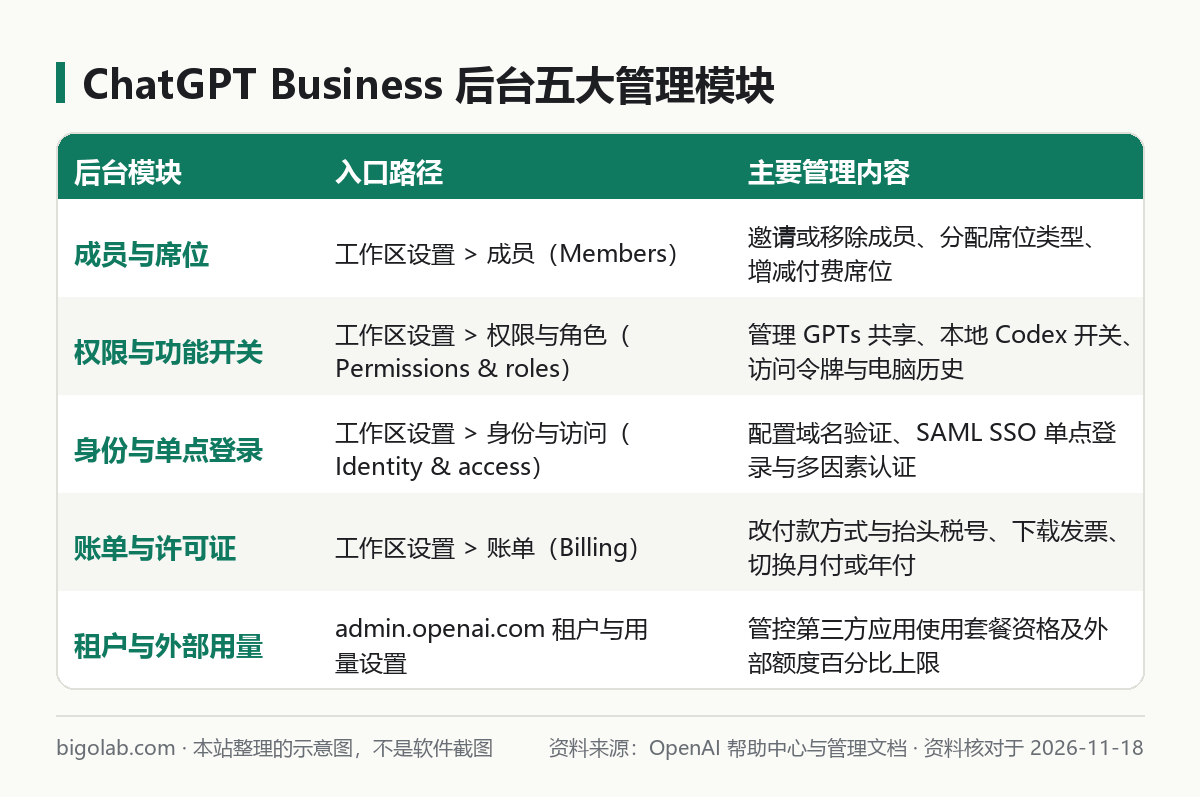
图:本站根据 OpenAI 帮助中心:ChatGPT Business overview 整理的示意图
本文根据 OpenAI 帮助中心《ChatGPT Business overview》《Managing members, seat types, and roles》及管理文档整理,资料核对于 2026-11-18。配图为本站整理的示意图,不是界面截图。本站(bigolab.com)不是 OpenAI 官方网站。若你还没注册工作区或想查 CSV 批量导入模板,请先看 ChatGPT Business 怎么开通、怎么加成员。
适用于谁
- 刚成为 ChatGPT Business 工作区所有者(Owner)或管理员(Admin),第一次进后台不知道先配哪几项的人;
- 分不清「所有者」和「管理员」到底差哪些权限、怕给同事赋权过大改乱账单的人;
- 找不到外部应用授权、令牌有效期或账单抬头修改入口的团队负责人。
一、怎么进后台:认清两个管理入口
很多新手管理员只知道网页左下角的设置,漏掉了租户控制台。按官方文档,两处入口分工如下:
- 工作区设置(Workspace settings):登录
chatgpt.com,先点左下角个人头像确认当前选中的是公司的 Business 工作区(而不是你自己的个人空间),再点 Workspace settings。成员增删、席位分配、GPTs 与连接器共享策略、账单发票都在这里完成。 - 管理员控制台(
admin.openai.com):面向租户与跨服务管控。比如团队成员想用「Sign in with ChatGPT」登录第三方工具并消耗团队套餐时,需要管理员到这里的 租户设置(Tenant settings)> 外部访问(External access) 放行应用,并在工作区的 用量限制(Usage limits) 下设定外部服务最多占用个人额度的百分比。
需要为公司或工作室开通团队工作区时,可查看本站 ChatGPT Business 团队版定制。
二、四种内置角色的权限边界
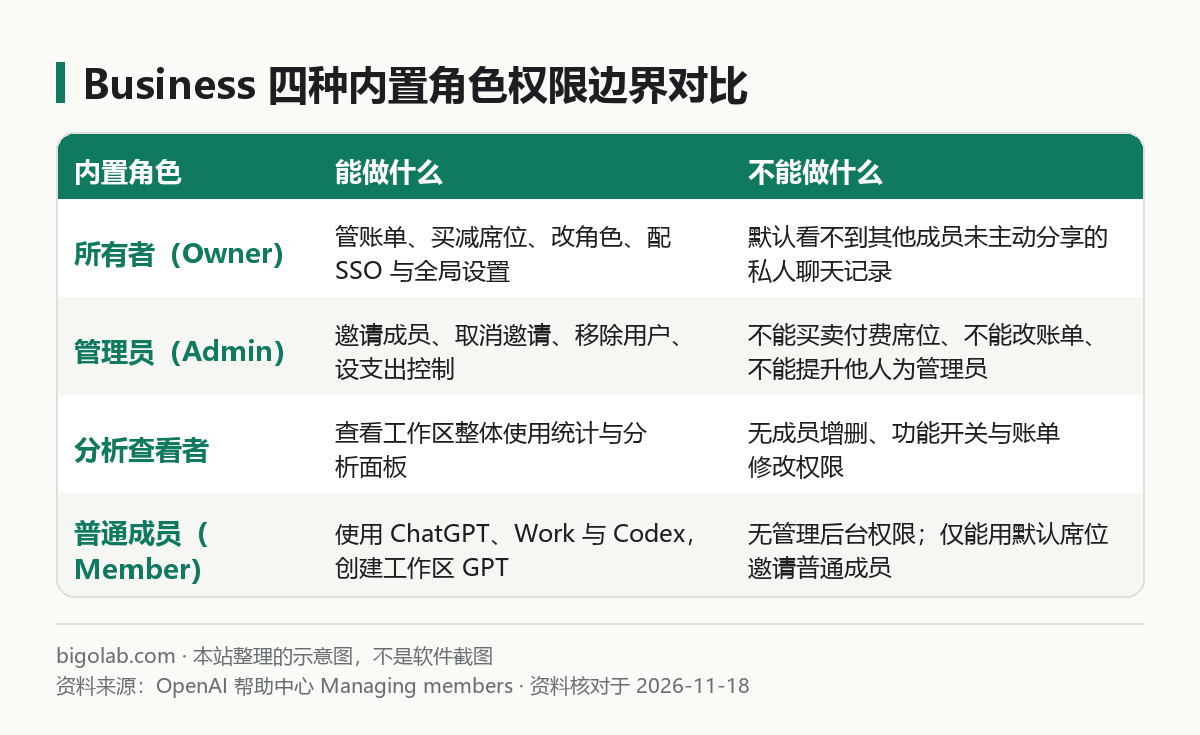
图:本站根据 OpenAI 帮助中心:Managing members, seat types, and roles 整理的示意图
给团队同事分配角色前,先对照官方给出的权责边界:
- 所有者(Owner):创建工作区的人自动成为首个所有者,也可再指定其他所有者作为备份。拥有最高管理权:管理付款方式与发票信息、增减 Standard 或 Premium 付费席位、修改任意成员的角色与席位档位、配置域名验证与 SAML SSO。
- 管理员(Admin):协助分担日常人员管理。可以发邀请、取消待处理的邀请、把离职成员移出工作区、管理允许范围内的支出控制;但无权购买或削减席位,也不能邀请新的管理员或所有者。
- 分析查看者(Analytics Viewer):只读观察席,用于查看工作区活跃度与整体分析数据,不能改动任何成员或安全开关。
- 普通成员(Member):使用席位包含的 ChatGPT、Work 与 Codex,可在工作区内创建和分享自定义 GPT。除非后台关闭,成员用邀请功能拉人时只能发「普通成员 + 默认席位」邀请;当自己是 Standard 席位时,可在界面发起升级 Premium 席位的申请交由所有者审批。
三、新工作区开好后建议顺手核对的四项设置
按官方管理流程,拉人进来干活之前,建议所有者按顺序过一遍四个页签:
- 成员(Members):核对默认席位类型(Standard 还是高额度的 Premium),避免普通成员顺手邀请新人时误发成高价席位。
- 权限与角色(Permissions & roles):检查自定义 GPT 是否允许对外分享、连接器(Connectors)开关,以及开发团队要用到的 Codex Local、Use Codex in the cloud 和 Access tokens(详见 Codex 权限管理详解)。
- 身份与访问(Identity & access):如果公司有统一的企业邮箱和身份提供商(IdP),在此完成域名验证、开启 SAML 单点登录并强制要求多因素认证(MFA)。
- 账单(Billing):在首期续费开票前,进入 Settings > Edit 填好准确的公司抬头、账单地址与税号,因为修改账单信息只对后续新开出的发票生效(详见 ChatGPT 账单地址、账单信息在哪里改)。
如果公司规模扩大到超过 200 人,或需要按部门配细粒度自定义角色(RBAC)与 SCIM 自动同步,则需要升级方案,对比见 ChatGPT 企业版 Enterprise 和团队版 Business 有什么区别。
常见问题
问:工作区可以同时设两个「所有者(Owner)」吗?
答:可以,而且建议至少保留两位信任的合伙人或高管担任所有者,防止唯一所有者出差或账号异常时没人能续费、加席位和改角色。
问:所有者能在后台看到员工每天问了 ChatGPT 什么具体问题吗?
答:默认不能。官方明确说明每位成员拥有独立的聊天与本地 Codex 历史,除非成员主动将对话或项目共享到工作区,否则管理员和所有者看不到私人对话正文。
问:工作区因为扣款失败被停用了,重开一个新工作区能找回老数据吗?
答:不能。官方提醒新建工作区不会继承旧订阅和数据;必须用原所有者账号登录,在左下角菜单找到被停用的原工作区点 Reactivate workspace 重新激活。
相关教程
- ChatGPT Business 怎么开通、怎么加成员
- Codex 权限管理详解:团队与 Business 管理员能管什么
- ChatGPT 账单地址、账单信息在哪里改
- ChatGPT 企业版 Enterprise 和团队版 Business 有什么区别
参考资料
- OpenAI 帮助中心:ChatGPT Business overview — https://help.openai.com/en/articles/8792828-chatgpt-business-overview
- OpenAI 帮助中心:Managing members, seat types, and roles in ChatGPT Business — https://help.openai.com/en/articles/8542216
- Codex 官方文档:Roles and workspace permissions — https://learn.chatgpt.com/docs/enterprise/roles-and-workspace-permissions
- Codex 官方文档:Sign in with ChatGPT — https://learn.chatgpt.com/docs/sign-in-with-chatgpt
0 条评论
还没有评论,来抢沙发~