
结论先说
- 无需额外买插件:Business 的 Standard 和 Premium 两种席位天生都包含 ChatGPT、Work 与 Codex。
- 管理员首先要去「工作区设置 > 权限与角色」核对本地和云端两道总闸:确认 Allow members to use Codex locally(本地使用)和 Use Codex in the cloud(云端任务)已开启。
- 共享云端环境的编辑权默认关闭:只有打开 Manage workspace environments,指定负责人才有权创建和修改全团队共用的云端容器。
- 席位按研发强度混搭最省预算:轻度写脚本用 Standard,全天高频重构的核心主力升为 Premium(5 倍用量且无 5 小时窗口)。
- 给工作区备一点弹性 Credits 当缓冲垫,赶发版周有人刷满自带限额时能无缝接着跑,不用临时改套餐。
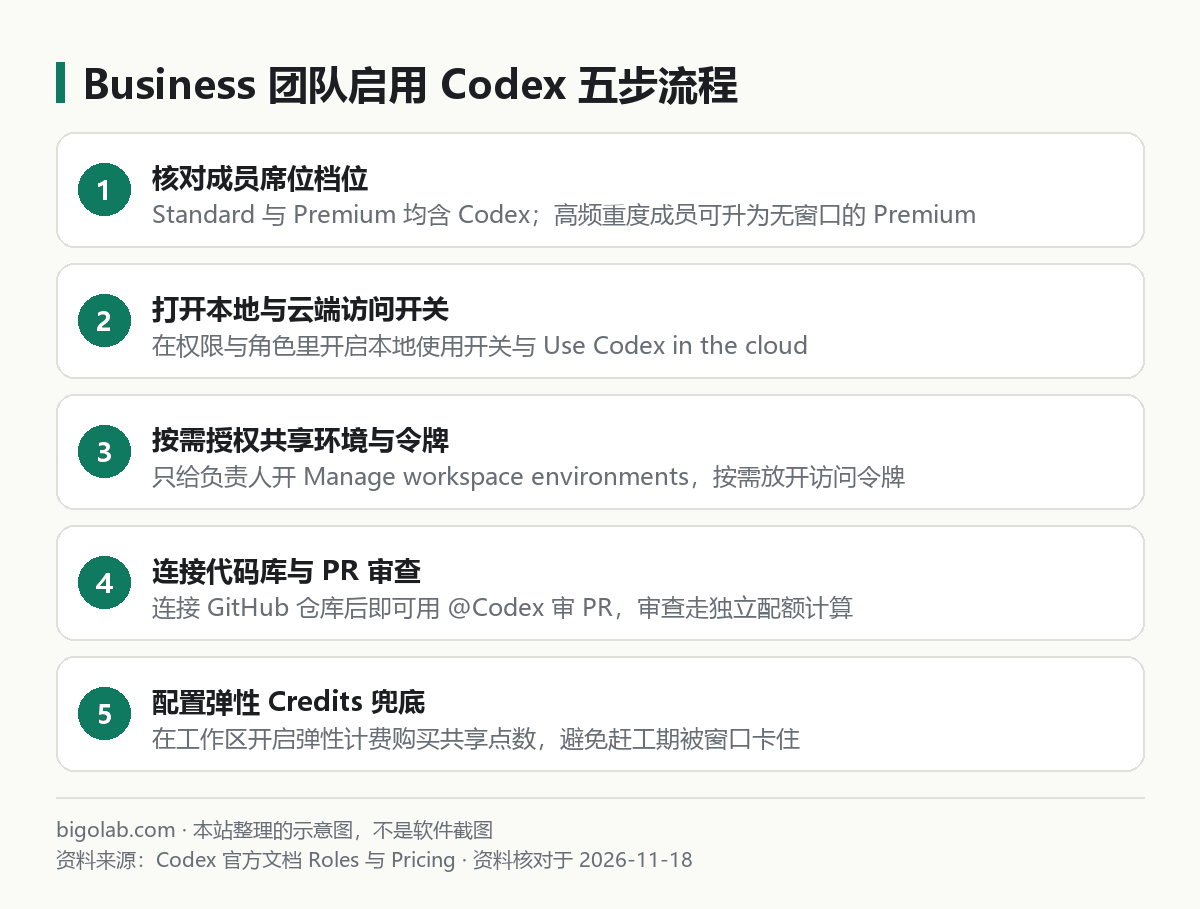
图:本站根据 Codex 官方文档:Roles and workspace permissions 整理的示意图
本文根据 Codex 官方文档《Roles and workspace permissions》《Pricing》及 OpenAI 帮助中心《ChatGPT Business overview》整理,资料核对于 2026-11-18。配图为本站整理的示意图,不是界面截图。本站(bigolab.com)不是 OpenAI 官方网站。企业级沙箱强约束与跨六层权限边界的深入解析见 Codex 权限管理详解。
适用于谁
- 公司刚买好 ChatGPT Business,开发同事反映登录 CLI 或桌面端时提示工作区未允许使用本地 Codex 的管理员;
- 想知道团队里哪些人用基础 Standard 席位就够、哪些核心程序员该配无 5 小时限制的 Premium 席位的人;
- 想给全组搭好统一的云端运行环境与 GitHub 自动代码审查,又怕普通成员改坏公共环境配置的负责人。
一、第一步:按岗位分好 Standard 与 Premium 席位
很多团队买完 Business 后直接全员默认 Standard,结果核心后端写到下午就撞上 5 小时窗口。按官方定价与概览说明,两种席位在 Codex 里的表现差别很直接:
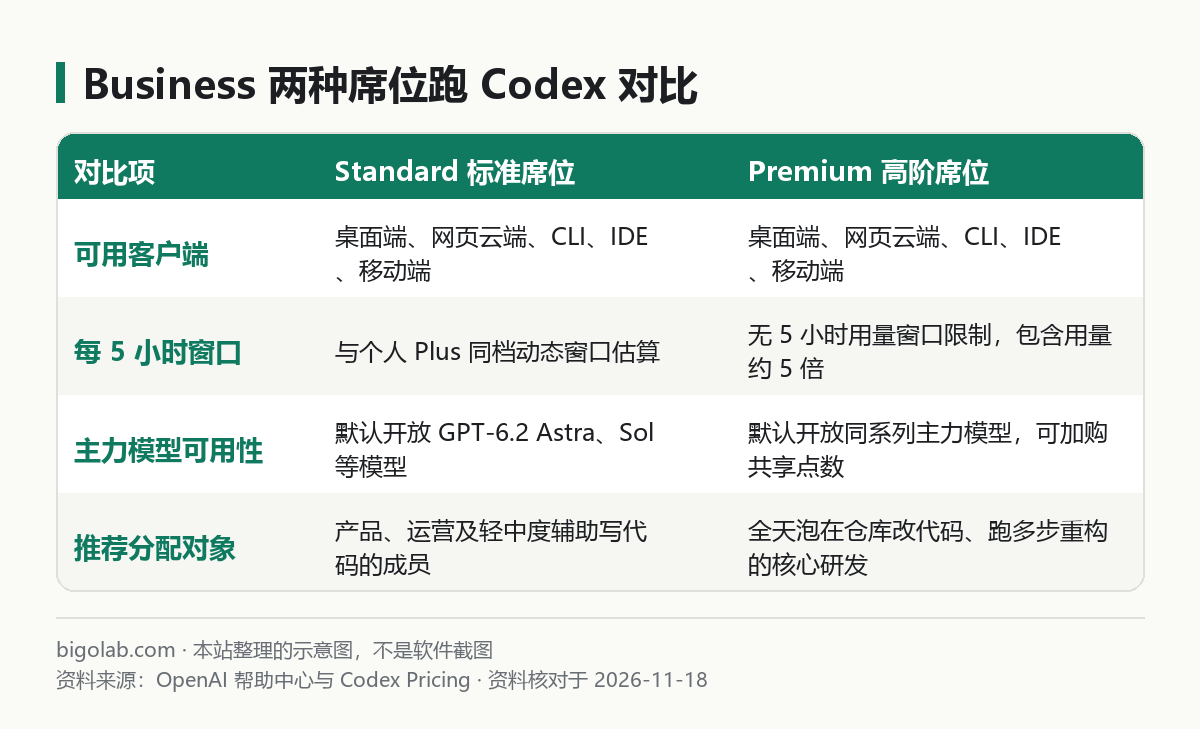
图:本站根据 OpenAI 帮助中心 与《Pricing》整理的示意图
- Standard 标准席位:每 5 小时本地消息估算区间与个人 Plus 完全一致(例如
GPT-6.2 Sol约 17–180 条,GPT-6.2 Astra约 6–50 条),并享有更大规格的云端虚拟机与商业数据免训练保护。 - Premium 高阶席位:包含用量提升至 Standard 的 5 倍,最重要的是取消了 5 小时滚动窗口限制。
同一个 Business 工作区支持两种席位自由混搭,由工作区所有者(Owner)在成员列表随时调整(加减席位计费规则见 ChatGPT Business 席位怎么加减)。如果团队还没开通工作区,可查看本站 ChatGPT Business 团队版定制。
二、第二步:管理员后台必查的四项开关
所有者或管理员进入 工作区设置(Workspace settings)> 权限与角色(Permissions & roles),按顺序检查四处:
- 本地客户端开关:在合并布局的工作区里找到 Codex and Work Local,打开 Allow members to use Codex and Work Locally;如果你的工作区把两者拆成了两栏,务必单独找到 Codex Local 打开 Allow members to use Codex locally(只开 Work Local 不会放行本地 Codex)。
- 访问令牌(Access tokens):如果团队需要在受信任的远程开发机或内部流程里用令牌鉴权,核对令牌创建权限与最长有效期限制。
- 云端任务与共享环境开关:打开 Use Codex in the cloud 后,每位成员就能在云端跑任务并建个人环境;如果你希望架构师配好一套装齐依赖、配好环境变量的公共镜像供全组直接选,再把嵌套在下方的 Manage workspace environments 打开(云端环境创建步骤见 Codex Cloud 怎么用)。
- 外部应用消耗上限:若允许成员通过「Sign in with ChatGPT」把工作区额度用于第三方工具,记得去
admin.openai.com的 Usage limits 设好百分比上限,防止单款外部工具吃空整周预算。
三、第三步:成员端登录、GitHub 审 PR 与团队协作约定
管理员开好绿灯后,团队成员照着三步就能上手(个人首次安装详见 Codex 入门教程):
- 切对工作区登录:在桌面端、VS Code 扩展或终端敲
codex login完成网页授权时,如果该邮箱同时挂着个人空间和公司空间,务必在弹窗里选中公司的 Business 工作区。 - 接入 GitHub 自动审 PR:连接公司代码仓库后,团队可在合并请求评论区直接
@Codex触发审查,或开启仓库自动审查。官方说明通过 GitHub 触发的审查单独计入 Code Review 用量,不挤占本地敲命令的常规窗口(详见 Codex 代码审查怎么用)。 - 把团队编码规范提交进仓库
AGENTS.md:把项目的测试命令、分支规范和目录职责写进仓库根目录的AGENTS.md,每位同事拉下代码启动 Codex 时都会自动加载同一套规矩。
常见问题
问:Business 工作区新上线的主力模型(如 GPT-6.2 Sol、Astra)需要管理员手动去开吗?
答:不需要。官方《Pricing》页面写明,新模型在 Enterprise 和 Edu 工作区默认关闭需管理员手动开启,而在 Business 工作区默认直接随套餐开放。
问:Business 套餐里包不包含给 CI 流水线用的 OPENAI_API_KEY 余额?
答:不包含。Business 订阅和 OpenAI Platform API 是两套独立账单;若要在 GitHub Actions 里用 API Key 跑自动化,需要在开发者平台另行充值。
问:成员把席位自带额度用完后,怎么不中断手头开发?
答:工作区所有者可按弹性计费(Flexible pricing)规则购买工作区共享 Credits 点数;谁触及席位上限后就会自动平滑扣减点数池。
相关教程
- Codex 权限管理详解:团队与 Business 管理员能管什么
- ChatGPT Business 席位怎么加减:按月与按年计费
- Codex Cloud(云端任务)怎么用
- Codex 代码审查怎么用
- Codex 入门教程
参考资料
- Codex 官方文档:Roles and workspace permissions — https://learn.chatgpt.com/docs/enterprise/roles-and-workspace-permissions
- Codex 官方文档:Pricing — https://learn.chatgpt.com/docs/pricing
- OpenAI 帮助中心:ChatGPT Business overview — https://help.openai.com/en/articles/8792828-chatgpt-business-overview
0 条评论
还没有评论,来抢沙发~